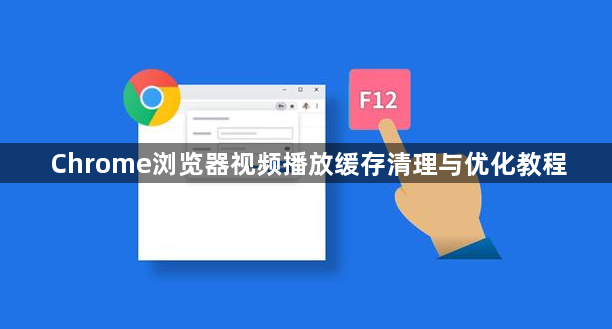
Chrome浏览器视频播放缓存清理与优化教程
一、使用内置的缓存清理工具
1. 访问设置:在Chrome浏览器中,点击菜单按钮(通常显示为三个垂直点),然后选择“设置”。
2. 查找缓存清理选项:在设置页面中,向下滚动并找到“高级”或“无痕浏览”部分。在这里,你会找到一个名为“清除浏览数据”的选项。
3. 选择清除范围:点击“清除浏览数据”,然后在下拉菜单中选择“清除历史记录和Cookies”。这将清除你的浏览历史、Cookies和其他临时数据。
4. 选择清除视频缓存:在弹出的窗口中,选择“清除视频缓存”或类似的选项。这将会删除浏览器中所有视频文件的缓存。
5. 确认清理:点击“确定”以确认你的选择。
二、手动清理缓存
1. 打开设置:再次打开Chrome浏览器,并进入“设置”页面。
2. 查找缓存清理选项:在设置页面中,向下滚动并找到“高级”或“无痕浏览”部分。
3. 手动清理缓存:在“清除浏览数据”部分,选择“手动清除数据”。这将允许你选择要清除的数据类型,包括视频缓存。
4. 选择清除视频缓存:在弹出的窗口中,选择“清除视频缓存”。这将删除浏览器中所有视频文件的缓存。
5. 确认清理:点击“确定”以确认你的选择。
三、使用第三方工具
1. 下载并安装:从互联网上找到并下载一个第三方缓存清理工具,如Clean Master或CCleaner。
2. 打开工具:运行下载的程序,并根据屏幕上的指示进行操作。
3. 选择清除视频缓存:在工具的主界面上,找到并选择“清除视频缓存”或类似的选项。
4. 执行清理:按照工具的提示完成清理过程。这可能需要你输入密码或同意某些权限。
5. 确认清理:完成清理后,确保关闭并重新启动浏览器,以便新的内容不会覆盖旧的缓存。
四、定期清理缓存
1. 设置定期清理:在Chrome浏览器的设置中,找到“高级”或“无痕浏览”部分,并添加一个定时任务。
2. 选择定期清理:在定时任务设置中,选择“清除浏览数据”或类似的选项。
3. 设置时间间隔:在弹出的窗口中,设置你想要定期清理的日期和时间。例如,你可以设置为每天凌晨3点自动清理。
4. 启动定时任务:点击“启动”以开始定期清理。
五、使用云同步服务
1. 登录账户:打开Chrome浏览器,并登录到你的Google账户。
2. 访问云同步:在浏览器的右上角,点击你的头像,然后选择“更多工具”>“云同步”。
3. 选择视频文件:在云同步页面中,找到并选择你想要同步的视频文件。
4. 同步到云端:点击“同步”按钮,将你的本地视频文件上传到云端。
5. 检查云端存储:在云端,你可以查看和管理你的视频文件。如果需要,你还可以选择下载到本地。
总之,定期清理缓存和视频文件可以释放存储空间,提高浏览器的性能。同时,使用云同步服务可以方便地管理和同步你的视频文件。
Chrome浏览器支持AR视图,提升沉浸式体验
Chrome浏览器支持AR视图,提升了沉浸式体验,用户可以通过增强现实技术在浏览器中享受更加生动和真实的虚拟世界。

Chrome浏览器下载完成后缓存清理和优化技巧
Chrome浏览器下载完成后缓存清理和优化技巧,帮助用户有效释放缓存,提升浏览器运行速度和流畅度。

google浏览器如何给不同场景下的网页开启隐私模式
google浏览器允许针对特定使用场景灵活开启隐私模式。通过创建专用的隐身启动图标,用户可以一键在隐私隔离环境中处理办公或金融检索任务,确保数据不留存。
谷歌浏览器如何进行长截图
谷歌浏览器如何进行长截图?下面就让小编给大家带来谷歌浏览器长截图操作步骤一览,大家赶紧来看看了解一下吧。

谷歌浏览器广告拦截规则详解
详细讲解谷歌浏览器广告拦截规则,指导用户精准屏蔽广告,优化网页浏览体验。

如何通过Chrome浏览器提升视频内容加载的效率
通过减少视频资源加载的阻塞并优化请求顺序,可以显著提升Chrome浏览器中视频内容的加载效率,减少播放卡顿现象。
谷歌浏览器下载一半如何续传下载?在谷歌浏览器中继续下载文件的方法
谷歌浏览器一款可让您更快速、设计超级简洁,使用起来更加方便的网页浏览器。很多用户都喜欢在电脑中下载安装使用。
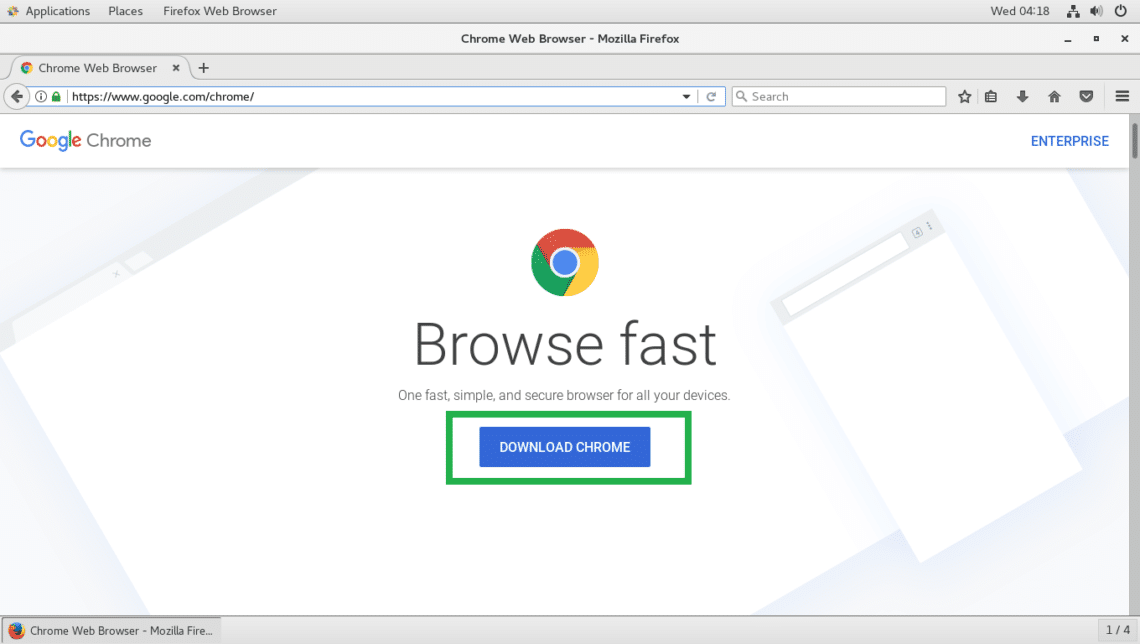
如何在 Google Chrome 中下载安装证书?<安装方法>
Google下载安装证书的方法:在访问网站的时候,为了访问的安全性,我们需要安装证书,Chrome浏览器也是一样。
如何修复谷歌浏览器下载文件“被阻止”?<解决方法>
如果你在网上,你总是面临安全风险。幸运的是,浏览器开发者致力于让你的浏览体验尽可能的安全。

在 Chrome 中怎么撤销删除下载
每当您使用 Google Chrome 网络浏览器下载文件时,它都会自动添加到下载历史记录中,您可以通过在地址栏中加载 chrome: downloads 来访问它。它还会保存到您选择的本地存储位置,前提是在此之前它没有被标记为恶意。
如何使用Chrome离线安装程序
装Chrome被设计得很简单。然而,它并不适合每个人的需求,也不总是完美地工作。幸运的是,还有另一个选择。 Chrome离线安装程序可以让你在没有互联网连接的情况下安装Chrome。
win10安装chrome浏览器出现搜索无法访问怎么办?
许多用户在日常工作中经常需要打开Google搜索引擎来访问一些信息。然而,最近一些Windows S10用户反映,他们打开谷歌搜索时无法访问它。
谷歌浏览器代理服务器出现问题怎么办?(最快的解决办法)
你有可以登qq微信却无法使用谷歌浏览器上网的经历吗?来和小编一起解决谷歌浏览器代理服务器的问题
Chrome新标签页怎么把假搜索框改成真的?
谷歌浏览器是网络上最受欢迎的浏览器。然而,它有一些奇怪的功能,会让用户感到厌烦。其中最烦人的是新的标签页,默认情况下会显示许多快捷方式和一个谷歌搜索框。
chrome设置黑暗模式的方法_谷歌浏览器怎么打开黑暗模式
谷歌浏览器设置chrome黑暗模式对于夜猫子浏览器使用者来说非常好用,小编带来了很简单的方法,这就介绍给大家

如何在智能手机上的 Chrome 中为网站添加书签?
了解如何在移动设备上的 Chrome 中为您喜爱的网站添加书签,您将永远不会忘记另一个网址。

如何关闭 Chrome 烦人的标签组
约一个月前,Chromium 存储库的用户对 Android 版 Chrome 中的标签组发起了一场非常礼貌的反抗,宣称他们更喜欢直接在新标签中打开选定链接的选项。
如何在 Chrome Windows 和 Mac 中禁用隐身模式?
浏览器允许以两种不同的模式上网。一种是正常模式,浏览器将记录所有浏览历史记录以加快您的活动。二是不记录历史的私有模式。私人模式将帮助您保持浏览器清洁,并且不会在您的历史记录中留下任何痕迹。