Chrome浏览器插件推荐排行榜分析
1. 插件推荐
- Adblock Plus:这款插件以其强大的广告拦截能力而闻名,能够有效减少网页上的广告干扰,让您更加专注于浏览内容。它还支持多种广告屏蔽模式,满足不同用户的需求。
- StayFocusd:此插件专为提高专注力而设计,通过模拟番茄工作法的方式,帮助您保持专注。它还可以自定义工作和休息时间,帮助您更高效地利用时间。
- LastPass Password Manager:作为一款密码管理器,它能够帮助您存储和管理各种密码,避免因忘记密码而导致的困扰。它还支持跨平台同步,方便您在不同设备之间管理密码。
2. 使用建议
- 选择适合自己需求的插件:在选择插件时,要根据自己的需求进行选择,比如是否需要广告拦截、是否需要专注力提升等。
- 注意插件的安全性:确保所选插件来源可靠,避免下载恶意软件或病毒。同时,定期更新插件以修复可能的安全漏洞。
- 合理设置插件权限:在使用插件时,要合理设置其权限,避免不必要的隐私泄露。对于需要访问敏感数据的插件,要特别注意权限设置。
总之,通过以上推荐和建议,相信您已经找到了适合自己的Chrome浏览器插件。无论是提高工作效率、保护个人隐私还是享受数字生活,这些插件都能为您提供极大的帮助。希望您能在数字世界中畅游无阻,享受科技带来的便利与乐趣!
google Chrome浏览器缓存管理AI自动化操作经验
google Chrome浏览器AI自动化缓存管理操作经验分享。方法优化系统性能,加快网页加载,提高整体使用体验。
谷歌浏览器下载安装包磁盘空间优化技巧
讲解下载安装包过程中磁盘空间的合理管理和优化方法,避免空间不足导致下载失败或安装异常。
如何使用Chrome浏览器优化移动设备网页的响应式设计
分析了在Chrome浏览器中如何运用相关技术和工具来优化移动设备网页的响应式设计,使其能够根据不同移动设备的屏幕尺寸自动调整布局和样式,确保网页在各种移动设备上都能完美呈现。
谷歌浏览器扩展权限管理及安全风险防范
谷歌浏览器扩展权限管理直接影响用户隐私和安全。本文讲解权限配置方法及风险防范策略,保障浏览器安全使用。
谷歌浏览器如何通过插件提升网页的功能
使用Chrome浏览器插件提升网页的功能,增强浏览器工具和功能,提高页面加载速度和交互性,改善用户体验。
谷歌浏览器书签自动消失是否与插件有关
分析谷歌浏览器书签自动消失的可能原因,重点探讨插件冲突的影响,指导用户排查并恢复书签数据。

如何在 Linux 中下载安装老版本的谷歌浏览器?
谷歌浏览器 Google Chrome完全免费,跨平台支持 Windows、Mac 和 Linux 桌面系统,同时也有 iOS、Android 的手机版 平板版,你几乎可以在任何智能设备上使用到它。

谷歌浏览器下载内容被拦截怎么办?
谷歌浏览器下载内容被拦截怎么办?现在很多用户在操作电脑的时候都喜欢安装最新版本的谷歌Chrome,但是在使用的过程中难免会出现一些问题。
如何下载 Google Chrome 离线安装程序
如何下载 Google Chrome 离线安装程序?当您点击官方Google Chrome 下载页面上的下载 Chrome 按钮时,网络安装程序会下载到您的系统。
谷歌浏览器下载安装完成后无法上网如何解决?<解决方法>
谷歌浏览器,又称Google浏览器、Chrome浏览器,是谷歌Google推出的一款强大好用的基于Chromium内核的网页浏览器。
谷歌浏览器下载文件失败怎么解决
谷歌浏览器下载文件失败怎么解决? Google的浏览器下载功能非常强大,但是用户在使用过程中还是会遇到下载的东西下载不了的情况。
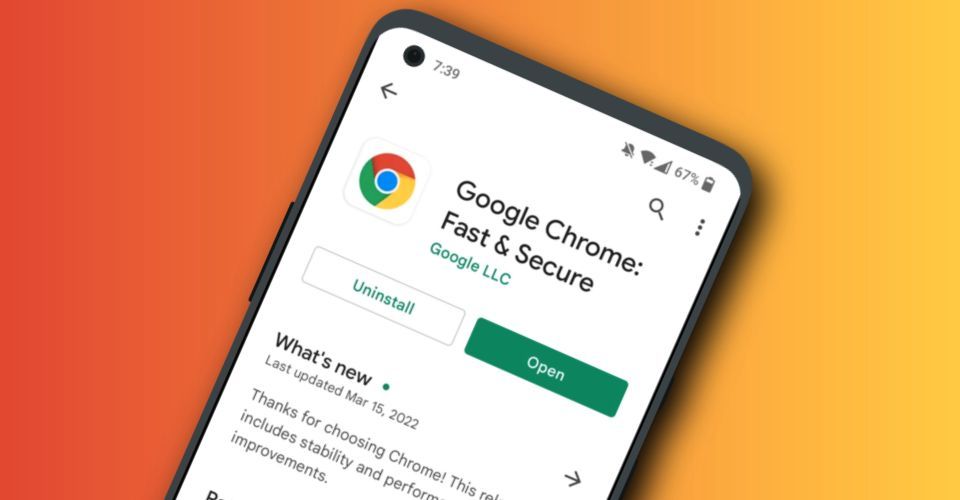
如何在 Android 上更新 Chrome
如何在 Android 上更新 Chrome?Google Chrome 是 Android 最好的网络浏览器之一。但前提是它使用最新软件保持更新!以下是检查新更新的方法。
手机谷歌浏览器能否启用自动页面刷新
开启自动刷新页面功能,能够帮助用户省去很多麻烦。那么手机谷歌浏览器能否启用自动页面刷新呢?下面带来详细的解答。
谷歌浏览器提示你的连接不是私密连接该怎么解决?
google浏览器是现在最受广大用户喜爱,使用率最高的一款网页浏览器。不过,最近有用户反应在互联网手机扫码继续观看,很多小伙伴都在使用谷歌浏览器的时候提示了你的连接不是私密连接,这是怎么回事?该如何处理呢?今天小编就为大家带来了关于谷歌浏览器提示您的连接不是私密连接的具体解决方法。
如何在Chrome中禁用导致CPU使用率高的软件报告工具?
如果您注意到 Chrome 中的 CPU 使用率很高,则可能是由浏览器的软件报告工具引起的。
chrome如何开启继续浏览上次打开的网页?
chrome浏览器有一个非常实用的功能,可以保存大家关闭浏览器时的网页内容,在下一次打开仍然可以浏览上次的网页。那么具体该如何操作呢?下面就和小编一起来看看具体的操作方法吧,希望能对大家有所帮助!
如何在Windows 10系统启用chrome黑暗模式?
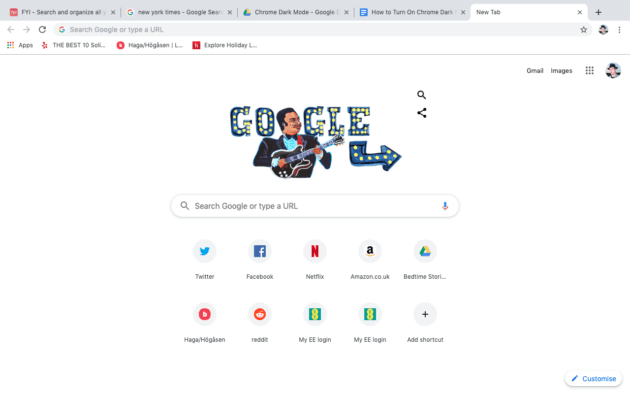
你知道谷歌浏览器吗,你了解谷歌浏览器吗?你有没有想使用谷歌浏览器却不会启用chrome黑暗模式的问题,来和小编一起了解下启用chrome黑暗模式的具体操作步骤吧,大家可以学习收藏一下。
更新Chrome的最佳方式有哪些?
更新Chrome可以保证你的安全,让你获得最新的功能。如果你定期重启应用程序,Chrome会自动更新。但如果你是一个让电脑一直开着,并且一直让Chrome运行的人,它就没有机会更新了。