Chrome浏览器广告拦截效果实测与优化方法
一、广告拦截效果实测
1. 实时监控:通过安装第三方广告拦截插件或扩展程序,可以实时监控网页上的广告内容。这些插件通常提供详细的广告信息,包括广告类型、来源、尺寸等,帮助用户了解广告拦截的效果。
2. 数据对比:在启用广告拦截功能前后,记录同一网页上的广告数量和类型的变化。通过比较两者的差异,可以直观地评估广告拦截对广告数量的影响。
3. 用户体验评估:通过问卷调查、访谈等方式,收集用户对广告拦截功能的反馈和建议。这有助于了解用户在使用广告拦截功能时遇到的问题和需求,为优化提供参考。
二、优化方法
1. 选择适合的广告拦截插件:根据个人需求和浏览器版本选择合适的广告拦截插件。例如,对于Chrome浏览器,可以选择“Adblock Plus”、“uBlock Origin”等知名的广告拦截插件。
2. 调整拦截规则:根据自己的需求和兴趣,调整广告拦截插件的规则设置。例如,可以设置只拦截特定类型的广告(如视频广告、横幅广告等),或者限制拦截特定网站的广告。
3. 保持更新:关注广告拦截插件的更新和公告,及时安装最新版本。新版本通常会带来性能优化和功能改进,有助于提升广告拦截效果。
4. 结合其他隐私保护工具:除了广告拦截插件外,还可以结合其他隐私保护工具,如VPN、隐私浏览模式等,共同打造一个安全、私密的网络环境。
5. 定期清理缓存:定期清理浏览器缓存和Cookies,以清除可能被拦截的广告数据。这有助于减少广告拦截插件的工作负担,提高拦截效果。
6. 手动添加信任站点:将一些常用网站添加到广告拦截插件的信任列表中,以确保这些网站的广告不会受到拦截影响。
7. 利用浏览器扩展功能:部分广告拦截插件还提供了浏览器扩展功能,可以通过安装这些扩展来增强广告拦截效果。例如,可以使用“AdGuard for Google Chrome”等扩展来自动检测和拦截广告。
8. 关注官方论坛和社区:加入相关广告拦截插件的官方论坛和社区,与其他用户交流心得和经验,获取最新的优化方法和技巧。
9. 定期检查广告拦截插件状态:定期检查广告拦截插件的状态,确保其正常运行并有效拦截广告。如果遇到问题,及时联系插件开发者寻求帮助。
10. 合理使用广告拦截功能:在使用广告拦截功能时,要注意平衡隐私保护和用户体验之间的关系。避免过度拦截广告导致页面加载速度变慢或出现错误提示等问题。
综上所述,通过以上实测与优化方法,可以更有效地使用Chrome浏览器的广告拦截功能,同时保持一个安全、私密的网络环境。
Chrome浏览器下载完成后如何高效管理标签页快捷操作
Chrome浏览器支持高效管理标签页快捷操作功能,用户可以快速执行常用操作,提高多标签浏览效率,同时优化浏览器操作便捷性。

google浏览器下载安装及多版本共存方法
google浏览器下载安装支持多版本共存,实现灵活的版本管理,满足不同使用需求和兼容性要求。
google Chrome浏览器视频播放稳定性优化策略
google Chrome浏览器的视频播放稳定性直接影响观看体验,本优化策略提供实用方法。通过调节缓存、插件和网络设置,用户可以享受更流畅的观影效果,减少播放中断和卡顿。
谷歌浏览器广告过滤功能使用及插件推荐
介绍谷歌浏览器广告过滤功能的使用方法及插件推荐,帮助用户高效屏蔽广告,提升浏览器的安全性和使用舒适度。
google Chrome为什么加载不出图片全是裂开图标到底啥原因
google Chrome网页图片加载失败通常是由代理冲突或DNS解析异常引起。本文分析了导致图片变成破碎图标的根源,并提供了一套标准化的修复流程,助您快速恢复网页图文显示,确保浏览内容完整。
如何在Google Chrome中优化视频内容加载的顺序
优化视频资源的加载顺序,确保最重要的部分首先加载,有助于提升Google Chrome中视频内容加载的效率,减少播放时的等待时间,提升整体播放体验。
chrome安装包点击无响应怎么办?<解决方法>
很多用户应该都遇到过chrome安装包无响应的情况,但是如何解决这个问题呢?不熟悉的朋友可能不是很清楚,那么在这种情况下,今天小编就为大家整理并分享一下chrome浏览器安装包没反应的解决方案。
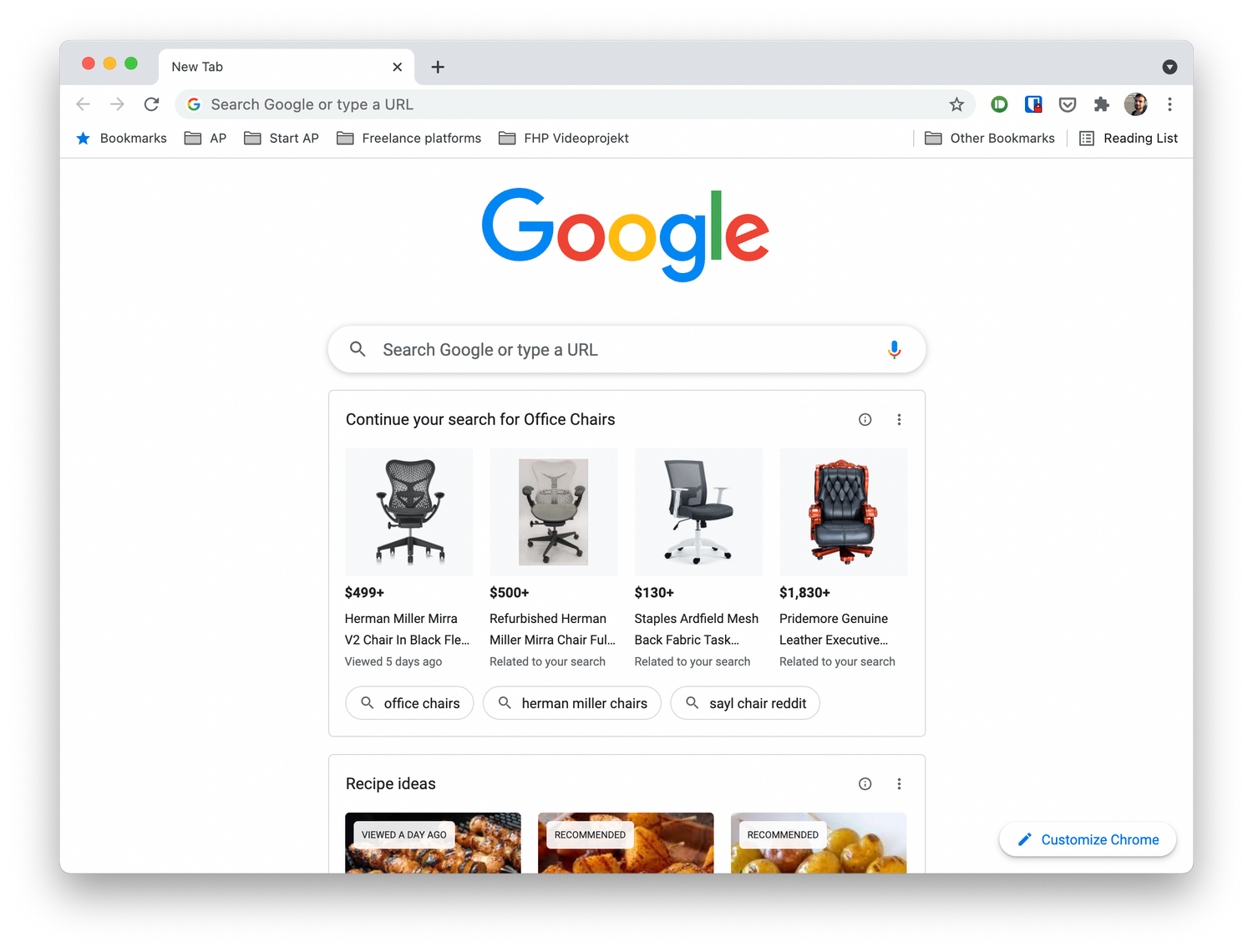
如何在Ubuntu 16.04中安装Google Chrome?
谷歌Chrome是谷歌开发的一款快速、安全、免费的网络浏览器。我们可以通过安装扩展和Web应用来扩展Google Chrome的功能;我们也可以安装主题来改变它的外观。
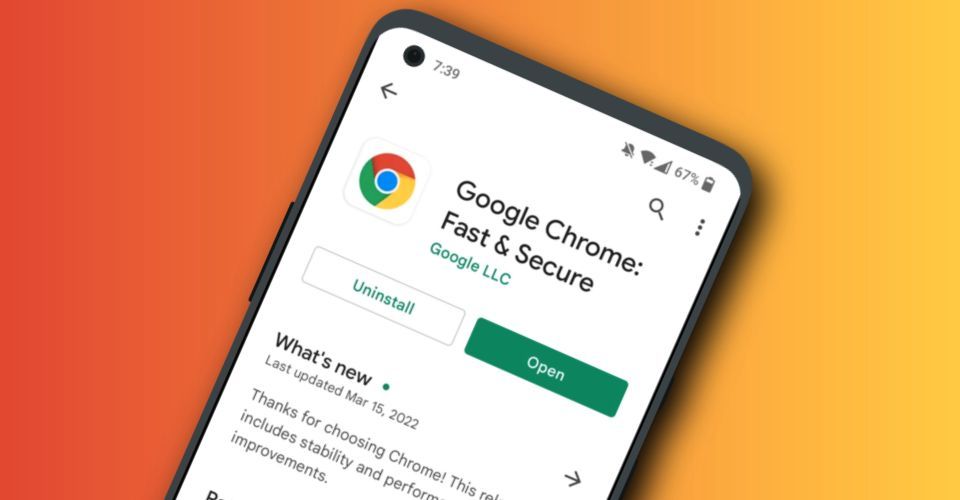
如何在 Android 上更新 Chrome
如何在 Android 上更新 Chrome?Google Chrome 是 Android 最好的网络浏览器之一。但前提是它使用最新软件保持更新!以下是检查新更新的方法。
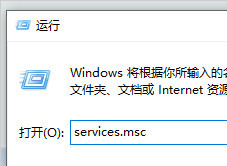
谷歌浏览器更新后安装失败怎么办_谷歌浏览器安装失败解决方法
你有没有在使用谷歌浏览器的时候遇到各种问题呢,你知道谷歌浏览器更新后重新安装失败是怎么回事呢?来了解谷歌浏览器更新后重新安装失败的解决方法,大家可以学习一下。
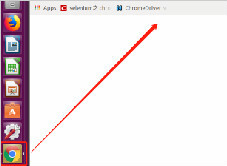
ubuntu安装chrome无法正常启动解决方法
谷歌浏览器ubuntu版安装后却无法正常启动?该怎么解决这类问题呢,快来和小编一起解决吧!
谷歌浏览器怎么下载_怎么检查自己下载的谷歌浏览器版本?
你会下载谷歌浏览器吗?你知道你电脑中的谷歌浏览器是什么版本嘛?现在就让小编来教你如何轻松下载谷歌浏览器并查看自己的谷歌浏览器是什么版本吧!
谷歌浏览器被篡改主页该怎么办_修改主页的办法
你有没有在使用谷歌浏览器的时候遇到各种问题呢,你知道谷歌浏览器被篡改是怎么回事呢?来了解谷歌浏览器主页被篡改的解决方法,大家可以学习一下。
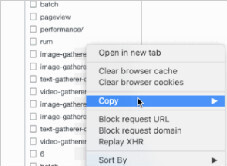
chrome高级调试技巧_前端开发用得到的小技巧
前端开发者们都喜欢使用谷歌浏览器,这就来学习谷歌浏览器的高级调试技巧吧!
如何使用Chrome远程桌面获得虚拟技术支持?
由于许多人在家工作,远离他们的IT团队,因此很难通过一条消息或视频电话来解决问题。有时,最好的选择是虚拟技术支持,但这些系统中的许多都很昂贵,需要您是企业用户或管理员才能访问它们。进入Chrome Remote Desktop,这是一个免费的基于网络的应用程序,旨在通过谷歌帐户提供和接受虚拟技术支持。以下是如何访问和使用该功能来给予和接受技术支持。
如何开启谷歌浏览器flash插件
如何开启谷歌浏览器flash插件?今天小编带来谷歌浏览器开启flash插件方法分享,大家参考下面的步骤操作就可以顺利解决这个问题。
Safari与Chrome:您应该在Mac上使用哪种浏览器?
多年来,Apple 的 Mac 电脑和 Safari 浏览器一直携手并进。这是一款可靠的应用程序,针对 macOS 进行了完美调整,但如果您想要不同的东西怎么办?如果你有一部 Android 手机,你可能会被 Chrome 的阴暗面所吸引。让我们在终极浏览器大战中将 Safari 与 Chrome 叠加起来,看看哪个更适合您的需求。
如何降低 iOS 版 Chrome 中的数据使用量?
如果您的数据计划有限,监控iPhone数据使用情况可能是日常生活的重要组成部分。在浏览互联网时尤其如此,因为 来回飞来飞去的千字节和兆字节的数量迅速增加。为了让事情变得更简单,谷歌浏览器提供了带宽管理功能,允许您设置浏览器何时预加载网页。预加载网页可加快您的浏览器体验,并使用数据。