google浏览器下载安装及多版本共存方法

一、Google浏览器下载安装
1. 访问官方网站:打开浏览器,输入https://www.google.com/intl/zh-CN/chrome/,进入谷歌浏览器的官方下载页面。
2. 选择操作系统:根据自己的电脑系统,如Windows、Mac或Linux等,点击相应的下载按钮,下载适用于该系统的安装程序。
3. 运行安装程序:找到下载好的安装文件,双击运行。在安装过程中,按照提示进行操作,如选择安装路径(一般默认即可,也可自定义到其他磁盘分区)、是否创建桌面快捷方式等。
4. 等待安装完成:安装程序会自动复制文件、设置相关配置等,等待进度条完成,即可完成谷歌浏览器的安装。
二、多版本共存方法
1. 修改安装文件名称:在下载不同版本的谷歌浏览器安装包时,将它们重命名为不同的名称,以便区分。例如,将Chrome 115版本的安装包命名为“Chrome_115.exe”,Chrome 116版本的安装包命名为“Chrome_116.exe”。
2. 更改安装路径:安装不同版本的谷歌浏览器时,选择不同的安装路径。比如,一个版本安装在默认的C盘程序文件夹下,另一个版本可以安装在D盘或其他磁盘的指定文件夹中。
3. 创建用户数据目录:为每个版本的谷歌浏览器创建单独的用户数据目录。在安装过程中或安装完成后,通过设置或修改配置文件,指定每个版本使用独立的用户数据文件夹,这样不同版本之间的配置信息、历史记录、缓存等数据就不会相互干扰。
4. 使用快捷方式或批处理文件:对于已经安装好的不同版本谷歌浏览器,可以通过创建快捷方式或批处理文件来方便地启动和切换。右键点击谷歌浏览器的可执行文件,选择“发送到桌面快捷方式”,然后对快捷方式进行重命名或修改图标等操作,以便区分不同版本。也可以编写批处理文件,在文件中指定启动某个版本谷歌浏览器的命令和参数,然后双击运行批处理文件即可启动相应版本。

谷歌浏览器视频增强高级功能效率提升方案
谷歌浏览器视频增强功能提供高级效率提升方案。通过多种操作技巧,用户可以改善清晰度、优化画面表现,使视频播放体验更流畅。

Google浏览器下载后设置网页错误重试功能
Google浏览器的网页错误重试功能确保网页加载失败时自动进行重试,提升了网页加载的稳定性。

谷歌浏览器如何启用屏幕共享功能
讲解如何在Chrome浏览器中启用屏幕共享,适用于在线会议、远程协作和屏幕演示。

Chrome浏览器插件的后台服务优化技巧
Chrome浏览器插件后台服务优化技巧全面讲解了提升插件后台性能的方法,帮助开发者优化Google Chrome浏览器插件的资源使用,增强稳定性和响应速度。

安卓手机谷歌浏览器下载安装及浏览器通知消息管理教程
教你在安卓手机下载安装谷歌浏览器后,有效管理通知消息,避免弹窗干扰,提升日常浏览和工作效率。
谷歌浏览器下载完成通知管理及关闭教程
介绍谷歌浏览器下载完成通知的管理与关闭教程,帮助用户设置个性化提醒,避免干扰。

谷歌浏览器无法定位程序输入点
本网站提供谷歌官网正版谷歌浏览器【google chrome】下载安装包,软件经过安全检测,无捆绑,无广告,操作简单方便。

如何将谷歌浏览器安装到非系统盘?修改谷歌浏览器安装位置步骤一览
谷歌浏览器一般都是默认安装在系统盘,为了安全起见,可以先将其安装到其他盘里并打开。

如何将 Manjaro Linux 上的 Chrome 更新到最新版本?
在这个现代计算时代,网络浏览器在计算机用户的生活中扮演着至关重要的角色。这些工具充当用户和互联网之间的媒介。

如何将谷歌浏览器设置为默认PDF查看器
如何将谷歌浏览器设置为默认PDF查看器?有些小伙伴想将谷歌浏览器设置为默认PDF查看器,下面小编将向大家分享设置教程一览。
在哪里可以下载不同的 Google Chrome 版本?
您知道仅谷歌就定期发布四种不同版本的谷歌 Chrome 浏览器吗?这还不包括构成浏览器核心的 Chromium 版本。本指南描述了这些版本之间的差异。它还链接到可以下载每个构建的官方下载页面。

win 8安装谷歌浏览器无法上网怎么办?<解决方法>
对于浏览器而言,相信大家都用过并相信谷歌浏览器 谷歌浏览器是全球都非常受欢迎的浏览器,用户通过使用该浏览器能够体验到极速流畅的浏览体验。

如何使用 Google Keep Chrome 扩展程序?
Google Keep 的 Chrome 扩展程序可以帮助您提高工作效率并做更好的笔记。以下是如何使用扩展程序。

如何在谷歌Chrome中添加Tab悬停卡?
与Chrome和Firefox浏览器相比,微软Edge有许多漂亮的功能。其中一个功能是选项卡悬停卡,当您将鼠标悬停在非活动选项卡上时,它会显示选项卡内容的图像预览。这将有助于在您打开多个标签时快速检查网页。
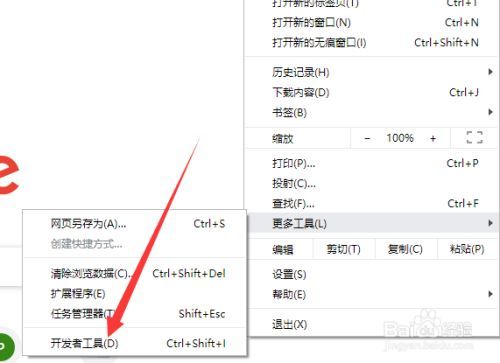
谷歌浏览器怎么进入开发人员模式
你有没有在使用谷歌浏览器的时候遇到各种问题呢,你知道谷歌浏览器怎么进入开发人员模式吗?来了解谷歌浏览器怎么进入开发人员模式的方法,大家可以学习一下。

如何在智能手机上的 Chrome 中为网站添加书签?
了解如何在移动设备上的 Chrome 中为您喜爱的网站添加书签,您将永远不会忘记另一个网址。
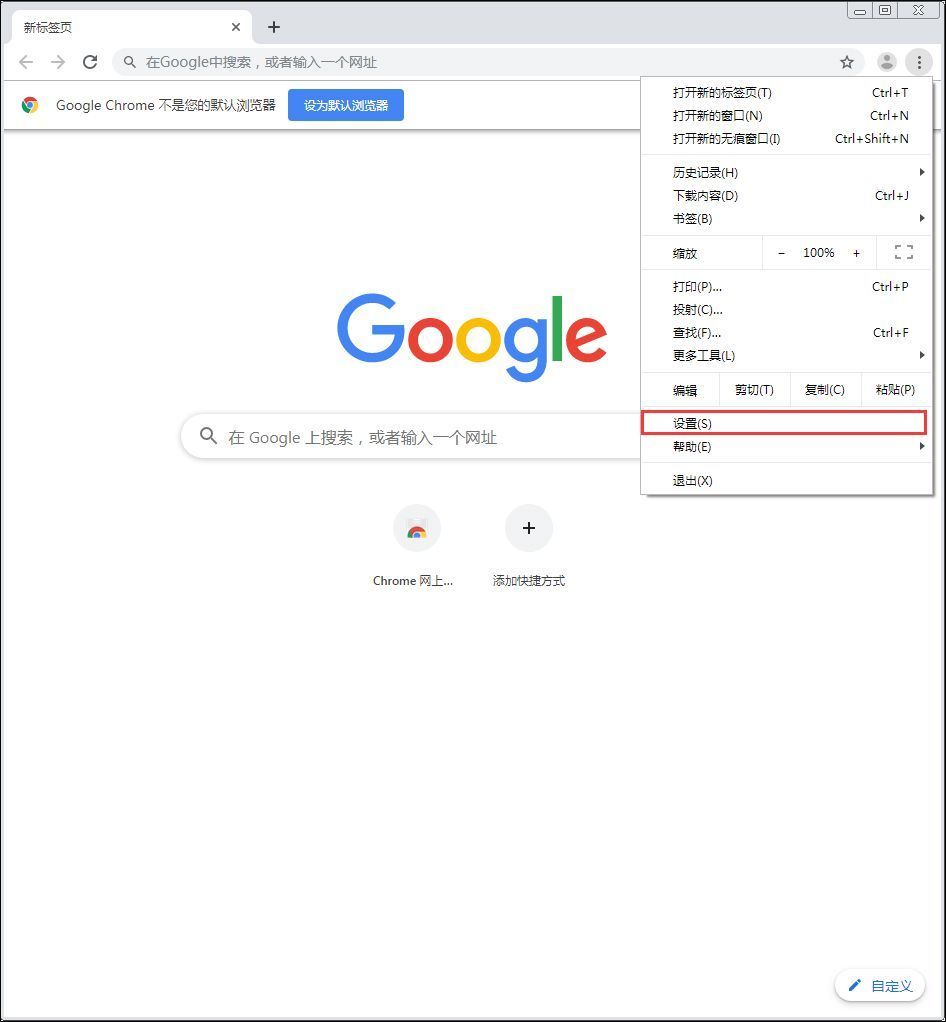
谷歌浏览器如何禁用flash?flash禁用方法介绍
最近,频频爆出的安全漏洞,让flash的存在感越来越低,甚至曾经有一个Flash安全漏洞被曝可用于向Windows PC传送勒索软件。很多公司和个人用户也因此选择禁用flash!那么,在谷歌浏览器中如何操作禁用flash呢?下面就让我们一起来看看,了解一下吧!
为什么Google Chrome总是冻结、崩溃或无响应?
谷歌浏览器是否一直在您的计算机上崩溃?了解如何修复 Chrome 冻结和其他令人沮丧的 Chrome错误。