google Chrome浏览器下载完成后如何设置网页翻译默认语言
1. 打开Chrome浏览器。
2. 点击右上角的菜单按钮(三个垂直点),然后选择“设置”。
3. 在设置页面中,点击左侧的“高级”选项。
4. 在“高级”设置页面中,找到“隐私和安全”部分,然后点击“翻译”。
5. 在“翻译”设置页面中,向下滚动到“自动翻译”部分,然后勾选“在下载后使用Google翻译”选项。
6. 点击“保存更改”按钮以应用设置。
现在,当你在Chrome浏览器中访问需要翻译的网页时,下载完成后会自动使用Google翻译进行翻译。
如何获取适用于高刷新率显示器的Chrome浏览器
获取专为高刷新率显示器优化的Chrome浏览器,提供更流畅的浏览体验,提升显示效果,适应现代显示器的高刷新率需求。

2025谷歌浏览器设置同步网盘的详细教程
2025年新版谷歌浏览器支持同步网盘功能,方便用户备份与管理浏览数据。本文提供详细教程,指导用户轻松完成设置,确保数据安全无忧。
Google Chrome的页面优化与调试工具测评
测评Google Chrome的页面优化与调试工具,帮助开发者提高网页性能并优化调试过程。
谷歌浏览器开发者工具高阶操作及调试方法
谷歌浏览器开发者工具支持高阶操作和调试功能,帮助用户快速排查网页问题,提高开发和测试效率。

谷歌浏览器下载断线续传原理及应用实例
解析谷歌浏览器下载断线续传技术原理,结合实际应用案例,保障网络断开情况下下载任务持续完成。
google Chrome浏览器下载及启动异常修复
google Chrome浏览器在下载后如出现启动异常,可通过修复方案排查插件和设置冲突,快速恢复正常运行,提升浏览器稳定性。
谷歌浏览器下载一半如何续传下载?在谷歌浏览器中继续下载文件的方法
谷歌浏览器一款可让您更快速、设计超级简洁,使用起来更加方便的网页浏览器。很多用户都喜欢在电脑中下载安装使用。
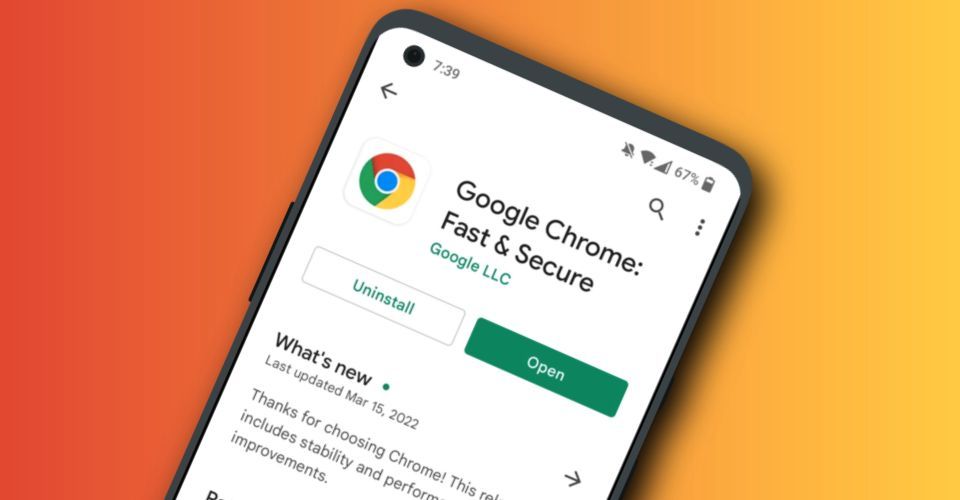
如何在 Android 上更新 Chrome
如何在 Android 上更新 Chrome?Google Chrome 是 Android 最好的网络浏览器之一。但前提是它使用最新软件保持更新!以下是检查新更新的方法。
如何解决此计算将不会再收到Google Chrome更新提示的方法?
相信很多用户还在坚持使用已经被微软放弃的Windows XP和Windows Vista。而很多人已经习惯使用Windows 2003了。

如何快速安装Chrome driver
如何快速安装Chrome driver?谷歌浏览器 Google Chrome完全免费,跨平台支持 Windows、Mac 和 Linux 桌面系统,同时也有 iOS、Android 的手机版 平板版,你几乎可以在任何智能设备上使用到它。
如何在官网下载 PC版 google chrome浏览器?
如果你想全面了解Google Chrome,那么你看完这篇教程就够了,内容绝对的干货到不能再干了,赶紧收藏看看!!!
32位谷歌浏览器安装不了怎么解决?<解决方法>
虽然电脑都会自带浏览器,但很多用户习惯使用自己熟悉的第三方浏览器。
如何将 Chrome 标签页固定在其他应用程序之上?
如果您想始终查看 Chrome 选项卡的内容,此扩展程序将比您想象的更容易。
如何修复 WordPress RSS 提要在 Chrome 中不起作用?
许多系统和用户都依赖WordPress RSS 提要。Syndication 让用户了解情况,同时让其他平台知道何时有新内容可用。
你应该使用Chrome密码管理器吗?
Chrome密码管理器好吗?有更好的选择吗? 不管你选择哪一个,你绝对应该有一个密码管理器。它们会自动处理您的所有密码,帮助您选择更好的密码,并将它们保存在一个安全的地方。谷歌浏览器内置了密码管理器。你甚至可能已经在使用它了。但是让我们打开引擎盖,看看如何充分利用它。

如何在谷歌浏览器中阻止网页图像
如果 Chrome 因加载图像所需的时间太长而运行缓慢,以下是在浏览器中阻止网页图像的方法。Google Chrome 是大多数用户的首选浏览器。有几种方法可以使用该浏览器的选项和扩展程序阻止页面上的图像。
如何直接从 Chrome 地址栏搜索 Google Drive 文件?
需要快速查找 Google Drive 文件?以下是设置 Chrome 以直接从地址栏搜索您的方法。
谷歌浏览器那些鲜为人知的隐藏功能<隐藏功能详细介绍>
想变得更会使用谷歌浏览器吗,想更了解谷歌浏览器吗?小编为你带来了谷歌浏览器的隐藏功能介绍,快来学习一下吧!