Chrome浏览器下载文件管理如何高效整理

1. 使用下载管理器:
- 安装并启用下载管理器插件,如“Save Addon”或“Download Manager”。
- 通过插件界面选择需要管理的文件类型,如视频、音乐、文档等。
- 设置下载路径,插件会自动将文件保存到指定位置。
- 定期清理缓存和下载文件夹,保持下载空间的整洁。
2. 使用云存储服务:
- 注册并登录云存储服务账号,如Google Drive、OneDrive等。
- 将下载的文件上传到云存储,并设置自动同步到其他设备。
- 通过云存储服务提供的搜索和分类功能,快速找到所需文件。
3. 使用文件管理器应用:
- 安装并打开文件管理器应用,如ES文件浏览器、Total Commander等。
- 浏览下载文件夹,对文件进行排序、重命名或移动。
- 利用文件管理器的搜索和筛选功能,快速定位到特定文件。
4. 创建文件夹分类:
- 根据文件类型或用途创建不同的文件夹,如“音乐”、“电影”、“文档”等。
- 为每个文件夹设置独特的名称和图标,方便识别和管理。
- 定期检查文件夹内的文件,删除不再需要的文件。
5. 使用快捷键和工具栏:
- 熟悉浏览器的快捷键,如Ctrl+C(复制)、Ctrl+V(粘贴)等。
- 利用浏览器内置的工具栏,如下载、历史记录等按钮,快速访问常用功能。
- 自定义浏览器工具栏,添加常用的下载管理工具。
6. 定期清理缓存和Cookies:
- 在浏览器设置中找到缓存和Cookies选项,清除不必要的数据。
- 定期手动清理下载文件夹中的旧文件,释放空间。
7. 使用第三方软件:
- 安装第三方下载管理软件,如IDM、Free Download Manager等。
- 配置下载任务,设置下载目录和优先级。
- 利用软件的多线程下载功能,提高下载速度。
8. 使用浏览器扩展程序:
- 安装并启用下载管理扩展程序,如“Download Manager”或“Download Helper”。
- 通过扩展程序的界面,设置下载任务和下载文件夹。
- 定期更新扩展程序,享受最新的功能和优化。
9. 使用标签页分组:
- 将下载文件夹中的文件按类别分组,如“音乐”、“电影”、“文档”等。
- 在浏览器的标签页中,点击相应的类别标签,快速访问相关文件。
10. 使用浏览器插件:
- 安装并启用浏览器插件,如“File Download Manager”或“Download Helper”。
- 通过插件界面,设置下载任务和下载文件夹。
- 定期清理插件缓存和下载文件夹,保持下载空间的整洁。
通过以上方法,可以在Chrome浏览器中高效整理下载文件,提高文件管理的效率和便捷性。
Google Chrome浏览器稳定版Mac教育版下载技巧
Google Chrome稳定版Mac教育版下载安装方便。支持高效学习浏览,操作流畅安全。
谷歌浏览器AI插件深度评测提升网页浏览效率
谷歌浏览器AI插件功能经过深度评测,本教程分享操作方法,帮助用户提升网页浏览效率与扩展功能使用体验。

如何在Google Chrome中查看网页缓存提高加载速度
通过查看Google Chrome中的网页缓存,用户可以优化加载速度,提升整体浏览体验和效率。

Google浏览器下载视频自动断点续传教程
介绍Google浏览器下载视频自动断点续传的操作教程,实现下载不中断。
谷歌浏览器广告屏蔽插件最新推荐
推荐多款谷歌浏览器广告屏蔽插件,提升广告过滤效果,优化网页浏览体验。
如何解决安卓Chrome浏览器不能打开某些网站的问题
学习如何解决安卓Chrome浏览器无法打开某些网站的问题,提升浏览器的访问稳定性。

谷歌浏览器字体模糊不清怎么办
本篇文章给大家带来谷歌浏览器解决字体模糊不清问题详细方法教程,有需要的朋友快来了解一下吧。

谷歌浏览器如何设置安装在D盘
谷歌浏览器如何设置安装在D盘?下载好谷歌浏览器,点击安装,居然没有自定义设置安装在哪个盘?默认安装在C盘,这个操作真的是很恶心的。
谷歌浏览器下载限速怎么办-谷歌浏览器如何解除限速?
在这个浏览器错综复杂的年代,Google Chrome是我们在生活中经常用到的一个软件,但是下载的时候,很多用户总觉得速度太慢。
如何下载谷歌浏览器官方正式(稳定)版以及历史各种版本?
谷歌浏览器的官网使用正常方法是不能访问的,需要科学上网。对于没有科学上网的人来说,只能通过一些其他的方法来下载原生态的官方稳定(官方)版。
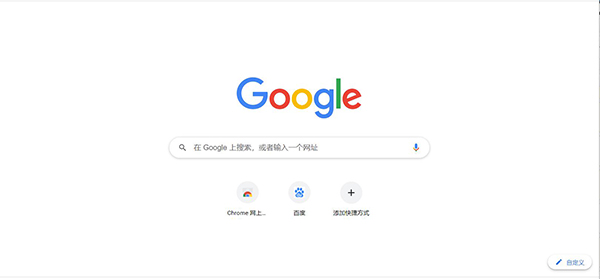
谷歌浏览器下载设置在哪里?怎么更改?
我们要下载软件的时候,通常都会使用浏览器来下载,而浏览器都有一个默认的下载位置,比如谷歌浏览器默认就会下载在C盘,时间久了就会占用系统空间了,所以我们可以对下载设置进行修改。
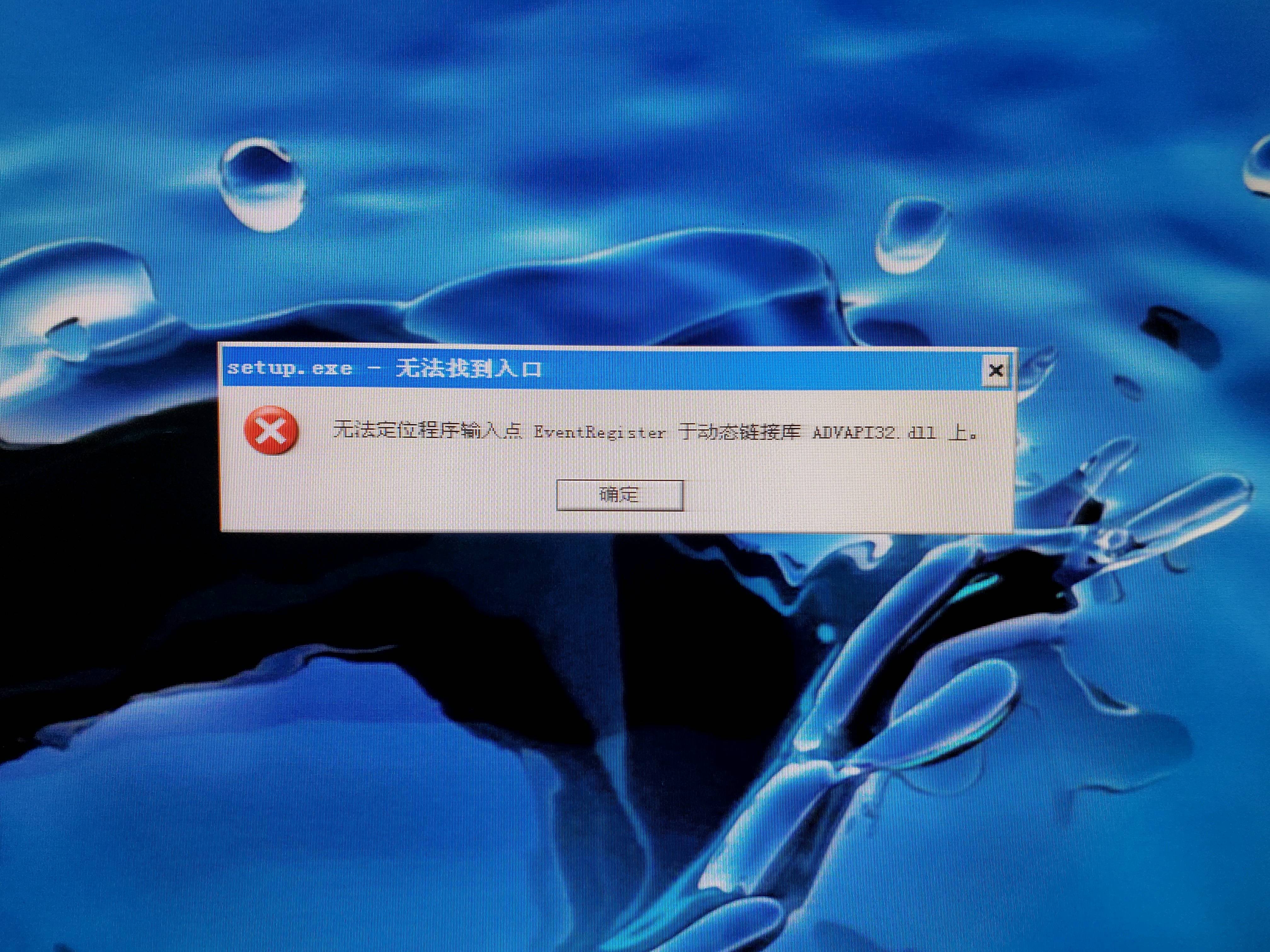
谷歌浏览器安装时无法定位
你有没有在使用谷歌浏览器的时候遇到各种问题呢,你知道谷歌浏览器安装时无法定位是怎么回事呢?来了解谷歌浏览器安装时无法定位的解决方法,大家可以学习一下。
如何检测和停止使用这么多 CPU 的 Chrome?
不幸的是,发现恶意或设计不佳的 Chrome 扩展程序已成为一种常见做法,这些扩展程序会导致浏览器占用计算机上过多的 CPU 和其他资源。由于 Chrome 和 Windows 变慢或崩溃,可能会出现此问题。
如何将选项卡缩略图添加到 Google Chrome?
默认情况下,Chrome 不会像其他浏览器那样在 Windows 任务栏中显示缩略图预览。这是使用标志或扩展名启用它。 Microsoft 在 Windows Vista 中为最小化到任务栏的软件引入了缩略图预览。从那以后,该任务栏缩略图预览功能一直是 Windows 的一部分。每当您将鼠标悬停在任务栏窗口上时,您都会看到其软件的小缩略图预览图像。

谷歌浏览器怎么设置主页
你有没有想要知道的谷歌浏览器使用技巧呢呢,你知道谷歌浏览器要怎么设置主页吗?来了解谷歌浏览器设置主页的具体步骤,大家可以学习一下。

如何为新标签页自定义启用 Chrome 颜色菜单?
在 77 版中,Chrome 做了了许多改进,并提供了一些令人惊叹的功能。其中之一允许您使用特殊的颜色选择器和许多预设来改变浏览器的配色方案。虽然默认情况下没有启用它,但您可以使用标志来激活它。
Edge浏览器将集成Outlook功能
近日微软宣布,将为Edge浏览器集成Outlook功能,用户直接使用Edge浏览器建立新的标签页即可使用。
如何在 Android 上的 Google Chrome 中“预览”网页?
本周早些时候推出的 Android 版 Chrome v89 现在允许用户“预览”超链接网页,而不是在新标签页中打开它们。据报道,该功能自 2018 年以来一直在测试中,到目前为止,您可以通过Canary 和 Beta 渠道中的Chrome 标志启用它。