谷歌浏览器官方下载包快速安装经验
1. 通过官方网站下载:访问谷歌浏览器的官方网站,找到“下载”或“获取最新软件”部分。选择适合你操作系统的版本(windows、macos、linux等),然后点击“下载”按钮。
2. 使用官方应用商店:如果你的设备支持,可以在google play store或其他官方应用商店中搜索并下载谷歌浏览器。
3. 使用第三方下载工具:有些第三方网站提供谷歌浏览器的下载链接,这些网站通常会提供加速下载的功能。但是,使用第三方下载工具时要注意安全性,确保来源可靠。
4. 通过电子邮件获取:如果谷歌浏览器有提供电子邮件版本的下载链接,你可以从发送者那里直接下载。
5. 使用镜像站点:一些网站会提供谷歌浏览器的镜像站点,你可以直接在浏览器中输入网址来访问这些站点,从而下载到本地安装包。
6. 通过开发者选项:在设备上打开“开发者选项”,找到“apk安装器”或类似的功能,然后使用它来安装谷歌浏览器。这种方法需要root权限,并且可能会影响设备的系统稳定性。
7. 使用usb安装器:对于某些设备,可以使用usb安装器来安装谷歌浏览器。这通常适用于android设备。
无论采取哪种方法,请确保从官方或可信的来源下载谷歌浏览器的安装包,以避免潜在的安全风险。同时,记得在安装前阅读用户协议和隐私政策,以确保你的数据安全。
google浏览器网页内容识别功能快速操作方法分享
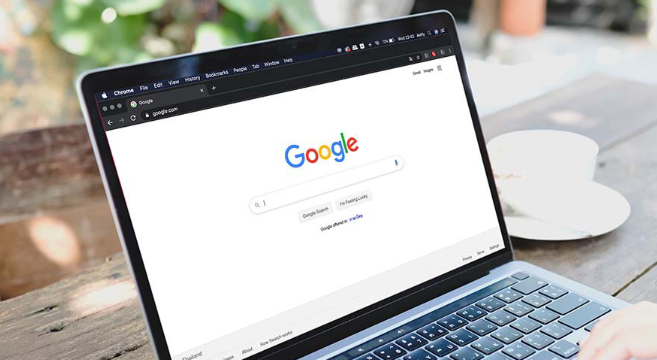
google浏览器支持网页内容快速识别,用户通过操作方法可高效提取关键信息。方法分享帮助提升浏览效率,实现信息整理与处理更便捷。
谷歌浏览器量子年轮加密验证数字遗产
谷歌浏览器采用量子年轮加密技术,对数字遗产进行严格验证与保护,确保用户的数字资产安全无忧,传承世代。
谷歌浏览器量子随机数生成密码管理器实测
谷歌浏览器通过量子随机数生成技术提升了密码管理器的安全性,经过实测,增加了密码的防破解能力,保障了用户数据安全。
Google Chrome浏览器缓存智能清理教程
指导用户使用Google Chrome浏览器缓存智能清理功能,有效提升浏览器性能和加载速度。
Google Chrome视频播放插件2025年推荐及实测分享
推荐多款Google Chrome 2025年热门视频播放插件,结合实测效果,帮助用户实现高清流畅的视频播放,提升多媒体浏览体验。
Google Chrome浏览器多标签页管理策略
系统分享Google Chrome浏览器多标签页的管理策略,帮助用户高效组织标签,提升浏览效率与使用体验。
如何在 Flathub 上安装谷歌浏览器?
Google Chrome 是成千上万 Linux 用户的首选浏览器。您现在可以从 Flathub 安装 Chrome 的 Flatpak 包。

什么是Chrome金丝雀版?有什么优势?
Chrome有很多你可能不知道的功能,所有最新的东西都在Chrome频道的金丝雀里。“什么是渠道?”你问?别担心,我会把它全部分解给你。
win 8安装谷歌浏览器无法上网怎么办?<解决方法>
对于浏览器而言,相信大家都用过并相信谷歌浏览器 谷歌浏览器是全球都非常受欢迎的浏览器,用户通过使用该浏览器能够体验到极速流畅的浏览体验。
谷歌浏览器下载文件失败怎么解决
谷歌浏览器下载文件失败怎么解决? Google的浏览器下载功能非常强大,但是用户在使用过程中还是会遇到下载的东西下载不了的情况。
谷歌浏览器扩展程序怎么移除
本篇文章给大家详细介绍了谷歌浏览器删除不需要的扩展程序的操作方法,感兴趣的朋友千万不要错过了。

如何高效设置Google浏览器
本篇文章给大家整理了谷歌浏览器性能优化设置技巧,还不清楚如何设置谷歌浏览器的朋友赶紧来看看了解一下吧。
谷歌浏览器始终在最前端怎么回事_win7谷歌浏览器问题
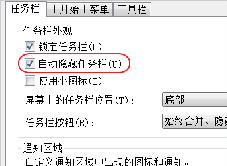
谷歌浏览器始终在最前端怎么回事,还有其他软件也有这种问题?小编这就带你解决问题
chrome怎么清除缓存和cookis?
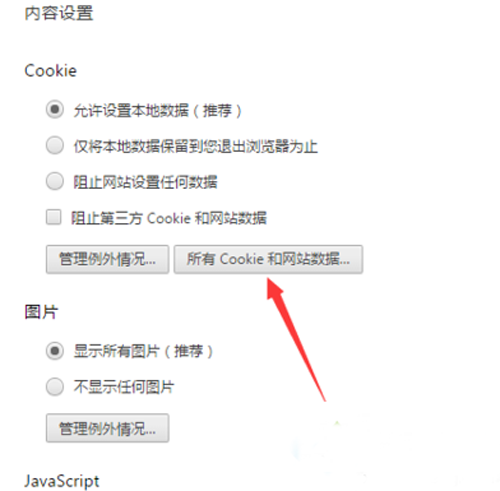
你有没有想要知道的谷歌浏览器使用技巧呢呢,你知道谷歌浏览器要怎么清除浏览器的缓存和cookies吗?来了解谷歌浏览器清除浏览器的缓存和cookies的具体步骤,大家可以学习一下。

Chrome 不保存你的密码是怎么回事?<修复方法>
如果您发现自己在使用 Chrome 保存密码时遇到问题,这里有 11 个快速修复方法,您可以尝试解决该问题。
如何在 Chrome 中对标签进行分组和组织?
Google Chrome 获得了一项称为标签组的新功能,允许用户以实用、有效且易于使用的方式组织选项卡组。
Chrome 远程桌面:如何接管某人的计算机
Chrome 远程桌面可让您控制计算机。它通过 Chrome 浏览器运行,适用于所有操作系统,并让您完全控制。在这篇文章中,我们将看看你可以用它做什么,你为什么想要,以及如何设置它。
谷歌浏览器图片不显示怎么办?图片不显示解决办法
本网站提供谷歌官网正版谷歌浏览器【google chrome】下载安装包,软件经过安全检测,无捆绑,无广告,操作简单方便。