google Chrome浏览器下载及插件批量管理方法
1. 使用Chrome扩展程序管理器(Chrome Extensions)
- 打开Chrome浏览器,点击菜单栏的“更多工具”>“扩展程序”,然后点击“开发者模式”。
- 在开发者模式中,点击右上角的三个点图标,选择“加载已解压的扩展程序...”。
- 浏览到您下载的插件文件夹,选择所有插件文件,然后点击“打开”。
- 在弹出的对话框中,勾选您想要安装的插件,然后点击“添加”。
- 关闭开发者模式并返回主界面,您会发现所有选中的插件已经成功安装。
2. 使用插件管理工具
- 在Chrome浏览器中,点击菜单栏的“更多工具”>“插件”,然后点击“插件列表”。
- 在插件列表中,您可以查看和管理所有已安装的插件。您可以通过点击每个插件旁边的开关来启用或禁用它们。
- 如果您想卸载某个插件,只需点击该插件旁边的垃圾桶图标即可。
3. 使用命令行工具
- 打开命令提示符(Windows)或终端(macOS/Linux)。
- 输入以下命令以安装插件:`chrome-extension install <插件名称。例如,要安装名为“MyPlugin”的插件,请输入`chrome-extension install MyPlugin`。
- 输入以下命令以卸载插件:`chrome-extension uninstall <插件名称。例如,要卸载名为“MyPlugin”的插件,请输入`chrome-extension uninstall MyPlugin`。
4. 使用第三方插件管理工具
- 有许多第三方插件管理工具可以帮助您更轻松地管理Chrome插件。例如,Puppeteer是一个强大的自动化测试框架,它可以帮助您编写脚本来批量安装和卸载插件。
- 另外,还有一些其他工具如Automate Chrome等也可以帮助管理插件。
请注意,在使用任何批量管理方法之前,请确保您了解相关操作的风险,并谨慎处理数据和隐私问题。
google Chrome浏览器标签页高效管理方案
google Chrome浏览器提供标签页高效管理方案,帮助用户快速整理和切换标签页,实现多任务浏览高效操作,提升工作和学习效率。

UC浏览器电脑版怎么下载视频
UC浏览器电脑版怎么下载视频?大家在使用uc浏览器观看网页视频的时候可以直接下载,不需要使用第三方下载软件,非常方便简单,uc浏览器电脑版怎么下载网页视频,下面本站小编就给大家带来uc浏览器下载视频方法教程。
Google浏览器下载安装失败提示网络连接错误
Google浏览器下载提示网络连接错误,建议检查路由器、防火墙设置及DNS配置,排除连接故障后重新尝试安装。
谷歌浏览器浏览器内核更新及性能分析
谷歌浏览器内核持续更新,带来性能提升和稳定性优化。文章详细分析更新内容及实际表现,助力用户了解浏览器核心变化。
Google Chrome下载安装包下载过程中断如何恢复
Google Chrome下载安装包下载过程中断,可尝试断点续传功能或重新启动下载工具,确保网络稳定以恢复下载进度,避免重复下载浪费时间。
Chrome浏览器广告拦截效果实测与优化方法
Chrome浏览器广告拦截效果可能因插件和网页差异而不同,文章提供实测与优化方法,包括插件配置、规则调整及使用经验,帮助用户获得清爽浏览体验。
修复 Chrome 上“下载失败的网络错误”的 6 种方法!
您无法在 Chrome 上完成下载吗?这些解决方案可能会解决您的问题。

如何将谷歌浏览器安装到非系统盘?修改谷歌浏览器安装位置步骤一览
谷歌浏览器一般都是默认安装在系统盘,为了安全起见,可以先将其安装到其他盘里并打开。
如何在 Ubuntu 20.04 上安装谷歌浏览器?
谷歌浏览器是众所周知的、快速且安全的网络浏览器。由于 google chrome 不是开源软件程序,这就是为什么您无法在 Ubuntu 的软件中心找到它的原因。您可以在那里找到 chromium 网络浏览器,但它不是原始的“Google Chrome”网络浏览器。
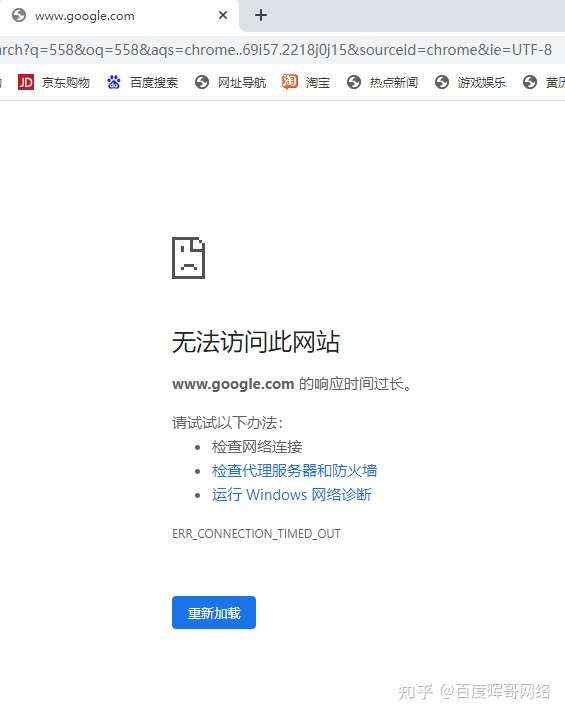
下载谷歌浏览器时无法访问网页怎么办?
你有没有在使用谷歌浏览器的时候遇到各种问题呢,你知道谷歌浏览器下载谷歌浏览器时无法访问网页是怎么回事呢?来了解谷歌浏览器下载谷歌浏览器时无法访问网页的解决方法,大家可以学习一下。
如何为谷歌浏览器密码设置桌面快捷方式
如何为谷歌浏览器密码设置桌面快捷方式?如果你想为谷歌浏览器密码设桌面快捷方式,可以看看下面这篇设置教程一览。
如何自定义chrome安装目录?修改chrome安装目录操作指南
Chrome谷歌浏览器是目前使用人数、好评都比较高的一款浏览器了、深受用户的喜爱,追求的是全方位的快速体验。
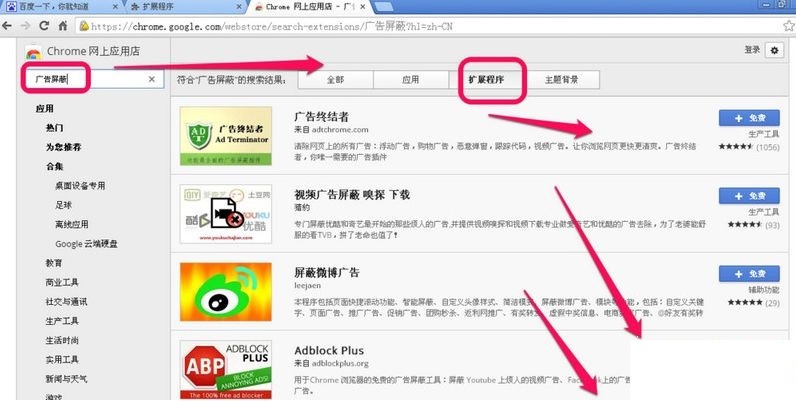
谷歌浏览器插件怎么安装
你有没有想要知道的谷歌浏览器使用技巧呢呢,你知道谷歌浏览器要怎么给谷歌浏览器安装插件吗?来了解谷歌浏览器安装插件的具体步骤,大家可以学习一下。
如何修复每个页面上的错误谷歌浏览器?<解决方法>
错误谷歌浏览器对于更新这个广受欢迎的浏览器的最新版本的用户来说是很常见的问题。
Chrome语法怎么用
到目前为止,Grammarly是我最喜欢的提高写作的Chrome扩展。
如何在谷歌浏览器中禁用搜索建议图片?
Google 于 2019 年 6 月 5 日发布了适用于所有受支持操作系统的Google Chrome 75 。一些将网络浏览器升级到新版本的 Chrome 用户注意到谷歌正在向浏览器中的搜索建议添加图像。
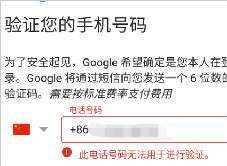
怎么注册谷歌账号_无法注册谷歌账号的解决方法
你拥有谷歌账号吗,你知道谷歌浏览器登录谷歌账号之后可以解锁新功能吗?快来一起学习怎么注册谷歌账号,解决注册中遇到的问题吧!

如何在 Windows 上的 Chrome 中修复 YouTube 音频卡顿?
没有什么比不稳定、断断续续的音频更能破坏好的视频了。如果您在 Windows 上使用 Chrome 时在 YouTube 上遇到此问题,请参阅以下修复程序。