google浏览器移动端安装问题快速处理操作
2. 更新谷歌浏览器:在手机的设置菜单中,找到“关于手机”或“系统更新”,检查是否有可用的更新。如果有,请立即更新到最新版本。
3. 清除缓存和数据:在手机的设置菜单中,找到“应用管理”或“应用信息”,找到谷歌浏览器,点击进入,然后选择“存储”选项卡,清除缓存和数据。
4. 重新安装谷歌浏览器:打开手机的应用商店(如华为应用市场、小米应用商店等),搜索“谷歌浏览器”,找到官方版本并下载安装。
5. 检查设备兼容性:确保你的设备支持谷歌浏览器。如果你的设备不支持,你可能需要购买一个兼容该设备的新版本。
6. 联系技术支持:如果以上步骤都无法解决问题,你可以联系谷歌浏览器的技术支持寻求帮助。
谷歌浏览器下载安装及浏览器功能优化操作方法
谷歌浏览器下载安装后可进行功能优化,本教程讲解操作方法,帮助用户提升浏览器功能使用效率和整体体验。
谷歌浏览器快速下载安装包操作及完整配置方法
谷歌浏览器提供快速下载安装包和完整配置方法,明了。用户可轻松完成安装和初始设置,在各种系统环境中保持浏览器高效稳定,保证上网体验流畅顺畅。
Google浏览器下载文件内容丢失是否与系统杀毒有关
Google浏览器下载文件内容丢失可能因杀毒软件误删或隔离,建议调整杀毒设置,保障下载完整。

如何通过Chrome浏览器减少图片显示的延迟
减少图片显示的延迟,可以提升用户的视觉体验。在Chrome浏览器中,通过使用适当的图像格式、压缩图片并采用懒加载技术,能够显著减少图片加载时的延迟。

google Chrome浏览器下载后如何调整浏览器启动动画
google Chrome支持调整启动动画,用户可选择开启或关闭动画效果,以缩短启动时间,提高启动速度,同时兼顾个性化视觉体验。
Google浏览器支持哪些网页视频格式
介绍谷歌浏览器支持的主流网页视频格式,帮助用户了解浏览器视频播放的兼容性及优化方案。
如何在线升级谷歌浏览器
如何在线升级谷歌浏览器?小编相信大家或多或少的都听过有人说哪个浏览器最好用——谷歌浏览器,在这个浏览器错综复杂的年代,Google Chrome是我们在生活中经常用到的一个软件。
如何在chrome 中从网页中过滤和下载多个文件?
在成为忠实的 Firefox用户多年后,我终于和我的许多 PCPC 同事一样切换到了河的同一边,并跳到了谷歌浏览器。尽管按照您的大多数标准来晚了,但我很快就赶上了。
如何安装去广告的chrome浏览器?
如何安装去广告的chrome浏览器?对于浏览器而言,相信大家都用过并相信谷歌浏览器谷歌浏览器是全球都非常受欢迎的浏览器,用户通过使用该浏览器能够体验到极速流畅的浏览体验。
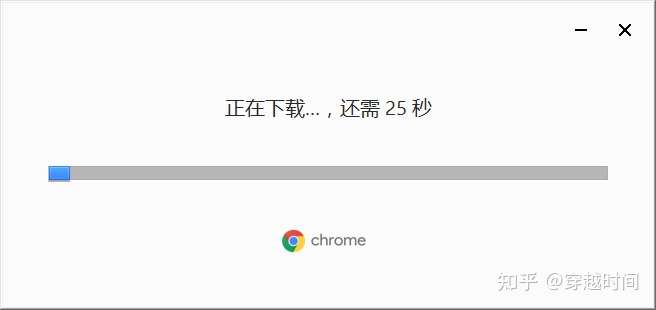
怎么安装谷歌浏览器离线包_谷歌浏览器安装方法
你有没有想要知道的谷歌浏览器安装技巧呢,你知道谷歌浏览器要怎么安装离线包吗?来了解谷歌浏览器离线包安装的具体步骤,大家可以学习一下。
如何更新谷歌浏览器的开发版?更新谷歌浏览器开发版新手指南
Chrome 很受欢迎,因为它提供了一个简单的业务指南。作为面向业务的浏览器,它遵循自动更新范式,可在各种企业环境中提供简单稳定的更新。“稳定版”和“测试版”频道都有 Chrome 更新,这些更新已经可用。
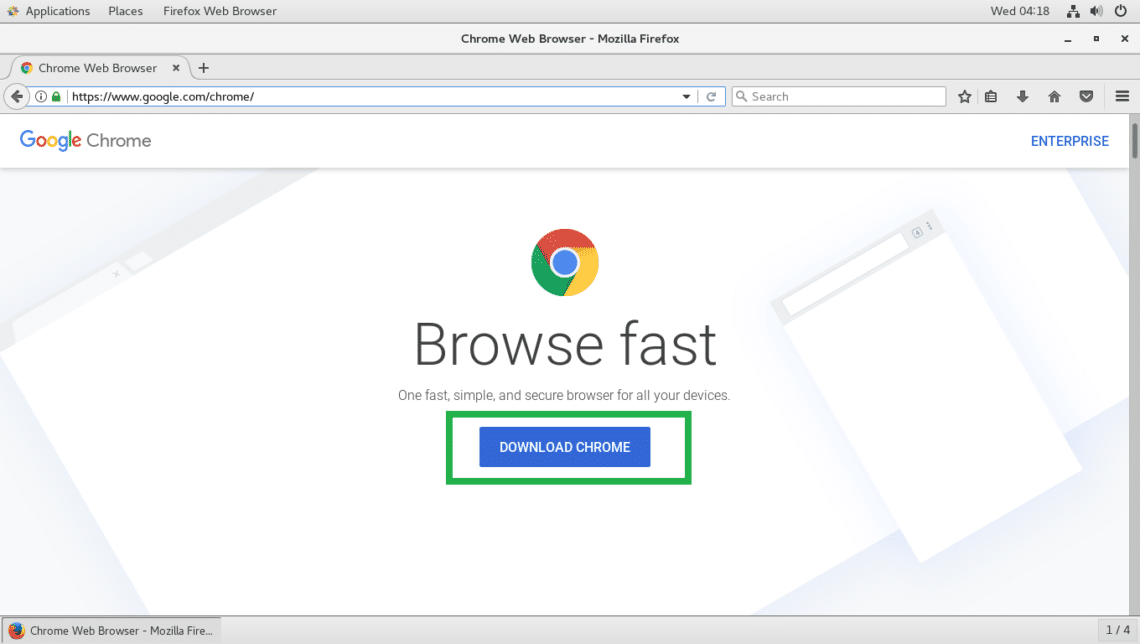
如何在 Linux Ubuntu 安装chrome浏览器?
chrome浏览器是一款可让您更快速、设计超级简洁,使用起来更加方便的网页浏览器。谷歌浏览器 Google Chrome完全免费,跨平台支持 Windows、Mac 和 Linux 桌面系统。
谷歌浏览器如何设置安全锁屏功能
谷歌浏览器如何设置安全锁屏功能?谷歌浏览器虽然没有内置锁屏功能,但我们也可以通过某些方法达到类似效果。
如何在谷歌浏览器中屏蔽广告
在线广告变得越来越烦人和烦人。您可以采取一些措施来阻止它们,具体取决于您使用的浏览器。Google Chrome 浏览器允许您以几种不同的方式阻止广告。
如何重置谷歌浏览器?
在我们日常使用谷歌浏览器时,有时会遇到浏览器崩溃或者是无法打开网页等一系列问题。这时需要我们重置浏览器,恢复默认试一下,那么,具体该如何将chrome浏览器重置呢?下面小编为大家分享了重置chrome浏览器的具体操作方法,有需要的朋友一起来看看吧!
如何通过谷歌浏览器下载 YouTube 视频?
大量互联网用户使用 Google Chrome 作为浏览器。
如何在 Chrome 中禁用 WebBluetooth 和 WebUSB?
WebBluetooth 和 WebUSB 是Google Chrome支持的最新 API(应用程序接口)。基本上,这两个 API 都允许网站与连接到运行 Chrome 的系统的设备进行交互。对于许多用户来说,这是一个有用的功能,有时候会导致意想不到的结果。
谷歌浏览器高亮分享网页内容方法介绍
Chrome浏览器90版本新增了一个新功能,用户可以直接复制网页的特定位置内容链接给他人,这样对方打开网址后就会直接跳转到网页的指定位置。那么该如何开启使用这个功能呢?相信还有许多小伙伴不太清楚,下面就跟小编一起来看看具体的操作步骤吧!