Chrome浏览器隐私保护插件使用操作指南
1. 安装插件:首先,确保您的Chrome浏览器已更新到最新版本。然后,在Chrome网上应用店(Google Chrome Web Store)中搜索并安装您需要的隐私保护插件。
2. 启动插件:安装完成后,打开Chrome浏览器,点击菜单栏的“更多工具”>“扩展程序”,找到您刚刚安装的隐私保护插件,点击它以启动插件。
3. 配置设置:在插件界面,您可以根据需要调整隐私保护设置。例如,您可以选择是否允许插件访问您的浏览历史、下载文件、摄像头等。此外,您还可以调整插件的权限设置,如允许插件访问哪些网站或应用程序。
4. 自定义插件:有些隐私保护插件还提供了一些额外的功能,如自动清理缓存、阻止广告等。您可以在插件设置中查看这些功能,并根据需要启用它们。
5. 安全提示:在使用隐私保护插件时,请确保您了解插件的功能和限制。如果您对插件的安全性有任何疑问,建议查阅插件的官方文档或联系插件开发者获取更多信息。
6. 定期更新:为了确保您的隐私保护插件保持最新状态,建议您定期检查插件的更新。在Chrome浏览器的设置中,您可以找到插件更新选项,以便及时下载并安装最新的版本。
Chrome浏览器浏览器历史记录清理技巧
Chrome浏览器提供历史记录清理技巧,用户可定期删除浏览数据,有效保护隐私安全,同时优化浏览器性能和访问速度。

QQ浏览器怎么关闭热词
相信大家都使用过QQ浏览器,也都知道打开QQ浏览器后,默认会在搜索栏显示搜索热词,最近的热点事件,但如果不想看到这些,QQ浏览器怎么关闭热词呢,接下来小编就来教大家,感兴趣的朋友们,就快来一起看看吧。

如何在Google Chrome中减少多任务的延迟
聚焦于在Google Chrome浏览器中,通过合理分配系统资源、优化后台进程管理以及采用智能任务调度算法等方式来减少多任务操作时的延迟,提高整体任务处理效率。

Linux系统如何下载安装谷歌浏览器
指导Linux系统用户下载安装谷歌浏览器,详细步骤讲解Linux版Chrome的获取和安装,满足Linux用户需求。

谷歌浏览器下载及插件安装技巧详解
分享谷歌浏览器下载及插件安装的详细技巧,帮助用户提升插件使用效率,丰富浏览器功能。
Google浏览器下载网页内容乱码是否编码设置有误
介绍Google浏览器下载网页内容出现乱码的原因,指导用户正确调整编码设置,恢复正常显示。
如何修复谷歌浏览器下载文件“被阻止”?<解决方法>
如果你在网上,你总是面临安全风险。幸运的是,浏览器开发者致力于让你的浏览体验尽可能的安全。
如何更新谷歌浏览器
如何更新谷歌浏览器?如果您想确保您使用的是最新版本的 Google Chrome 浏览器,以下是在桌面、Apple iOS 和 Android 设备上检查和更新的方法。
如何下载安装谷歌浏览器2022电脑最新版?
谷歌浏览器2022电脑最新版是一款专业实用的浏览器软件,软件功能齐全,浏览的速度极快,给用户带来最佳的浏览体验,实用方便、快捷、安全、无毒,用户可以轻松的使用。
谷歌chrome浏览器网页版怎么下载?<安装教程>
就浏览器而言,相信大家都用过,也相信谷歌Chrome,这是一款在全球都非常流行的浏览器。用户使用这款浏览器可以体验到极速流畅的浏览体验。
如何在 Chrome 中单击下载 PDF 文件?
如何在Chrome中单击下载PDF文件?想要在 Chrome 中下载新的 PDF 而不是打开它们?翻转此设置将实现这一点。

如何在线升级谷歌浏览器
如何在线升级谷歌浏览器?小编相信大家或多或少的都听过有人说哪个浏览器最好用——谷歌浏览器,在这个浏览器错综复杂的年代,Google Chrome是我们在生活中经常用到的一个软件。
如何在谷歌浏览器中捕获整页截图?
使用最新的谷歌Chrome版本并运行Android 12可以截取整个网页截图,省去多张截图的工作量

如何修复验证码图片不显示在谷歌浏览器
向网站表单添加验证码保护有不同的方法。使用PHP脚本添加自动生成的图像或数学问题是一种简单的方法。另一方面,最受欢迎的Google reCAPTCHA有助于保护您的表单免受垃圾邮件发送者和机器人的攻击。您可以显示一个复选框供用户选择,谷歌将自动显示图像验证时,检测到可疑的活动。

谷歌浏览器被篡改主页该怎么办_修改主页的办法
你有没有在使用谷歌浏览器的时候遇到各种问题呢,你知道谷歌浏览器被篡改是怎么回事呢?来了解谷歌浏览器主页被篡改的解决方法,大家可以学习一下。

如何备份和恢复谷歌浏览器中的所有设置
与其他主要浏览器一样,Google Chrome 浏览器为用户提供了大量功能。从庞大的 Chrome 扩展库 到轻松管理已保存密码的能力,该浏览器非常广泛。此外,您还可以在 Google Chrome 中恢复和备份设置。
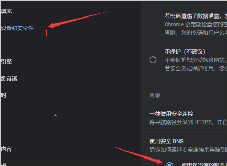
谷歌浏览器无法上网的几种解决方法(详细步骤)
你的谷歌浏览器出现了无法上网又不清楚原因的问题吗?来看看小编给出的几种情况与方法,快来看看该怎么办吧!

谷歌浏览器如何禁用自动播放视频
谷歌浏览器如何禁用自动播放视频?如果你也想要关闭自动播放视频功能可以阅读下面这篇方法步骤一览。