vivo浏览器金币签到逻辑在离线态下的分布式对账方案

1. 用户登录:用户在登录时,系统会检查用户的账户状态。如果用户处于离线状态,系统会提示用户进行网络连接。如果用户已经成功连接到网络,系统会将用户的状态设置为在线。
2. 签到操作:当用户在vivo浏览器中进行签到操作时,系统会记录用户的签到时间、签到次数等信息。这些信息会被存储在一个分布式数据库中,以便进行后续的对账操作。
3. 对账操作:系统会定期(如每天)从分布式数据库中获取所有用户的签到数据,并进行对账。对账的目的是确保所有用户的签到数据都是准确的,并且没有重复或遗漏。
4. 错误处理:如果在对账过程中发现任何错误,系统会立即通知用户并记录错误信息。这可以帮助用户了解发生了什么问题,并采取相应的措施来解决问题。
5. 更新数据:一旦对账结果确定无误,系统会更新所有用户的签到数据。这包括更新用户的签到次数、签到奖励等相关信息。
6. 通知用户:系统会通过各种方式(如短信、邮件、应用内通知等)通知用户对账结果。这可以帮助用户了解自己的签到情况,并及时调整自己的行为。
7. 优化策略:根据对账结果,系统可以优化签到策略,例如增加签到奖励、限制签到次数等。这有助于提高用户的参与度和满意度。
谷歌浏览器插件更新异常问题解决操作经验
谷歌浏览器插件更新异常可能导致功能异常,文章分享解决操作经验与实操方法,帮助用户保持浏览器稳定运行。
如何通过chrome浏览器提升多标签浏览的效率
掌握在Google Chrome中提升多标签浏览效率的方法,方便你同时管理多个任务,提高工作和浏览的效率。
Google Chrome插件是否支持网页脚本执行优先级调整
Google Chrome插件支持网页脚本执行优先级调整,提升页面性能和加载效率。

Google Chrome插件是否可作为网页结构对照工具
Google Chrome插件可用作网页结构对照工具,帮助开发者快速分析和比对页面结构。

谷歌浏览器如何设置自定义搜索引擎快捷方式
谷歌浏览器允许用户为常用的搜索引擎设置快捷方式,简化搜索操作,节省时间。无论是谷歌、百度还是其他搜索引擎,用户都能快速访问并定制自己最喜欢的搜索方式。

Google浏览器下载文件自动备份与恢复
Google浏览器实现下载文件自动备份与恢复,保障数据安全,避免文件丢失,提升用户体验。

谷歌浏览器怎么设置扩展程序在特定程序使用
谷歌浏览器怎么设置扩展程序在特定程序使用?接下来小编就给大家带来谷歌浏览器设置扩展在特定网站使用教程,有需要的朋友不要错过了。

怎么下载PC版谷歌浏览器
怎么下载PC版谷歌浏览器?谷歌60%以上的浏览器市场份额基本上是无敌的。

如何将谷歌浏览器设置为英文版
如何将谷歌浏览器设置为英文版?下面小编就给大家带来谷歌浏览器设置为英文模式教程详解,有需要的朋友不妨来看看了解一下。

如何下载最新版本的谷歌浏览器
如何下载最新版本的谷歌浏览器?在这个浏览器错综复杂的年代,Google Chrome是我们在生活中经常用到的一个软件,Google Chrome是由Google开发的一款设计简单、高效的Web浏览工具。
如何在 Ubuntu 20.04 上安装谷歌浏览器?
谷歌浏览器是众所周知的、快速且安全的网络浏览器。由于 google chrome 不是开源软件程序,这就是为什么您无法在 Ubuntu 的软件中心找到它的原因。您可以在那里找到 chromium 网络浏览器,但它不是原始的“Google Chrome”网络浏览器。
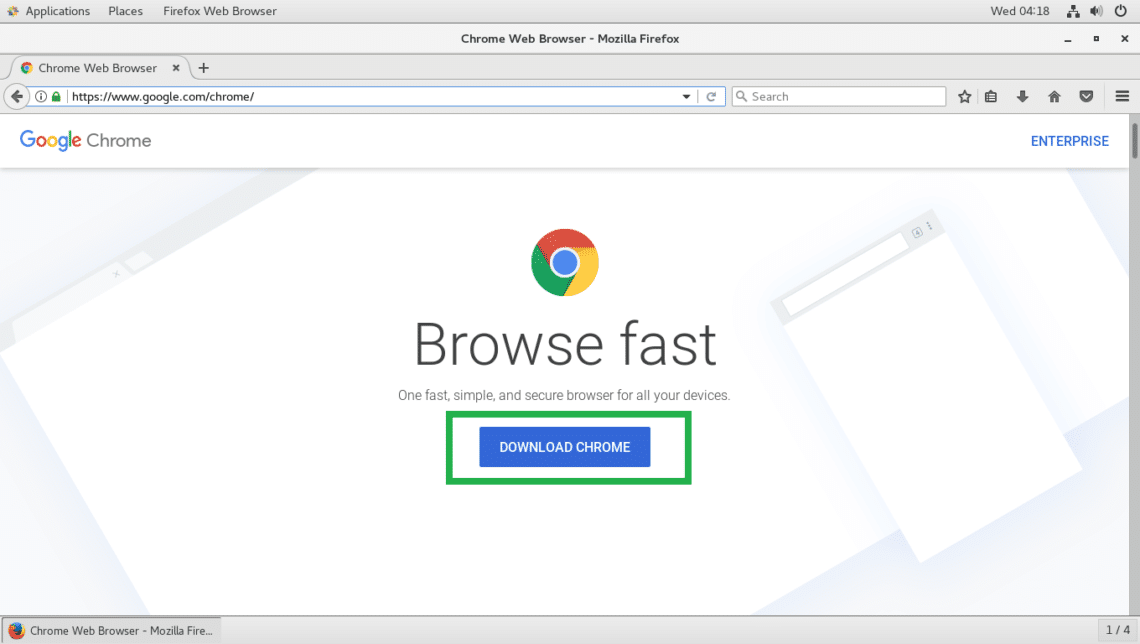
如何在Fedora20/21中安装谷歌chrome浏览器?
谷歌浏览器 Google Chrome完全免费,跨平台支持 Windows、Mac 和 Linux 桌面系统,同时也有 iOS、Android 的手机版 平板版,你几乎可以在任何智能设备上使用到它。
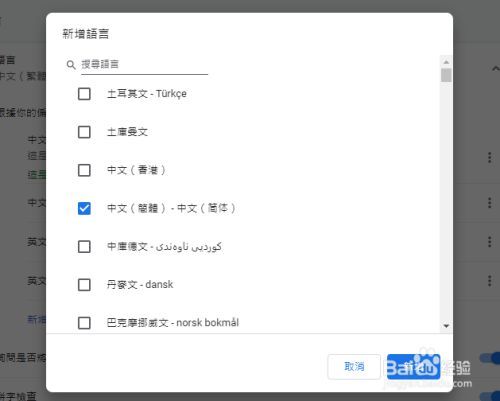
谷歌浏览器打开后是繁体字该怎么办
你有没有在使用谷歌浏览器的时候遇到各种问题呢,你知道谷歌浏览器设置页面都是繁体字是怎么回事呢?来了解谷歌浏览器设置页面都是繁体字的解决方法,大家可以学习一下。
在谷歌浏览器中如何设置主页
本篇文章给大家详细介绍谷歌浏览器设置主页的操作步骤,有需要的朋友赶紧来看看了解一下吧。
如何使用Chrome的新广告拦截器屏蔽广告?
谷歌浏览器现在有自己的内置广告拦截器。为了消除任何混淆,谷歌解释了 Chrome 的新广告拦截器是如何工作的
修复 Google Chrome 中的隧道连接失败错误!
谷歌浏览器是一种流行的浏览器;但是,它会在显示屏上显示许多技术错误。主要浏览互联网以获取信息的最终用户很难理解这些错误。

Chrome 远程桌面:如何接管某人的计算机
Chrome 远程桌面可让您控制计算机。它通过 Chrome 浏览器运行,适用于所有操作系统,并让您完全控制。在这篇文章中,我们将看看你可以用它做什么,你为什么想要,以及如何设置它。

重置谷歌浏览器设置在哪里
本篇文章给大家介绍了重置谷歌浏览器至原始状态的详细操作步骤,还不清楚如何操作的朋友可以来看看详细内容。