谷歌浏览器插件冲突排查操作是否适合新手
1. 了解基础知识:在开始排查插件冲突之前,确保你了解谷歌浏览器的基本操作,如打开新标签页、切换页面等。这将有助于你更快地定位问题。
2. 安装插件管理工具:使用插件管理工具可以帮助你更轻松地管理和排查插件冲突。例如,Firefox的插件管理器(Plugin Manager)或Chrome的插件列表(Plugin List)。这些工具可以显示所有已安装的插件及其版本,以及它们之间的依赖关系。
3. 禁用插件:尝试禁用每个插件,以查看是否会影响浏览器功能。这可以帮助你确定哪些插件可能导致冲突。
4. 检查插件依赖性:查看每个插件的依赖性,确保它们之间没有冲突。有些插件可能需要其他插件作为依赖才能正常工作。
5. 更新插件:确保你的谷歌浏览器和插件都是最新版本。有时,插件冲突可能是由于过时的插件导致的。
6. 阅读插件说明:仔细阅读每个插件的文档,了解它们的功能和兼容性。这有助于你避免安装不兼容的插件。
7. 尝试逐个安装插件:从最常用的插件开始,逐个安装其他插件。这样可以更容易地发现冲突。
8. 记录日志:在排查过程中,记录下每次更改后的效果,以便在发现问题时能够快速找到解决方案。
9. 寻求帮助:如果你遇到困难,可以在网上搜索相关教程或向有经验的用户求助。
10. 耐心和实践:排查插件冲突需要时间和耐心。通过不断实践和学习,你会逐渐提高自己的排查能力。

Chrome浏览器解决特殊小众字体渲染异常导致排版错误修复
Chrome浏览器对于特殊小众字体的渲染支持常有差异,易导致页面排版错乱。本文通过强制替换本地字体渲染引擎规则与CSS样式重写,助您完美解决特殊字体引发的排版塌陷难题,让网页视觉效果恢复标准排版。
Chrome浏览器实测网页加载速度提升技巧
Chrome浏览器通过优化缓存、禁用冗余插件和设置调整,可显著提升网页加载速度,保证浏览体验顺畅。
谷歌浏览器插件安装进度丢失后能否继续恢复
谷歌浏览器插件安装过程中进度丢失是否还能继续恢复是用户常见疑问。本文详细分析谷歌浏览器在遇到安装进度丢失时的恢复可能性和操作方法,帮助用户有效挽回插件安装进度,避免重复安装带来的麻烦。
如何在Chrome中查看网站加载的资源
本文将详细介绍如何在谷歌浏览器中查看网站加载的资源,包括通过开发者工具分析网页加载情况,帮助用户提升网站性能和优化用户体验。
谷歌浏览器新功能上线使用技巧分享教程
谷歌浏览器新功能上线后,使用技巧分享教程能帮助用户体验优化操作,掌握最新浏览方式。
谷歌浏览器跨设备同步操作优化技巧
谷歌浏览器跨设备同步操作。通过优化技巧提升数据管理效率,实现设备间浏览器数据快速同步和流畅操作。
谷歌浏览器安装失败无法启动chrome安装程序怎么办?
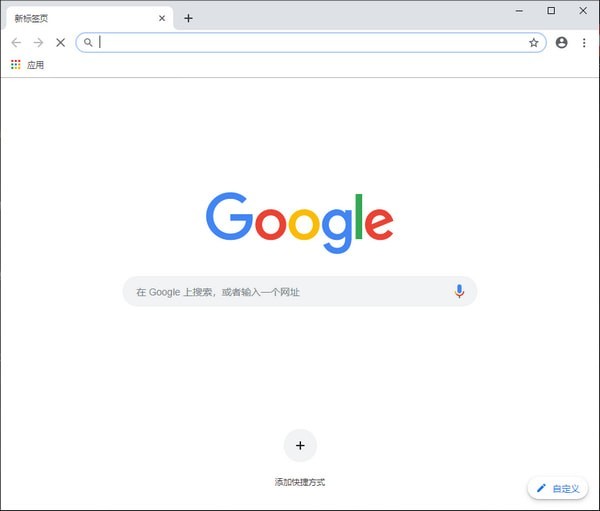
Google chrome是一款快速、安全且免费的网络浏览器,能很好地满足新型网站对浏览器的要求。Google Chrome的特点是简洁、快速。
如何处理 Chrome 中“可能很危险”的下载提示?
本文帮助你了解如何处理在 Internet 上下载某些文件时 Google Chrome 显示的“可能有危险”提示。
Chrome浏览器无法自动更新怎么办?<解决方法>
Google Chrome是由Google开发的一款设计简单、高效的Web浏览工具。Google Chrome浏览器可以帮助你快速、安全地搜索到自己需要的内容,
如何设置谷歌浏览器下载的保存路径
本篇文章中小编给大家带来谷歌浏览器自定义下载保存路径的操作方法,感兴趣的朋友快来看看了解一下吧。
谷歌浏览器打不开_谷歌浏览器启动失败怎么办
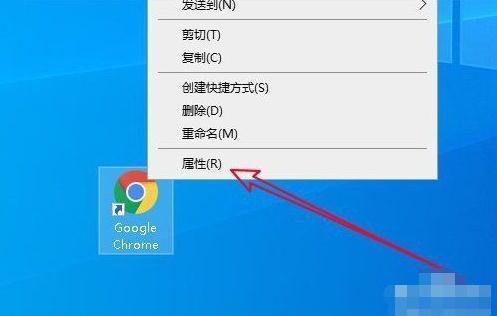
我想大家都应该了解并知道谷歌浏览器吧,谷歌浏览器真是一款非常便捷好用的浏览器软件,但是你们知道谷歌浏览器打不开是因为什么吗?
win 8安装谷歌浏览器无法上网怎么办?<解决方法>
对于浏览器而言,相信大家都用过并相信谷歌浏览器 谷歌浏览器是全球都非常受欢迎的浏览器,用户通过使用该浏览器能够体验到极速流畅的浏览体验。
如何关闭Chrome通知?
有时候,浏览器通知可能会有所帮助。它们也可能是一种令人沮丧的强加。谷歌Chrome有一个通知系统,可以让你随时在线接收来自网站的推送通知。即使你不在那个网站上。与标准web通知不同,您不必在浏览器中打开网站就可以接收它们。与应用程序通知不同,你不必打开应用程序就能收到通知。只要你在线,你就会收到通知。
Chrome浏览器打开网页慢怎么办_谷歌浏览器上网慢解决办法
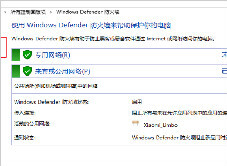
你是否被谷歌浏览器打开网页速度奇慢的问题折磨过?你知道该如何解决,让谷歌浏览器重新快起来吗,快来看看小编是如何做的
如何在谷歌浏览器中屏蔽广告
在线广告变得越来越烦人和烦人。您可以采取一些措施来阻止它们,具体取决于您使用的浏览器。Google Chrome 浏览器允许您以几种不同的方式阻止广告。
谷歌浏览器不能下载文件怎么办
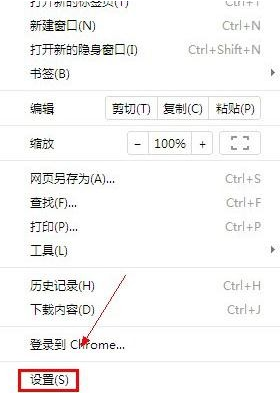
你有没有在使用谷歌浏览器的时候遇到各种问题呢,你知道谷歌浏览器无法下载文件是怎么回事呢?来了解谷歌浏览器无法下载文件的解决方法,大家可以学习一下。
Google Chrome中的访客模式与隐身模式:有什么区别?
Google Chrome 中的隐身模式和访客模式有什么区别?让我们快速了解一下 Chrome 中的访客模式与隐身模式,包括它们的作用以及何时应该使用它们。

如何阻止 Chrome 发送崩溃报告?
如果您的 Chrome 浏览器不断发送崩溃报告,本文将帮助您改变这种情况。