Chrome浏览器网页内容查找操作高效技巧实操
一、利用快捷键快速定位
1. Ctrl + F:这是最常用的快捷键之一,用于在当前页面或整个互联网上搜索文本。
2. Ctrl + Shift + F:这个组合键可以帮助你找到与当前页面标题相同的网页。
3. Ctrl + Shift + N:这个组合键会打开一个新的标签页,显示与当前页面标题相关的所有结果。
二、使用高级搜索功能
1. 使用通配符:在搜索框中输入“*”来匹配任何字符,或者输入“?”来匹配任何单个字符。
2. 使用布尔运算符:通过添加“and”、“or”等运算符来构建更复杂的搜索条件。例如,“cat? and dog”将返回包含“cat”且包含“dog”的页面。
3. 使用site:前缀:这允许你在特定站点(如example.com)内进行搜索,而不是在整个互联网上。
三、利用书签和历史记录
1. 书签:保存经常访问的网页,以便快速访问。
2. 历史记录:查看最近访问过的页面,快速回到之前的位置。
四、使用扩展程序
1. 扩展程序:安装专门用于搜索优化的扩展程序,如“Advanced Search”或“Google Instant”,这些扩展程序可以提供更智能的搜索建议和结果。
2. 插件:某些插件如“Safari Extensions”提供了额外的搜索工具和功能。
五、使用开发者工具
1. 检查元素:使用开发者工具检查页面上的文本,确保搜索结果的准确性。
2. 网络请求:分析页面加载时间,了解哪些页面更快,从而优化搜索策略。
六、定期更新Chrome浏览器
1. 安全更新:确保你的浏览器是最新版本,以获得最新的安全修复和性能改进。
2. 扩展程序更新:保持扩展程序的最新状态,以确保它们正常工作并提高效率。
通过上述技巧,你可以更高效地在Chrome浏览器中进行网页内容查找操作。总之,实践是最好的学习方式,所以多尝试不同的方法,找到最适合你的方式。
2025年谷歌浏览器视频播放卡顿问题的排查与修复
谷歌浏览器在播放在线视频出现卡顿时,可调整画质选项、开启硬件加速或更换解码设置,有效提升流畅度和清晰度。
如何在谷歌浏览器中快速查找信息
本文分享了一些在谷歌浏览器中快速查找信息的技巧和方法,包括使用搜索引擎、快捷键等,帮助您更快地找到所需信息。
google浏览器网页兼容性测试及优化方案介绍
google浏览器支持网页兼容性测试,保障页面正确渲染。本文介绍测试方法及优化方案,帮助开发者提升网页兼容性。
为什么Chrome浏览器无法保存我的密码
解决Chrome浏览器无法保存密码的问题,确保自动填写功能正常。
Chrome浏览器插件运行效率监控实操
Chrome浏览器支持插件效率监控,用户可通过实操方法检测资源使用。优化技巧能有效提升浏览器性能与流畅度。
Chrome浏览器下载任务异常报警系统配置指南
Chrome浏览器具备下载任务异常报警系统,支持自动监测下载状态并推送故障通知,提升任务管理效率。
如何在电脑上下载windos版谷歌浏览器?<下载方法>
Google Chrome是广泛应用于各种设备和操作系统的浏览器。最好的是,它适用于所有操作系统。所以,无论你使用macOS、WindowsOS还是Linux,你都可以使用Chrome浏览器。你只需进入Chrome官方网站,点击下载Chrome即可在你的电脑上下载操作系统的最新更新版本。现在,你需要安装下载的文件并开始使用Chrome。
如何从 USB 驱动器运行 Google Chrome 操作系统?
您无需购买 Chromebook 即可享受 Chrome OS 的基于网络的桌面体验。以下是从 USB 驱动器运行 Chrome OS 的方法。
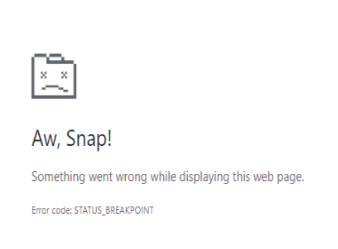
Google Chrome中错误代码
许多 Windows 用户最近遇到了一个问题,即当他们试图打开任何网页时,他们看到一个Aw, Snap! 在他们的 Chrome 浏览器上显示带有错误代码 STATUS_BREAKPOINT 消息的此网页时出现问题,如下所示。
google浏览器下载失败怎么办
相信大家或多或少的都听过有人说哪个浏览器最好用——谷歌浏览器,谷歌浏览器一款可让您更快速、设计超级简洁,使用起来更加方便的网页浏览器。
如何获得Chrome测试版?<下载方法>
谷歌Chrome有四个发布渠道:稳定版、测试版、开发版和金丝雀版。稳定的是公开发布的频道,你现在可能正在使用它。贝塔是下一个即将到来的版本,在发布到稳定的渠道之前正在进行最后的测试。你可以免费收看所有四个频道。虽然使用测试频道有一些缺点,但也有一些令人信服的理由来下载它。这篇文章涵盖了你应该知道的一切。

如何使用Chrome加强Windows的游戏性能
本篇文章就给大家带来利用谷歌浏览器加强Windows游戏性能的技巧,感兴趣的朋友快来看看吧。
如何在 Windows 上的 Chrome 中修复“代理服务器有问题”?
如果您在 Chrome 中遇到“代理服务器有问题”错误,以下是您只需四个步骤即可修复它的方法。

Chrome 不保存你的密码是怎么回事?<修复方法>
如果您发现自己在使用 Chrome 保存密码时遇到问题,这里有 11 个快速修复方法,您可以尝试解决该问题。

如何在谷歌浏览器中录制宏
如何在谷歌浏览器中录制宏?宏是记录的鼠标和键盘输入操作序列。
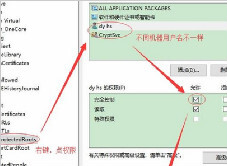
win10更新后谷歌浏览器打开访问网页速度很慢解决办法
更新win10后谷歌浏览器(所有使用chrome内核的浏览器)打开网页速度很慢该怎么解决呢,小编这就将方法分享给大家

怎么关闭谷歌浏览器的自动更新_谷歌浏览器自动更新关闭方法
总有人更喜欢旧版,你知道如何禁用谷歌浏览器的自动更新吗,快来和小编学学看吧!
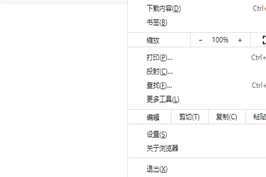
谷歌浏览器登录后没有响应_谷歌浏览器没有响应解决方案
你有没有在使用谷歌浏览器的时候遇到各种问题呢,你知道谷歌浏览器登录后没有响应是怎么回事呢?来了解谷歌浏览器登录后没有响应的解决方法,大家可以学习一下。