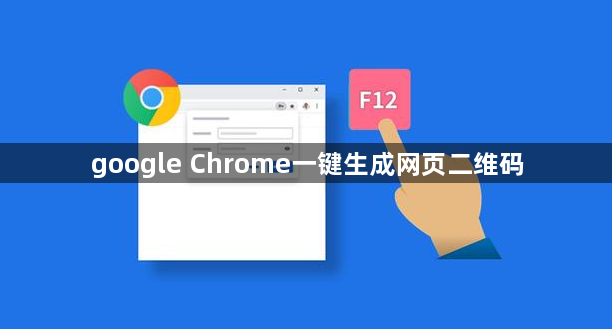
google Chrome一键生成网页二维码
1. 打开Chrome浏览器。
2. 在地址栏输入`chrome://flags/`,然后按回车键。这将打开“扩展程序和主题”页面。
3. 在搜索框中输入“QR Code”,然后找到名为“QR Codes by Google”的扩展程序。点击“安装”按钮。
4. 安装完成后,关闭“扩展程序和主题”页面。
5. 在地址栏输入你想要生成二维码的网址,然后按回车键。
6. 在弹出的窗口中,选择“QR Codes by Google”选项,然后点击“Generate”按钮。
7. 等待几秒钟,直到二维码生成完成。
8. 点击二维码,将其复制到剪贴板。
现在你已经成功生成了网页二维码。
谷歌浏览器下载安装后设置浏览器自动同步数据
谷歌浏览器下载安装后可设置自动同步数据,轻松保持各设备数据一致。教程提供详细操作步骤,帮助用户快速同步书签、历史记录和设置,提高浏览体验。
谷歌浏览器插件是否可以远程推送消息
谷歌浏览器插件是否可以远程推送消息,实现跨设备通知和提醒功能。
Chrome浏览器是否有轻量级下载版
Chrome浏览器是否有轻量级下载版介绍更小体积和更简洁功能的浏览器版本,适合资源有限设备。
google Chrome浏览器自动更新失败怎么办
Google Chrome浏览器自动更新失败时,用户可尝试重启浏览器、关闭防火墙或手动下载安装最新版本。
Chrome浏览器怎么通过命令行修改安装数据路径
Chrome浏览器通过命令行参数指定存储数据路径的操作方案。重定向UserData路径至大容量磁盘,可彻底解决系统分区空间紧张的存储瓶颈,实现灵活的环境部署。
在黑洞事件视界边缘测试Chrome网络请求的极限
描述在黑洞事件视界边缘这种极端环境下,对Chrome网络请求进行极限测试,以验证浏览器在特殊条件下的性能表现。
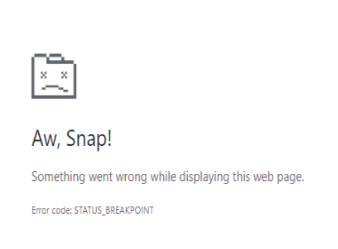
Google Chrome中错误代码
许多 Windows 用户最近遇到了一个问题,即当他们试图打开任何网页时,他们看到一个Aw, Snap! 在他们的 Chrome 浏览器上显示带有错误代码 STATUS_BREAKPOINT 消息的此网页时出现问题,如下所示。
win10谷歌浏览器下载文件如何显示“选择文件保存路径”提示?
Google One可以让你更快,超简洁的设计,更方便使用。一般win10正式版都是用Google Chrome下载程序或者游戏提示“选择文件保存路径”,让你选择保存位置。
如何修复 Google Chrome 崩溃和挂起?<解决方法>
最近,我并没有真正注意到 Google Chrome 或其他网络浏览器有任何崩溃或挂起。也就是说,我确实知道一些用户在浏览器中遇到崩溃,或者是因为他们通过电子邮件向我寻求帮助,或者因为我认识他们并且他们向我提到了问题。
如何修改Google Chrome默认安装路径
如何修改Google Chrome默认安装路径?最近,有很多网友想在电脑上安装谷歌Chrome,但是在安装过程中,想改变安装位置。那么,应该如何操作呢?

谷歌浏览器无法定位程序输入点
本网站提供谷歌官网正版谷歌浏览器【google chrome】下载安装包,软件经过安全检测,无捆绑,无广告,操作简单方便。
google浏览器下载失败怎么办
相信大家或多或少的都听过有人说哪个浏览器最好用——谷歌浏览器,谷歌浏览器一款可让您更快速、设计超级简洁,使用起来更加方便的网页浏览器。

将密码导入 Chrome 的 4 种简单方法!
您刚刚切换到谷歌浏览器吗?如果是这样,您要做的第一件事就是将现有密码导入 Chrome。Google Chrome 实际上允许您从保存的 CSV 密码文件或计算机上安装的其他浏览器导入密码。无论哪种方式,将密码导入 Chrome 都很容易。
如何在 Chrome 中为文件类型设置特定的下载文件夹?
保持您的下载文件夹井井有条可能很麻烦,但是当您可以自动将某些文件类型下载到专门分配的文件夹时会容易得多。
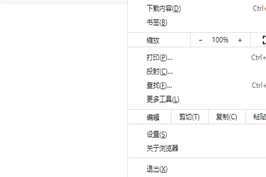
谷歌浏览器登录后没有响应_谷歌浏览器没有响应解决方案
你有没有在使用谷歌浏览器的时候遇到各种问题呢,你知道谷歌浏览器登录后没有响应是怎么回事呢?来了解谷歌浏览器登录后没有响应的解决方法,大家可以学习一下。
如何在谷歌浏览器中屏蔽广告
在线广告变得越来越烦人和烦人。您可以采取一些措施来阻止它们,具体取决于您使用的浏览器。Google Chrome 浏览器允许您以几种不同的方式阻止广告。
谷歌浏览器如何把钟爱的网站变成应用
你有没有想要知道的谷歌浏览器使用技巧呢呢,你知道谷歌浏览器如何把钟爱的网站变成应用吗?来了解谷歌浏览器把钟爱的网站变成应用的具体步骤,大家可以学习一下。
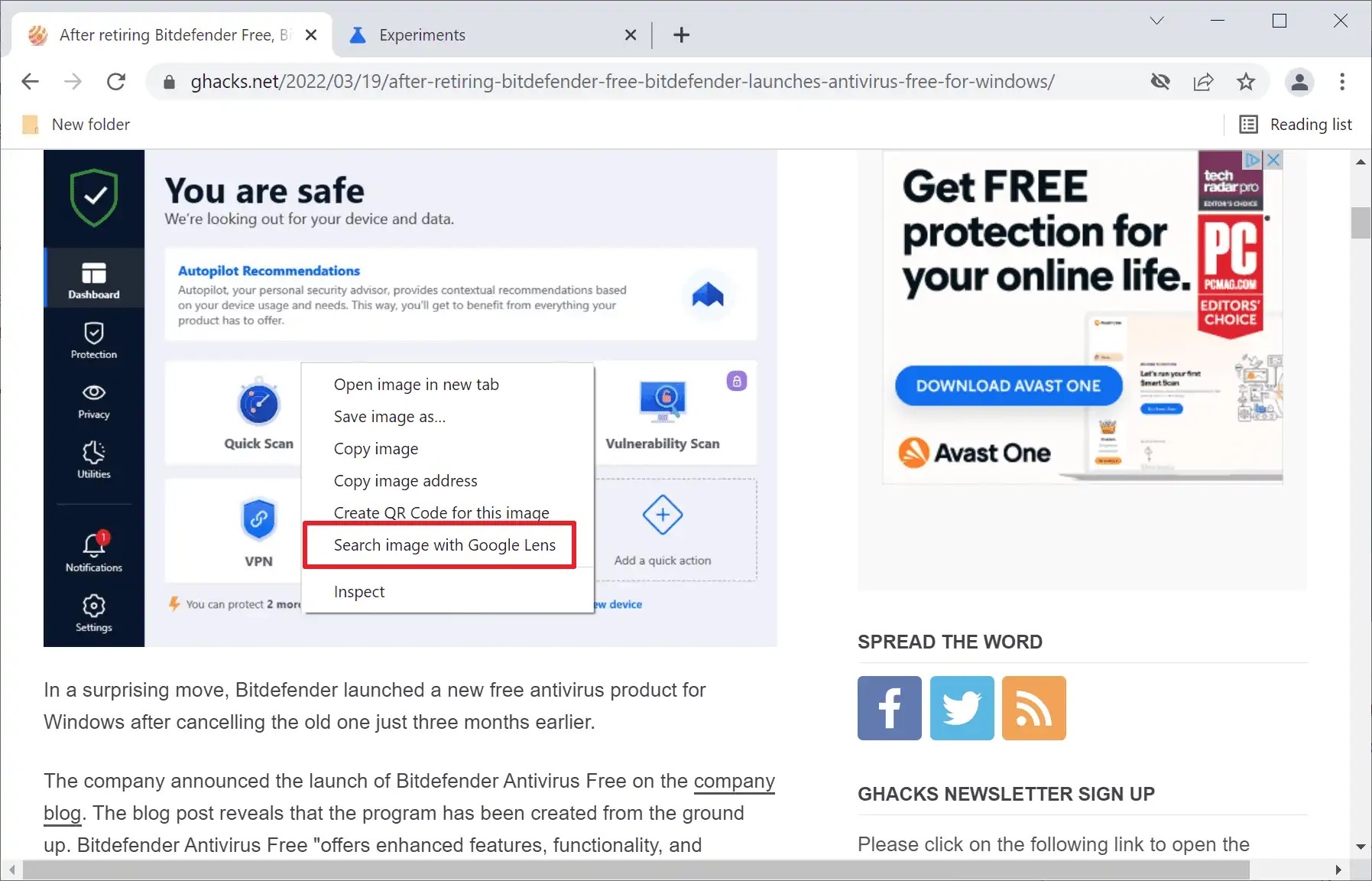
如何将Chrome中的反向图像搜索选项替换为Google Lens 选项?
最近使用过网络浏览器内置反向图像搜索选项的 Google Chrome 用户可能已经发现 Google 从 Chrome 中删除了该选项。右键单击图像会在浏览器中显示新的“使用 Google 镜头搜索图像”选项,而不再是“搜索图像”选项。