谷歌浏览器书签导入导出教程详解

1. 导入书签:
- 打开谷歌浏览器,点击右上角的菜单按钮(三条横线)。
- 在弹出的菜单中选择“设置”。
- 在设置页面中,点击左侧的“书签”选项。
- 在书签页面中,点击右下角的“导入”按钮。
- 在弹出的文件选择窗口中,找到并选择你想要导入的书签文件(通常是以.bookmarks结尾的文件)。
- 点击“打开”按钮,书签将被导入到谷歌浏览器中。
2. 导出书签:
- 打开谷歌浏览器,点击右上角的菜单按钮(三条横线)。
- 在弹出的菜单中选择“设置”。
- 在设置页面中,点击左侧的“书签”选项。
- 在书签页面中,点击右下角的“导出”按钮。
- 在弹出的文件选择窗口中,选择你想要导出的书签文件(通常是以.bookmarks结尾的文件)。
- 点击“保存”按钮,书签将被导出为一个.文件。
注意:在进行书签导入导出操作时,请确保你的计算机有足够的存储空间来保存这些文件。
Chrome浏览器下载完成后插件批量管理教程
Chrome浏览器下载完成后可进行插件批量管理。教程教用户高效启用和配置扩展功能,提高操作效率。
Chrome浏览器下载任务管理插件创新实践
Chrome浏览器下载任务管理插件经过创新实践,用户可掌握分类整理和任务优化方法,实现文件高效下载和管理,提高浏览器操作效率。
Chrome浏览器插件运行卡顿如何加快加载速度
介绍Chrome浏览器插件运行卡顿的成因,分享加快加载速度的优化方案,提升浏览体验。
google Chrome浏览器Mac离线版下载安装及优化操作
Google Chrome浏览器Mac离线版提供无需网络快速安装体验。教程解析完整操作方法及优化技巧,帮助用户高效使用浏览器。
谷歌浏览器视频播放模糊原因及解决方案
如果谷歌浏览器中的视频播放模糊,本文将分析原因并提供解决方案,帮助您改善视频播放质量,享受更清晰的视觉体验。
如何使用Chrome浏览器优化移动设备网页的响应式设计
分析了在Chrome浏览器中如何运用相关技术和工具来优化移动设备网页的响应式设计,使其能够根据不同移动设备的屏幕尺寸自动调整布局和样式,确保网页在各种移动设备上都能完美呈现。
centos7怎么安装google浏览器?<安装方法>
Chrome谷歌浏览器是目前使用人数、好评都比较高的一款浏览器了、深受用户的喜爱,追求的是全方位的快速体验。
谷歌浏览器如何安装到其他磁盘_谷歌浏览器安装教学
谷歌浏览器总是强制安装到c盘,有没有什么办法安装到其他盘呢,来和小编一起学习吧!
如何在ubuntu14.04安装chrome内核浏览器?
Google Chrome,又称Google浏览器,是个由Google(谷歌)公司开发的网页浏览器,是一款不错的浏览器,速度很快。
win10系统下载谷歌浏览器打不开怎么办?
谷歌浏览器是一个非常强大的网页浏览器,很多用户都在使用。但是在使用的过程中,相信很多用户都会遇到win10系统中的Google浏览器无法上网的现象,那么该怎么解决呢?
谷歌浏览器下载内容被拦截怎么办?
谷歌浏览器下载内容被拦截怎么办?现在很多用户在操作电脑的时候都喜欢安装最新版本的谷歌Chrome,但是在使用的过程中难免会出现一些问题。
如何下载安装Google chrome-谷歌浏览器便携版安装教程
Google chrome是一款快速、安全且免费的网络浏览器,能很好地满足新型网站对浏览器的要求。Google Chrome的特点是简洁、快速。
如何使用 Asana Chrome 扩展进行项目管理?
您是否使用 Asana 进行项目和任务管理?Asana Chrome 扩展程序可以进一步提高您的工作效率。
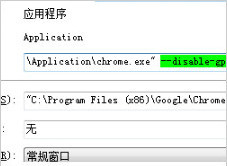
谷歌浏览器处理chrome黑屏、白屏的三种方法
谷歌浏览器有时会出现黑屏或是白屏的问题,你知道该如何解决吗,快来和小编一起学习!
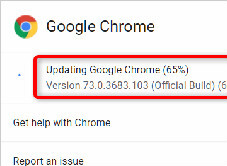
google浏览器无法更新_如何更新谷歌浏览器
谷歌浏览器最新版永远比旧版要好,你知道该如何更新到谷歌浏览器最新版吗?来和小编一起学习一下吧
如何在 Chrome 中更改默认缩放和文本大小?
运行 Windows 10 甚至新 MacBook 的新笔记本电脑和 PC 都配备了非常高分辨率的显示器,如果您最近购买了一台,您可能会遇到 Chrome 浏览器的奇怪问题。有些网页在高分辨率显示器上播放效果不佳,这些网页上的文字要么异常大,要么异常小。这时,您可以使用 Chrome 中的缩放选项来解决这个问题。
如何使用C++开发Chrome自定义新标签页插件
本篇文章给大家带来利用C++开发Chrome自定义标签页插件的详细操作流程,有需要的朋友赶紧来看看吧。
如何在谷歌浏览器中从图像中提取文本?
您现在可以在 Windows 10 和 Android 上原生地从 Google Chrome 中的图像中复制和提取文本。这可以使用处于启用状态的Native TextDetector形状检测 API来实现。您至少可以在 Chrome 76 上转换图像,而无需离开浏览器或使用任何第三方软件。