Chrome浏览器网页图片直接另存为WEBP格式转回普通JPG格式

1. 打开Chrome浏览器,访问需要转换的图片所在的网页。
2. 在网页上找到需要保存为WEBP格式的图片,右键点击图片,选择“另存为”。
3. 在弹出的对话框中,选择文件类型为“WebP (*.webp)”,然后点击“保存”按钮。这样,图片就被保存为了WEBP格式。
4. 将保存好的WEBP格式的图片文件复制到本地。
5. 使用图像处理软件(如Photoshop)打开刚刚复制的WEBP格式的图片文件。
6. 在Photoshop中,选择“文件”>“另存为”,在弹出的对话框中选择文件类型为“JPEG (*.jpg)”,然后点击“保存”按钮。这样,图片就被保存为了普通JPG格式。
7. 将保存好的JPG格式的图片文件复制到本地。
如何清除Chrome中的站点设置数据
本文将介绍如何清除Chrome浏览器中的站点设置数据,帮助用户清理缓存和网站设置,从而提高浏览器性能。步骤清晰明了,适合所有Chrome用户操作。
Google Chrome浏览器书签同步与整理操作教程
Chrome浏览器网页截图存档操作技巧指南介绍如何完整捕捉网页并保存为图片或PDF。教程覆盖全页截图、局部选取、快速命名和分类管理方法,让用户高效保存重要内容,方便查阅和资料整理。

Google Chrome浏览器如何通过缓存优化浏览速度
清理并优化Google Chrome浏览器的缓存,提升网页加载速度,改善浏览体验。
Google浏览器下载日志分析实用技巧
分享Google浏览器下载日志分析的技巧,帮助用户快速识别错误源头。
谷歌浏览器插件是否适用于低速网络环境
说明谷歌浏览器插件是否适用于低速网络环境,推荐实用的网络优化插件提升浏览体验。

QQ浏览器电脑版安装必看:如何开启PDF编辑与深度微信互联
QQ浏览器电脑端安装后有哪些必备的高效初始化设置?指导用户正确开启内置PDF文档高级编辑与深度微信互联功能,释放软件全部战力。
如何修复 Google Chrome 崩溃和挂起?<解决方法>
最近,我并没有真正注意到 Google Chrome 或其他网络浏览器有任何崩溃或挂起。也就是说,我确实知道一些用户在浏览器中遇到崩溃,或者是因为他们通过电子邮件向我寻求帮助,或者因为我认识他们并且他们向我提到了问题。
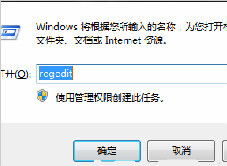
卸载谷歌浏览器之后就再也不能安装怎么办?
你有卸载了谷歌浏览器再次安装回来的经历吗?你知道如何解决有时卸载后无法再安装谷歌浏览器的问题嘛?来和小编一起解决问题吧!

如何在谷歌浏览器中设置自动填写密码
如何在谷歌浏览器中设置自动填写密码?以下就是关于谷歌浏览器设置自动填写密码的图文教程详解,感兴趣的朋友们不要错过了。

Chrome浏览器的安全性如何提升
Chrome浏览器的安全性如何提升?接下来小编给大家整理了Chrome浏览器提升安全性步骤一览,希望能够帮助大家解决问题。
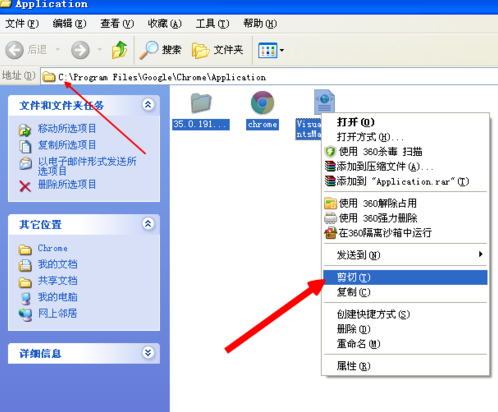
如何让谷歌浏览器不安装到系统盘?
你有没有在使用谷歌浏览器的时候遇到各种问题呢,你知道谷歌浏览器怎么不安装到系统盘?来了解谷歌浏览器不安装到系统盘的方法,大家可以学习一下。
如何更新Google Chrome到2020最新版本?
Google chrome是一款快速、安全且免费的网络浏览器,能很好地满足新型网站对浏览器的要求。Google Chrome的特点是简洁、快速。

谷歌浏览器网页内容显示不全怎么办
谷歌浏览器网页内容显示不全怎么办?有这个疑惑朋友快来和小编看看谷歌浏览器网页内容显示不全的解决办法,希望能帮助到大家。
谷歌浏览器上传文件就无响应怎么解决
谷歌浏览器上传文件就无响应怎么解决?你知道世界上最强的浏览器——谷歌浏览器吗?
如何修复谷歌浏览器的问题?
像大多数网络浏览器一样,谷歌浏览器偶尔会有错误,但几乎总是有简单的解决方案。谷歌和Chrome社区都提供了解决谷歌Chrome问题的指导和方法。以下是九个最常见的问题以及每个问题的解决方案。
如何在 Google Chrome 中禁用书签侧面板?
谷歌最近在其 Chrome 浏览器中添加了一个侧面板。新添加的侧面板是阅读列表和书签部分的组合。如果您对在 Chrome 中使用新的书签侧面板不感兴趣,您可以选择将其删除。

谷歌浏览器如何设置安全锁屏功能
谷歌浏览器如何设置安全锁屏功能?谷歌浏览器虽然没有内置锁屏功能,但我们也可以通过某些方法达到类似效果。

如何在谷歌浏览器中设置HTTPS域名系统?
域名系统(DNS)有助于将数字IP地址映射到人类容易记忆的网站地址。有了这种映射,您可以很容易地记住域名,而不是它们的数字等价物。默认情况下,您的操作系统(桌面和移动)将提供配置的设置DNS服务器。