谷歌浏览器网页显示文字模糊发虚怎么全局优化调整

1. 检查网络连接:确保你的设备连接到稳定的wi-fi或蜂窝数据,并尝试重启路由器或移动数据。
2. 更新浏览器和操作系统:确保你的chrome浏览器是最新版本,并且你的操作系统也是最新的。过时的软件可能无法正确显示网页内容。
3. 清理缓存和cookies:在chrome://settings/clear browsing data/advanced中清除缓存和cookies,然后重启浏览器。
4. 禁用扩展和插件:有些扩展或插件可能会影响网页的显示效果。尝试禁用它们,看看是否改善了问题。
5. 调整浏览器设置:在chrome://settings/content/general中,确保"preferred color scheme"设置为深色模式,这有助于提高文本可读性。
6. 更新显卡驱动程序:如果你使用的是笔记本电脑,确保显卡驱动程序是最新的。访问显卡制造商的网站下载并安装最新的驱动程序。
7. 使用文本渲染引擎:在某些情况下,可以尝试使用不同的文本渲染引擎来查看是否有所改善。例如,可以尝试使用webkit内核的浏览器。
8. 检查显示器和显卡状态:确保你的显示器和显卡没有损坏或过热。如果需要,请关闭不必要的程序并让它们冷却一段时间。
9. 联系技术支持:如果以上步骤都无法解决问题,可能需要联系谷歌支持或专业的it技术人员来进一步诊断和解决问题。
请注意,这些建议可能适用于大多数情况,但具体解决方案可能需要根据你的具体情况进行调整。

google Chrome浏览器多窗口操作及标签管理教程
google Chrome浏览器支持多窗口与标签管理,通过合理操作可高效切换任务,提升浏览效率。
如何通过Google Chrome减少页面加载时的性能瓶颈
减少Google Chrome页面加载性能瓶颈,提升网页加载速度和稳定性。这份完整指南帮助你轻松优化浏览器性能。

谷歌浏览器密码保存及自动填充教程
本文详细讲解谷歌浏览器保存密码及自动填充功能的设置流程,帮助用户便捷登录各类网站。

google Chrome浏览器隐私模式快捷键
本文讲解google Chrome浏览器隐私模式的快捷键及使用方法,方便用户快速进入无痕浏览,保护上网隐私。内容简洁明了。
Google Chrome浏览器视频播放优化方案
提供多种Chrome视频播放优化方案和推荐插件,有效提升高清视频播放流畅度,解决加载缓慢和画面延迟等问题。
Google浏览器下载安装包网络异常处理方法
网络异常处理方法保障Google浏览器下载安装包下载的稳定性,减少中断和错误。

如何从官网下载安装64位Google Chrome中文版?
谷歌浏览器,又称Google浏览器、Chrome浏览器,是谷歌Google推出的一款强大好用的基于Chromium内核的网页浏览器。
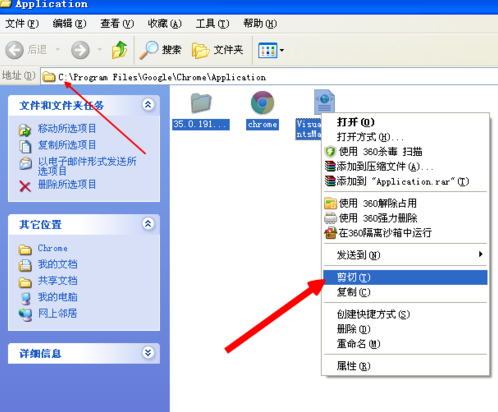
谷歌浏览器不安装到c盘
本网站提供谷歌官网正版谷歌浏览器【google chrome】下载安装包,软件经过安全检测,无捆绑,无广告,操作简单方便。
谷歌浏览器如何调整“插件的加载顺序”
虽然谷歌浏览器不支持直接调整插件的加载顺序,但通过一系列有效的管理和优化措施,可以显著改善插件的加载效率和使用体验。

如何将谷歌浏览器设置为英文版
如何将谷歌浏览器设置为英文版?下面小编就给大家带来谷歌浏览器设置为英文模式教程详解,有需要的朋友不妨来看看了解一下。
win8.1系统下载谷歌浏览器提示“没有注册类”如何解决?
现在很多用户都在用谷歌Chrome。一位win8 1系统用户下载了谷歌Chrome,安装在c盘,但打开谷歌Chrome时,弹出了“没有注册类”的提示。

谷歌浏览器如何同步多设备的扩展程序
谷歌浏览器的扩展程序同步功能不仅大大简化了多设备操作流程,还为用户带来了高效、安全、便捷的浏览体验,避免了更多繁琐操作。

IE浏览器和Chrome浏览器的内核有何区别
本篇文章给大家带来IE浏览器和Chrome浏览器的差异和优劣势分析,感兴趣的朋友千万不要错过了。
谷歌浏览器高亮分享网页内容方法介绍
Chrome浏览器90版本新增了一个新功能,用户可以直接复制网页的特定位置内容链接给他人,这样对方打开网址后就会直接跳转到网页的指定位置。那么该如何开启使用这个功能呢?相信还有许多小伙伴不太清楚,下面就跟小编一起来看看具体的操作步骤吧!
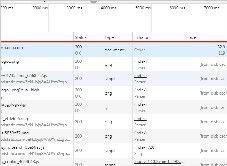
谷歌浏览器的network分别是什么功能?<带你认识谷歌浏览器开发工具>
本文旨在带大家初步认识谷歌浏览器的Network的功能,内容简单,好好学习吧!
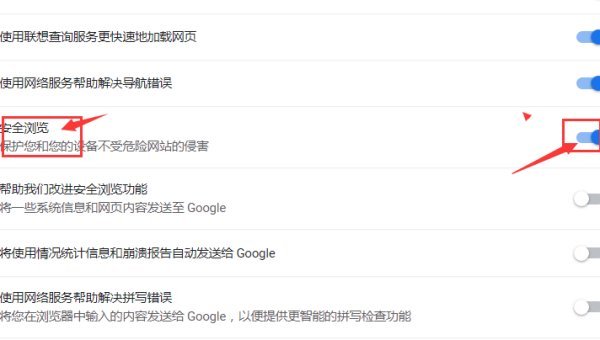
谷歌浏览器如何不再显示本页包含不安全内容的提示?
你有没有想要知道的谷歌浏览器使用技巧呢呢,你知道谷歌浏览器如何不再显示本页包含不安全内容的提示吗?来了解谷歌浏览器不再显示本页包含不安全内容的提示的具体步骤,大家可以学习一下。

如何清除谷歌浏览器中的浏览数据?
如果您希望清除 Google Chrome 中的浏览数据,有两种简单的方法可以做到这一点。这是你需要知道的。
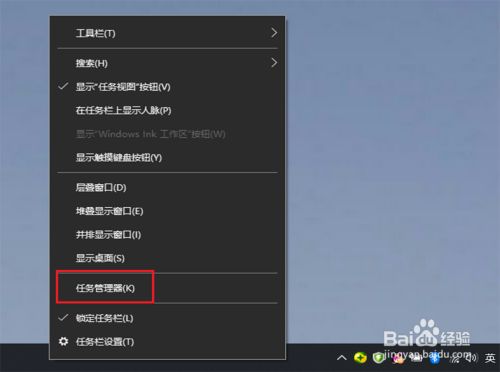
谷歌浏览器升级失败该怎么办
你有没有在使用谷歌浏览器的时候遇到各种问题呢,你知道谷歌浏览器升级失败是怎么回事呢?来了解谷歌浏览器升级失败的解决方法,大家可以学习一下。