google Chrome浏览器多窗口操作及标签管理教程
1. 创建和管理新标签页:
- 打开Chrome浏览器。
- 点击菜单栏上的“新建标签页”按钮(通常是一个带有三个点的小图标)。
- 输入你想要打开的网站或页面地址,然后点击Enter键。
- 如果你想要在当前标签页中打开多个链接,可以按住Ctrl键并点击链接,这将在当前标签页中创建一个新的标签页。
2. 切换标签页:
- 点击你想要切换到的标签页。
- 点击菜单栏上的“标签页”按钮(通常是一个带有四个点的小图标),然后选择“转到此标签页”。
- 或者,你可以使用快捷键`Ctrl+T`来快速切换到任何标签页。
3. 关闭标签页:
- 点击你想要关闭的标签页。
- 点击菜单栏上的“标签页”按钮(通常是一个带有四个点的小图标),然后选择“关闭标签页”。
- 或者,你可以使用快捷键`Ctrl+W`来关闭当前标签页。
4. 保存网页到剪贴板:
- 点击你想要保存的网页。
- 右键点击该网页,然后选择“复制”。
- 将鼠标悬停在你想要粘贴的位置,然后右键点击并选择“粘贴”。
5. 使用分屏功能:
- 点击菜单栏上的“分屏”按钮(通常是一个带有两个小箭头的图标)。
- 在弹出的菜单中选择“新建分屏”,然后按照提示操作。
- 在新分屏中,你可以同时打开多个标签页,以便更高效地工作。
6. 使用扩展程序:
- 打开Chrome浏览器。
- 点击右上角的“更多工具”按钮(通常是一个齿轮图标)。
- 在扩展程序列表中搜索并安装你喜欢的扩展程序。
- 安装完成后,你可以在扩展程序列表中找到并使用这些扩展程序来增强你的浏览器功能。
7. 使用快捷键:
- 熟悉并记住常用的快捷键,如`Ctrl+N`用于新建标签页,`Ctrl+T`用于切换标签页等。
- 这样可以提高你的工作效率,减少在浏览器中移动鼠标的时间。
8. 使用快捷键进行多窗口操作:
- 按下`Alt+Tab`键可以在不同的标签页之间切换。
- 按下`Ctrl+Shift+T`键可以打开新的标签页。
- 按下`Ctrl+Shift+W`键可以关闭当前标签页。
9. 使用快捷键进行多窗口操作:
- 按下`Ctrl+Shift+M`键可以最小化所有标签页。
- 按下`Ctrl+Shift+M`键可以最大化所有标签页。
- 按下`Ctrl+Shift+M`键可以折叠所有标签页。
10. 使用快捷键进行多窗口操作:
- 按下`Ctrl+Shift+M`键可以切换到桌面视图。
- 按下`Ctrl+Shift+M`键可以切换到全屏视图。
- 按下`Ctrl+Shift+M`键可以切换到无窗口视图。
通过以上步骤和技巧,你可以更加熟练地使用Google Chrome浏览器进行多窗口操作和标签管理,从而提高工作效率和生产力。
Chrome浏览器下载安装包卸载操作详解
介绍Chrome浏览器下载安装包卸载的详细操作步骤,帮助用户彻底清理残留文件,释放系统存储空间。
Google Chrome插件权限设置合理性分析报告
分析Chrome插件权限设置是否合理与安全性考量,提升插件功能与用户信任之间的平衡。
Chrome浏览器网页长时间无响应如何终止进程
遇到网页无响应时,可通过Chrome任务管理器查看进程状态并结束相关子进程,避免浏览器全面卡死影响使用。

Chrome浏览器安全补丁自动升级管理教程
Chrome浏览器通过自动升级安全补丁,保障系统和浏览器的安全稳定运行。教程详细介绍补丁管理流程及注意事项,帮助用户及时防范网络威胁。
google浏览器插件是否支持插件功能结构图谱构建
google浏览器插件支持插件功能结构图谱的构建,呈现各模块之间的调用关系,便于插件架构管理与维护。
谷歌浏览器的标签页分离功能使用
学习如何使用谷歌浏览器的标签页分离功能,以便同时查看和管理多个网页,提高多任务处理效率。
XP版谷歌浏览器怎么下载?<下载安装技巧教程>
Google Chrome是由Google开发的一款设计简单、高效的Web浏览工具。Google Chrome浏览器可以帮助你快速、安全地搜索到自己需要的内容。
如何下载中文版谷歌浏览器
如何下载中文版谷歌浏览器?每个人的电脑里都会有一两个浏览器,但或多或少都会有缺点,比如广告太多,网页加载太慢,运行内存太大等等。
谷歌浏览器更新提示0x80040902错误代码怎么解决?
Google Chrome是谷歌(Google)公司研发的一个网页浏览器,该浏览器提供简单高效率的界面。其支持多标签浏览,方便用户根据需求随时打开已打开的页面进行浏览。
谷歌浏览器下载文件被阻止怎么解除
本篇文章给大家详细介了解决谷歌浏览器下载文件被拦截方法教程,感兴趣的朋友快来看看吧。
Chrome浏览器提示无法安全地下载怎么办?<解决方法>
Google chrome是一款快速、安全且免费的网络浏览器,能很好地满足新型网站对浏览器的要求。Google Chrome的特点是简洁、快速。
怎么下载PC版谷歌浏览器
怎么下载PC版谷歌浏览器?谷歌60%以上的浏览器市场份额基本上是无敌的。
如何在 Google Chrome 地址栏中获取 Facebook 通知?
许多拥有Facebook帐户的人都在无情地分享活动。每当时间不允许坚持使用 Facebook 时,人们就会分心。热衷于Facebook的人们正在寻找一个新系统,该系统允许他们查看所有 Facebook 通知,即使他们没有登录 Facebook。为了满足全球互联网用户的需求,谷歌推出了“ Facebook Notify+”应用程序,可以安装在 Chrome 浏览器上。
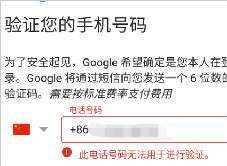
怎么注册谷歌账号_无法注册谷歌账号的解决方法
你拥有谷歌账号吗,你知道谷歌浏览器登录谷歌账号之后可以解锁新功能吗?快来一起学习怎么注册谷歌账号,解决注册中遇到的问题吧!
如何在 Chrome 中显示证书详细信息?
谷歌正在发展。在取消用户对浏览器中安装的某些插件的控制后,该公司将有关网站安全证书的信息移动到大多数用户可能永远找不到的地方。互联网上越来越多的网站转向 https。
如何确保 Google Chrome 的 Flash 插件是最新的?
Google 和 Adobe 已将原生 Flash 插件集成到 Google Chrome 浏览器中。这种集成为计算机用户提供了两个好处和一个缺点。集成的 Flash 插件意味着用户不再需要在 PC 上安装 Flash。这也是有益的,因为插件的更新发生在后台,而不必由用户启动。

如何在 Chrome 操作系统中复制文本链接?
不久前,谷歌为 Chrome 推出了一个简洁的扩展程序,允许您复制直接指向网页中一段文本的链接。这是一个非常有用的功能,尤其是当您尝试与某人分享长篇文章的特定部分时。但是,如果您使用的是Chromebook,您实际上也可以在 Chrome 浏览器上使用该功能。
谷歌浏览器如何把钟爱的网站变成应用
你有没有想要知道的谷歌浏览器使用技巧呢呢,你知道谷歌浏览器如何把钟爱的网站变成应用吗?来了解谷歌浏览器把钟爱的网站变成应用的具体步骤,大家可以学习一下。