Chrome浏览器扩展插件管理优化策略案例
一、插件分类与组织
1. 创建多个文件夹:将插件按照类型(如生产力、娱乐、安全等)进行分类,并创建相应的文件夹。这样可以帮助用户更快速地找到所需的插件,提高查找效率。
2. 使用标签页:为每个文件夹创建一个独立的标签页,以便用户可以在不打开整个浏览器的情况下浏览和管理插件。这有助于减少浏览器占用的内存和带宽,提高浏览速度。
3. 定期清理:定期检查并删除不再使用的插件,以保持标签页的整洁和高效。这不仅可以减少浏览器占用的内存和带宽,还可以避免潜在的安全风险。
二、插件更新与维护
1. 自动更新:设置插件自动更新,确保用户始终使用最新版本的插件。这有助于修复已知问题、改进性能和增加新功能。
2. 通知提醒:当插件有新版本发布时,通过邮件或应用内通知提醒用户更新。这可以让用户及时了解插件的最新动态,从而做出明智的决策。
3. 反馈机制:建立有效的反馈机制,收集用户对插件的意见和建议。这有助于开发者了解用户需求,不断优化插件的功能和性能。
三、安全性与隐私保护
1. 审查插件来源:只从官方或可信的渠道安装插件,避免下载恶意插件。这有助于保护用户的计算机不受病毒和恶意软件的侵害。
2. 启用沙箱模式:在Chrome浏览器中启用沙箱模式,隔离插件运行环境。这有助于防止插件篡改系统文件或执行恶意操作。
3. 监控插件行为:定期检查插件的行为,确保其不会违反用户的意愿或造成不必要的干扰。这有助于维护良好的网络环境,保障用户的权益。
四、用户体验与界面设计
1. 简洁明了的界面:设计简洁明了的插件界面,使用户能够轻松找到所需插件。这有助于提高用户的使用体验,降低学习成本。
2. 响应式设计:确保插件界面在不同设备上都能良好显示,适应不同屏幕尺寸。这有助于提升用户的访问体验,满足多样化的使用场景。
3. 交互反馈:提供清晰的交互反馈,如按钮点击、状态变化等,增强用户的操作感。这有助于提升用户的使用满意度,促进更好的互动体验。
五、数据管理与备份
1. 自动备份:设置插件自动备份数据,以防意外情况导致数据丢失。这有助于保护用户的个人数据,避免因数据丢失而带来的损失。
2. 本地存储限制:限制插件对本地存储的使用,避免占用过多空间。这有助于释放更多的硬盘空间,为用户提供更多的可用空间。
3. 数据加密:对重要数据进行加密处理,确保用户数据的安全性。这有助于防止数据泄露或被恶意软件窃取,保障用户的数据安全。
六、社区支持与资源共享
1. 分享经验:鼓励用户分享自己的插件使用经验,帮助他人解决问题。这有助于构建一个互助共享的氛围,促进知识的积累和传播。
2. 资源整合:整合优质的插件资源,为用户提供一站式的解决方案。这有助于满足用户的不同需求,提供更加全面和便捷的服务。
3. 反馈交流:建立反馈交流平台,让用户可以自由地提出建议和反馈。这有助于收集用户的意见和建议,不断优化插件的功能和性能。
综上所述,通过实施上述策略,我们可以有效地优化Chrome浏览器扩展插件的管理,提高用户体验,同时确保插件的安全性和可靠性。这将有助于推动Chrome浏览器的发展,使其成为更多用户的首选浏览器。

如何在笔记本上使用Chrome浏览器
本篇文章给大家带来笔记本电脑上Chrome使用技巧大全,还不清楚如何使用的小伙伴快来看看了解一下吧。

Chrome浏览器插件权限配置及管理方法介绍
介绍Chrome浏览器插件权限配置及管理技巧,指导用户合理分配权限,防止权限滥用,提升隐私安全保护能力。

如何在Chrome浏览器中查看和修复页面的SEO问题
通过Chrome浏览器查看和修复网页中的SEO问题,提升页面搜索引擎排名和用户体验。

谷歌浏览器如何优化网页插件的运行
通过优化谷歌浏览器的插件运行方式,提高网页插件的兼容性,减少崩溃和加载缓慢的问题。

谷歌浏览器大气离子检测预警电磁风暴
谷歌浏览器通过大气离子检测技术,及时预警电磁风暴,为用户提供出行安全建议,确保旅途平安。

google Chrome浏览器视频播放稳定性优化策略
google Chrome浏览器的视频播放稳定性直接影响观看体验,本优化策略提供实用方法。通过调节缓存、插件和网络设置,用户可以享受更流畅的观影效果,减少播放中断和卡顿。

如何在ubuntu14.04安装chrome内核浏览器?
Google Chrome,又称Google浏览器,是个由Google(谷歌)公司开发的网页浏览器,是一款不错的浏览器,速度很快。

谷歌浏览器不提示保存密码了怎么办
谷歌浏览器的自动保存密码功能非常方便,这样大家就不用担心忘记密码或者是找不到密码在哪里。

chrome下载速度怎么提升
chrome下载速度怎么提升?Chrome是一款性能很强大的浏览器,使用起来非常方便,但美中不足的是,Chrome的下载速度非常慢。
谷歌浏览器卸载后无法重新安装怎么办?
谷歌浏览器卸载后无法重新安装怎么办?如果问你用过最好的浏览器是什么,相信很多人都会说Chrome,但在使用谷歌浏览器的时候也是会遇到一些问题,比如谷歌Chrome闪退的问题。
如何下载中文版谷歌浏览器
如何下载中文版谷歌浏览器?每个人的电脑里都会有一两个浏览器,但或多或少都会有缺点,比如广告太多,网页加载太慢,运行内存太大等等。

谷歌浏览器哪里下载比较安全
谷歌浏览器哪里下载比较安全?Chrome谷歌浏览器是目前使用人数、好评都比较高的一款浏览器了、深受用户的喜爱,追求的是全方位的快速体验。

谷歌浏览器怎么设置自动登录?<设置发法>
chrome浏览器是一款深受广大网友喜爱的全球知名主流网页浏览器。很多朋友为了方便,喜欢将chroem浏览器设置为自动登录模式,省去了每次都要登录的麻烦。那么具体该如果设置呢?发法很简单,有需要的朋友跟着小编一起来看看吧!
如何在 Chrome 上固定扩展
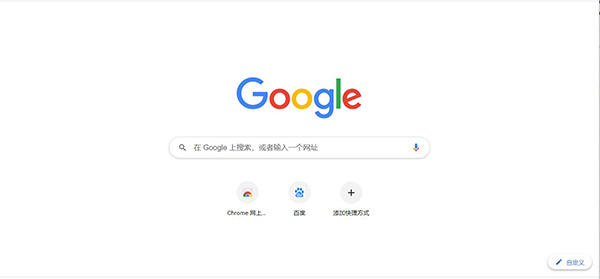
谷歌浏览器是一个多平台和广泛使用的网络浏览器。它提供了几个功能来增强其功能,扩展就是其中之一。Chrome 允许您下载特定扩展并将其固定到浏览器工具栏,以避免混乱。它还允许您从扩展菜单中固定和取消固定扩展。
如何在谷歌浏览器中突出显示和分享来自网站的报价?
有时您想突出显示和分享网站上的部分文本,无论是与朋友、同事还是在社交媒体上。虽然您始终可以使用简单的突出显示工具来实现此目的,但 Google Chrome 正在测试一种时尚的卡片功能,可让您轻松分享来自网站的报价。

如何解决 Google Chrome 中的“Err Connection Reset”错误?
如果 Chrome 一直显示“错误连接重置”消息,请尝试使用这些方法进行故障排除。
chrome 打开百度报安全警告怎么办<关闭安全警报方法>
chrome 打开百度报安全警告怎么办,在浏览器内轻松解决!

谷歌浏览器怎么导入火狐浏览器数据
谷歌浏览器怎么导入火狐浏览器数据?有兴趣的小伙伴快和小编一起看看谷歌浏览器导入火狐浏览器数据方法一览吧。