Chrome浏览器插件如何防止自动卸载
1. 使用“不保存”模式:在安装插件时,选择“不保存”或“不保存到本地”。这样,即使插件被卸载,也不会影响其他已安装的插件。
2. 使用“无痕浏览”模式:在安装插件时,选择“无痕浏览”模式。这样,即使插件被卸载,也不会影响其他已安装的插件。
3. 使用“开发者模式”:在安装插件时,启用“开发者模式”。这样,即使插件被卸载,也不会影响其他已安装的插件。
4. 使用“沙箱”模式:在安装插件时,选择“沙箱”模式。这样,即使插件被卸载,也不会影响其他已安装的插件。
5. 使用第三方插件管理工具:有些第三方插件管理工具可以帮助您跟踪和管理已安装的插件,包括它们的安装和卸载情况。您可以在这些工具中设置插件的安装和卸载规则,以防止插件被自动卸载。
6. 定期检查插件列表:定期检查您的插件列表,确保所有插件都已正确安装并运行良好。如果发现有插件被卸载,及时重新安装并确保其正确安装。
谷歌浏览器扩展插件使用及管理技巧解析
谷歌浏览器扩展插件丰富,文章详细解析使用和管理技巧,帮助用户高效安装、配置和维护插件,实现功能最大化和便捷操作体验。

谷歌浏览器如何开启光标浏览模式
谷歌浏览器如何开启光标浏览模式?接下来小编就给大家带来谷歌浏览器开启光标浏览模式具体操作步骤,希望能够帮助大家解决问题。
google浏览器如何禁止网站获取真实地理位置
google浏览器禁止网站获取真实地理位置操作详解。通过全局设置锁定定位调用权限,可有效阻断恶意站点对物理空间信息的非法追踪,构建全方位的隐私安全防护。

谷歌浏览器怎么删除保存的付款方式
谷歌浏览器怎么删除保存的付款方式?接下来小编给大家带来谷歌浏览器移除保存的付款方式具体方法,有需要的朋友快来学习看看吧。

OPPO浏览器对比vivo浏览器搜索速度
OPPO浏览器与vivo浏览器搜索响应速度谁更快?通过多路网络环境下的耗时实测对比,为你提供精准的选型决策参考。
Google Chrome的页面优化与调试工具测评
测评Google Chrome的页面优化与调试工具,帮助开发者提高网页性能并优化调试过程。

谷歌浏览器如何使用国内镜像下载?谷歌浏览器使用国内镜像方法一览
很多用户都需要使用谷歌搜索来查找一些英语学习资料,但是由于某些原因在国内无法使用。今天小编给大家分享另一种可以在国内使用Google搜索的方法,那就是使用Google镜像网站。
谷歌浏览器无法下载
本网站提供谷歌官网正版谷歌浏览器【google chrome】下载安装包,软件经过安全检测,无捆绑,无广告,操作简单方便。
修复 Chrome 上“下载失败的网络错误”的 6 种方法!
您无法在 Chrome 上完成下载吗?这些解决方案可能会解决您的问题。
谷歌浏览器Ubuntu版安装后出现白屏怎么办?
你遇到了谷歌浏览器安装之后白屏的问题吗,小编的朋友现身说法,为您解决问题,快来学习一下吧!
如何离线下载Chrome浏览器最新版本?
Google Chrome的插件功能非常丰富,最新版本在稳定性、速度和安全性方面都有明显提升,内存占用也有所改善。其简单高效的用户界面深受人们的喜爱。
在程序文件中怎么安装 Google Chrome?
Google Chrome 浏览器的用户在安装后可能无法在其硬盘驱动器上找到可执行程序。这可以归因于谷歌Chrome将自己安装在用户目录中。这样做的好处是浏览器不需要安装管理权限,缺点是需要为系统的每个用户单独安装。
如何找出谷歌首次索引网站的时间?
如果您曾经进行过研究并且需要知道 Google 何时首次将网站编入索引,那么答案并不总是显而易见的。

如何在 Windows 11 或 10 中禁用 Chrome 媒体弹出窗口?
Chrome作为一款广受用户欢迎的网络浏览器,并非没有问题。最近,发现在这个浏览器上播放音乐或视频时,标签显示一个chrome exe框。当使用音量增大 减小或静音键时,在屏幕显示(简称OSD)音量的右边可以看到这个半透明的方框。此外,它还提供了大多数用户想要摆脱的反向、正向和播放 暂停媒体控件。

如何为新标签页自定义启用 Chrome 颜色菜单?
在 77 版中,Chrome 做了了许多改进,并提供了一些令人惊叹的功能。其中之一允许您使用特殊的颜色选择器和许多预设来改变浏览器的配色方案。虽然默认情况下没有启用它,但您可以使用标志来激活它。
如何在 Google Chrome 中启用 NTP 自定义菜单版本 2?
Google Chrome提供了一个新选项,可让您修改新标签页的外观(简称 NTP)。此自定义菜单称为版本 2,可在 Chrome 76 和更高版本中使用。基本上,该功能通过保持以前的选项相同,用自定义窗口替换了经典的弹出菜单。

如何在智能手机上的 Chrome 中为网站添加书签?
了解如何在移动设备上的 Chrome 中为您喜爱的网站添加书签,您将永远不会忘记另一个网址。
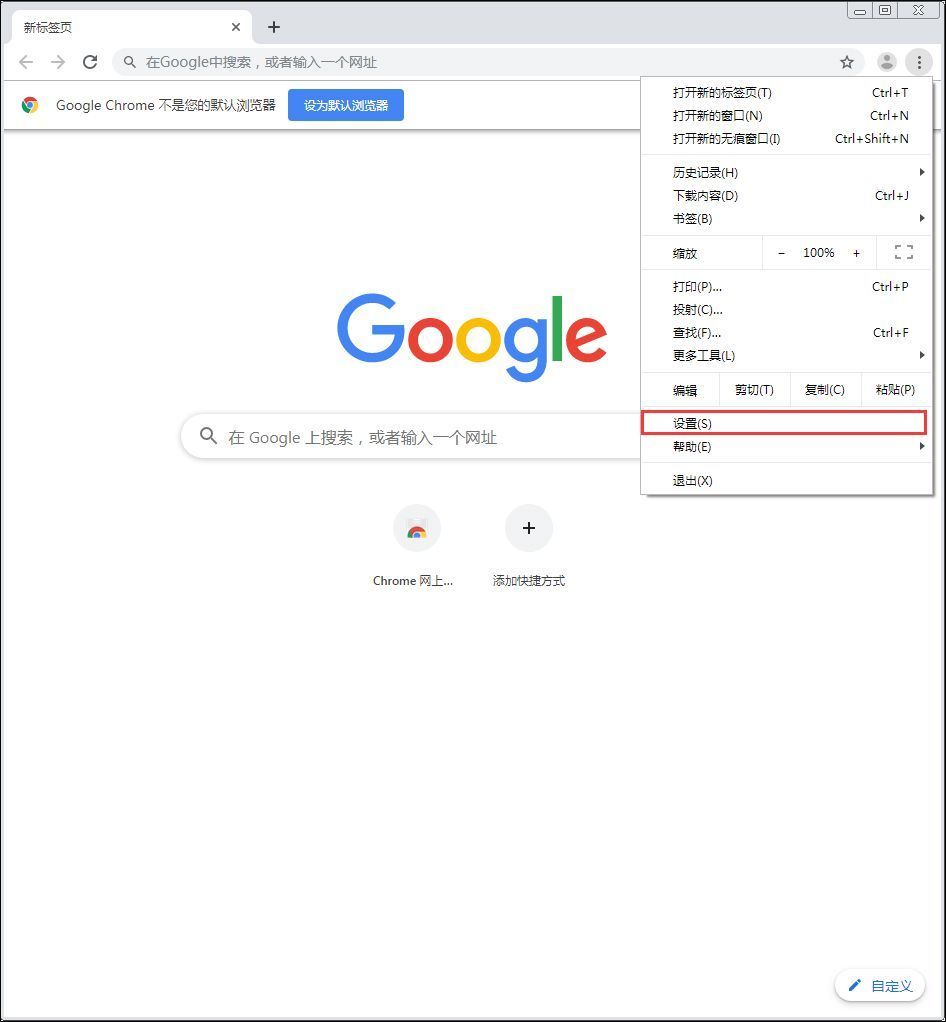
谷歌浏览器如何禁用flash?flash禁用方法介绍
最近,频频爆出的安全漏洞,让flash的存在感越来越低,甚至曾经有一个Flash安全漏洞被曝可用于向Windows PC传送勒索软件。很多公司和个人用户也因此选择禁用flash!那么,在谷歌浏览器中如何操作禁用flash呢?下面就让我们一起来看看,了解一下吧!