google Chrome浏览器多版本安装操作技巧
1. 创建新用户账户:首先,你需要创建一个新的Google Chrome浏览器用户账户。这可以通过访问Chrome的官方网站(https://www.google.com/chrome/)并点击“更多工具”下的“创建新用户账户”来实现。
2. 下载并安装新版本:在创建了新用户账户后,你可以从Google Chrome的官方网站下载最新版本的浏览器。确保下载的是适用于你操作系统的版本。
3. 安装新版本:下载完成后,双击安装文件,按照提示完成安装过程。安装过程中可能会要求你同意某些许可协议,请确保你已经阅读并理解了这些条款。
4. 更新旧版本:在安装新版本的同时,你可能还需要更新旧版本的浏览器。打开Chrome菜单,选择“帮助”,然后点击“检查更新”。如果有可用的更新,它会显示出来。点击“更新”按钮开始更新过程。
5. 管理多个版本:如果你需要在不同的设备或操作系统上使用不同的浏览器版本,你可以在每个设备或操作系统上安装一个独立的Chrome浏览器。这样,你就可以同时使用多个版本的浏览器而不会影响彼此。
6. 自定义设置:在安装新版本后,你可以根据个人喜好调整浏览器的设置。例如,你可以更改主题、添加书签、修改快捷键等。
7. 安全和隐私:为了保护你的个人信息和数据安全,建议定期清理缓存、临时文件和Cookies。此外,还可以使用浏览器扩展程序来增强浏览器的功能。
8. 备份数据:为了防止意外情况导致数据丢失,建议定期备份浏览器数据。你可以将数据导出为HTML文件或使用其他备份工具。

Chrome浏览器历史记录清理有什么快捷方法
Chrome浏览器提供历史记录快速清理的方法与技巧,帮助用户高效清除浏览痕迹并保护隐私。

如何在Chrome浏览器中处理和优化WebSocket连接
通过优化WebSocket连接的建立和数据传输效率,如何在Chrome浏览器中处理和优化WebSocket连接,提升实时通信性能,减少延迟,提升网页交互性。
Chrome插件支持网页中的表单数据的快速填写
Chrome插件支持快速填写网页中的表单数据,帮助用户自动填充常用信息,提升表单填写效率和便捷性。

google Chrome浏览器书签管理高效方法
google Chrome浏览器书签管理有助于提高浏览效率。文章提供高效整理方法和操作技巧,帮助用户快速分类收藏夹,实现便捷访问。

google浏览器下载安装及多设备同步优化教程
google浏览器支持多设备同步,本教程讲解下载安装及优化方法,实现跨设备书签和历史记录高效管理。

Chrome浏览器插件更新流程详解及注意事项
详解Chrome浏览器插件的更新流程及相关注意事项,保障插件持续稳定运行,避免更新故障。
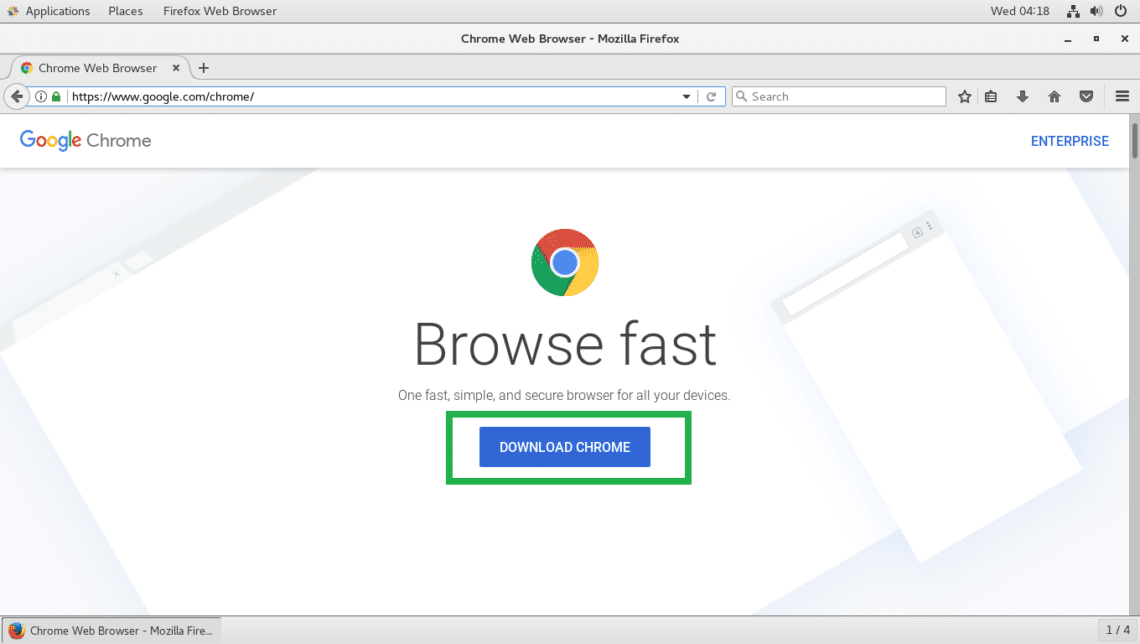
如何在 CentOS 7 上安装谷歌浏览器?
谷歌浏览器是谷歌的网络浏览器。它看起来很漂亮,并且与 Google 服务完美集成。Google Chrome 在 Chrome Web Store 中提供了许多扩展程序和主题,您可以使用它们来扩展它。谷歌浏览器也非常可定制。总的来说,它是一个很棒的网络浏览器。
如何离线下载Chrome浏览器最新版本?
Google Chrome的插件功能非常丰富,最新版本在稳定性、速度和安全性方面都有明显提升,内存占用也有所改善。其简单高效的用户界面深受人们的喜爱。
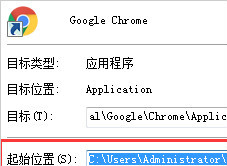
怎么安装不同版本的谷歌浏览器到电脑
你有没有想要知道的谷歌浏览器使用技巧呢呢,你知道谷歌浏览器要怎么在一台电脑上安装多个版本吗?来了解谷歌浏览器在一台电脑上安装多个版本的具体步骤,大家可以学习一下。
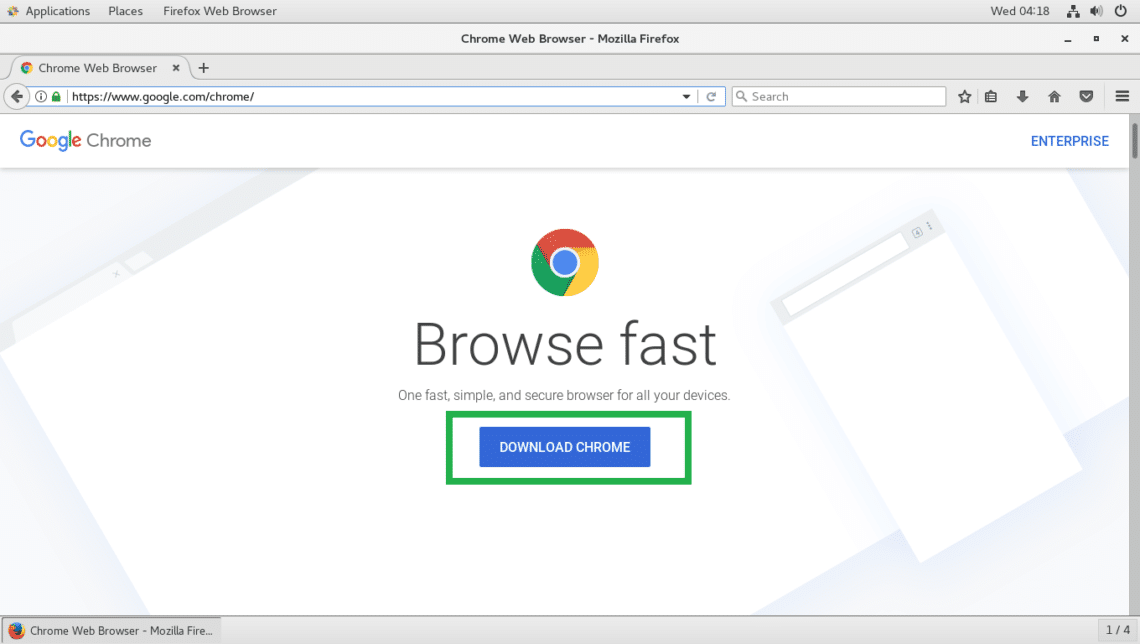
如何在 Google Chrome 中下载安装证书?<安装方法>
Google下载安装证书的方法:在访问网站的时候,为了访问的安全性,我们需要安装证书,Chrome浏览器也是一样。
如何升级Chrome内核?快速升级Chrome内核的方法
由于谷歌的一些网站(如Gmail、YouTube等。)每隔一段时间就会停止支持旧版chrome,其实只是一个升级的提示。无需升级即可使用。

centos7怎么安装google浏览器?<安装方法>
Chrome谷歌浏览器是目前使用人数、好评都比较高的一款浏览器了、深受用户的喜爱,追求的是全方位的快速体验。

如何在 Chrome 浏览器中将网页另存为 PDF?
Google Chrome 网络浏览器有大量的内置工具。其中一些您可能知道,但您可能不知道触手可及的其他一些。看,Chrome 不仅包括安装有价值的扩展程序并使事情变得更容易的能力,而且还允许您在 Chrome 中直接将页面保存为 PDF 文件。
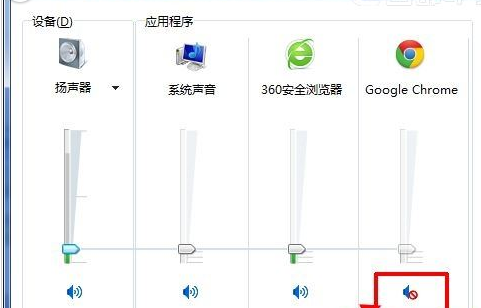
谷歌浏览器网页没声音怎么办
你有没有在使用谷歌浏览器的时候遇到各种问题呢,你知道谷歌浏览器网页页面没有声音是怎么回事呢?来了解谷歌浏览器网页页面没有声音的解决方法,大家可以学习一下。

如何在谷歌浏览器中录制宏
如何在谷歌浏览器中录制宏?宏是记录的鼠标和键盘输入操作序列。
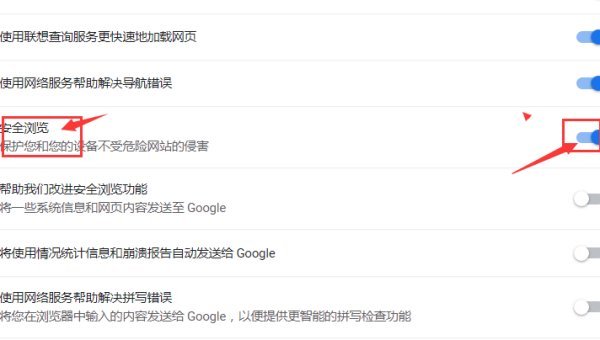
谷歌浏览器如何不再显示本页包含不安全内容的提示?
你有没有想要知道的谷歌浏览器使用技巧呢呢,你知道谷歌浏览器如何不再显示本页包含不安全内容的提示吗?来了解谷歌浏览器不再显示本页包含不安全内容的提示的具体步骤,大家可以学习一下。
如何在 Google Chrome 中启用屏幕截图编辑器?
Google Chrome 的开发团队正在努力将屏幕截图编辑器添加到浏览器内的屏幕截图工具中。该功能已经存在于 Chrome 的 Canary 版本中,但隐藏在功能标志后面。

Chrome扩展如何访问当前标签页
本篇文章给大家带来从Chrome扩展访问当前标签页信息的详细步骤,希望能够帮助大家解决问题。