google Chrome浏览器启动优化与性能分析教程

一、启动优化
1. 禁用扩展程序:在启动Chrome时,可以通过设置禁用所有扩展程序来提高启动速度。在启动时按下Ctrl+Shift+N,然后选择“禁用所有扩展程序”。
2. 关闭不必要的标签页:在启动Chrome时,可以关闭不必要的标签页以减少启动时间。在启动时按下Ctrl+Shift+T,然后选择“关闭所有标签页”。
3. 使用轻量级版本:轻量级版本的Chrome浏览器启动速度更快,占用的系统资源更少。可以在官方网站上下载轻量级版本。
4. 关闭动画和过渡效果:在启动Chrome时,可以关闭动画和过渡效果以减少启动时间。在启动时按下Ctrl+Shift+M,然后选择“关闭所有动画和过渡效果”。
二、性能分析
1. 使用开发者工具:Chrome浏览器提供了开发者工具,可以帮助用户分析性能问题。在地址栏输入chrome://inspect,然后按Enter键打开开发者工具。
2. 查看内存使用情况:通过开发者工具中的“内存”选项卡,可以查看当前页面的内存使用情况。如果发现某个页面占用了大量内存,可以尝试优化该页面的代码或样式。
3. 分析CPU和GPU使用情况:通过开发者工具中的“CPU”和“GPU”选项卡,可以查看当前页面的CPU和GPU使用情况。如果发现某个页面占用了大量CPU或GPU资源,可以尝试优化该页面的渲染过程。
4. 分析网络请求:通过开发者工具中的“network”选项卡,可以查看当前页面的网络请求情况。如果发现某个页面的网络请求过多或过慢,可以尝试优化该页面的代码或样式,减少不必要的网络请求。
google Chrome浏览器下载任务批量操作方法
google Chrome浏览器提供批量操作功能,简化下载任务管理流程。本文分享批量操作技巧及实操指南,提升管理效率。
Google浏览器插件影响页面快捷键的按键监听替代方案
Google浏览器插件监听全局快捷键可能造成页面快捷键失效。建议调整插件快捷键设置或自定义替代监听逻辑。

Chrome浏览器历史记录清理有什么快捷方法
Chrome浏览器提供历史记录快速清理的方法与技巧,帮助用户高效清除浏览痕迹并保护隐私。

google浏览器断点续传设置方法及技巧
讲解google浏览器断点续传的详细设置方法和实用技巧,确保下载过程不中断,提高续传效率。
谷歌浏览器密码同步失败排查及解决方案
谷歌浏览器密码同步失败时,可通过网络和账号设置排查问题,确保密码数据安全同步。
Chrome浏览器下载路径设置详解
教授Chrome浏览器下载路径的详细设置步骤,实现文件存储路径的自定义管理。
2021最新版谷歌浏览器怎么下载
2021最新版谷歌浏览器怎么下载?谷歌浏览器可以帮助您保持工作效率并全面控制您的在线安全,并致力于保护您的在线数据和隐私。
如何在谷歌浏览器中启用多语言输入法
如何在谷歌浏览器中启用多语言输入法?这样也更方便了我们的操作,让我们上网更有安全保障。下面就来给大家分享启用图文教程。
win 8安装谷歌浏览器无法上网怎么办?<解决方法>
对于浏览器而言,相信大家都用过并相信谷歌浏览器 谷歌浏览器是全球都非常受欢迎的浏览器,用户通过使用该浏览器能够体验到极速流畅的浏览体验。

如何停止谷歌chrome浏览器更新?<解决方法>
谷歌chrome更新非常频繁,以下是停止更新的方法。在线停止更新的方法有很多,但是Google chrome更新很顽固即使服务停止,更新仍在进行。

电脑版xp怎么下载并安装google chrome?
Google chrome是一款快速、安全且免费的网络浏览器,能很好地满足新型网站对浏览器的要求。Google Chrome的特点是简洁、快速。
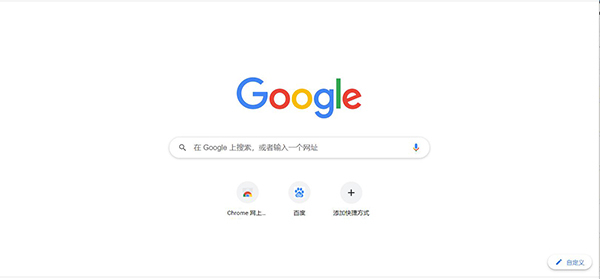
如何在 Ubuntu 20.04 上安装谷歌浏览器?
谷歌浏览器是众所周知的、快速且安全的网络浏览器。由于 google chrome 不是开源软件程序,这就是为什么您无法在 Ubuntu 的软件中心找到它的原因。您可以在那里找到 chromium 网络浏览器,但它不是原始的“Google Chrome”网络浏览器。
将Chrome选项卡变成记事本的3种快速方法!
有时您需要在想法消失之前写下您的想法。也许你有一个绝妙的主意,或者你刚刚记住了一些你忘记做的事情。幸运的是,一些 Chrome 扩展非常适合您需要在旅途中记笔记时使用。
chrome无法登录同步怎么办_谷歌浏览器同步数据方法
谷歌浏览器经常出现在别的设备登录数据却无法同步的问题?一个插件解决你的问题!
谷歌浏览器最小化后页面被限制不能运行怎么办
谷歌浏览器虽然优秀却还有不少问题,你知道谷歌浏览器最小化后出现了页面被限制不能运行该怎么解决吗,来和小编一起学习解决方法吧。

谷歌浏览器如何将网页双面打印
谷歌浏览器如何将网页双面打印?本篇文章就给大家带来谷歌浏览器设置网页双面打印教程详解,需要的朋友赶紧来学习一下吧。
谷歌浏览器右下角的广告弹窗怎么关闭<无需下载轻松解决>
谷歌浏览器右下角的广告弹窗怎么关闭,小编教你如何关闭令人生烦的网页弹窗

如何在谷歌浏览器的标签中搜索?
Google Chrome 是适用于 PC 和 Android 的最佳浏览器之一。简洁干净的界面加载了广泛的功能,使其深受用户的喜爱。我认为没有必要讨论 Google Chrome 浏览器,因为我们大多数人在上网时都会使用它。浏览器中选项卡的易用性是最重要的。