安卓浏览器如何通过修改系统全局参数实现网页分屏双开
1. 打开手机的开发者选项。可以在设置中找到“关于手机”或“版本信息”,然后点击“版本号”按钮,连续点击几次,直到出现“您现在可以更改系统设置”的提示。
2. 在开发者选项中,找到“显示”选项卡,点击进入。
3. 在“显示”选项卡中,找到“屏幕方向”选项,点击进入。
4. 在“屏幕方向”选项中,找到“旋转”选项,点击进入。
5. 在“旋转”选项中,找到“90度”选项,点击进入。
6. 在“90度”选项中,找到“锁定”选项,点击进入。
7. 在“锁定”选项中,找到“始终锁定”选项,点击进入。
8. 在“始终锁定”选项中,找到“开启”选项,点击进入。
9. 在“开启”选项中,找到“允许应用使用此功能”选项,点击进入。
10. 在“允许应用使用此功能”选项中,找到“允许”选项,点击进入。
11. 返回到主界面,打开你想要分屏的网页。
12. 在网页上,找到你想要分屏的部分,点击并拖动到另一个页面上。
13. 现在你已经成功实现了网页分屏双开。
为什么安卓Chrome浏览器在加载某些文件时提示“文件无法打开”
文件无法打开通常是由于格式不支持或文件损坏所致,检查文件兼容性和浏览器设置可帮助解决问题。
谷歌浏览器深色主题强制适配第三方网站CSS修改
谷歌浏览器通过深色主题强制适配技术,自动修改第三方网站的CSS样式,为用户提供一致的视觉体验。

浏览器网页版入口大全:网页端直接使用的神器分享
网页版云端浏览器彻底摆脱了本地硬件与存储空间的束缚。本文汇总多款免安装、打开即用的高效率在线浏览工具,所有计算与渲染均在远程容器中运行;支持无痕隔离与一键销毁,为临时办公提供安全保障。
如何通过谷歌浏览器优化网页中的重定向问题
掌握通过谷歌浏览器解决网页重定向问题的方法,避免不必要的跳转和加载延迟。
google浏览器插件推荐适合网站漏洞风险检测
该Google浏览器插件为网站管理员提供了高效的漏洞检测功能,通过扫描网页,识别潜在的安全漏洞。它帮助网站管理员及时发现并修复安全隐患,保护网站免受黑客攻击,提升整体网站的安全防护能力。
谷歌浏览器扩展插件安装及功能使用教程
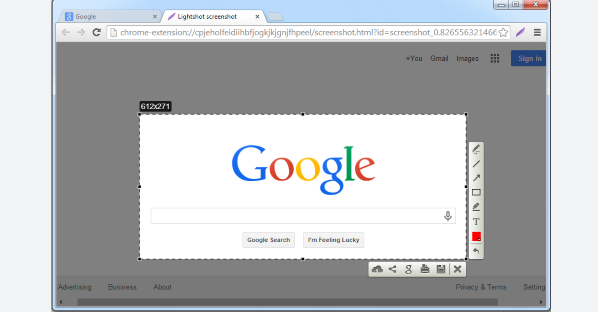
谷歌浏览器通过扩展插件安装及功能使用操作,可以提升插件效率和浏览器体验,让用户充分发挥插件功能,同时保证浏览器稳定性和安全性。

如何修复谷歌浏览器中字体显示模糊的问题
本篇文章给大家带来谷歌浏览器解决字体显示模糊现象方法教程,有需要的朋友赶紧来看看了解一下吧。
Chrome下载慢如龟速,如何提升chrome下载速度?
说到心目中的“最爱”浏览器,小编认为Chrome无疑是大家的“最爱”!说到这,很多人会因为这三点而对Chrome竖起大拇指。

谷歌浏览器如何查看网站的隐私报告
如果你也想了解在哪里查看谷歌浏览器隐私报告,可以和小编一起看看下面的位置教程图文一览,希望能对大家有所帮助。

如何开启chrome多线程下载选项让你的下载速度提升10倍?
很多经常下载文件的用户可以安装迅雷或IDM等专用工具,接管谷歌Chrome或其他浏览器的默认下载工具。
谷歌浏览器已停止工作怎么解决?<解决方法>
今天,当我尝试在我的 Windows 7 Professional 系统上启动 Canary 版本的 Google Chrome 时,它显示错误消息“Google Chrome 已停止工作”和一个关闭程序的按钮。
如何在Win10专业版上更新Google Chrome?
在谷歌Chrome中,谷歌公司也将推出各种版本来升级和更新我们。我们可能不更新,或者不更新一些新功能就用不上了。
如何在 Chrome 中打开 PDF
如何在 Chrome 中打开 PDF?Chrome 是一种流行的网络浏览器,可为用户提供多种功能。有用的功能之一是在 Chrome 浏览器中打开 PDF。

如何识别哪些Chrome 选项卡正在浪费RAM和CPU资源?
谷歌浏览器可能会占用大量资源。使用这些提示来发现哪些 Chrome 标签正在占用您 PC 的 CPU!
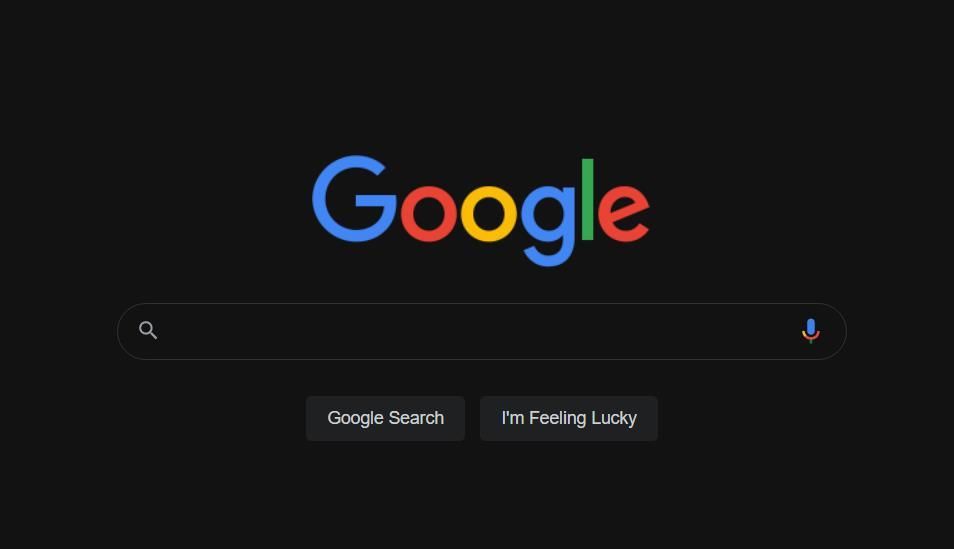
如何在 Google Chrome 中基于每个站点启用/禁用深色主题?
谷歌浏览器在网页上提供强制暗模式设置已经有一段时间了。但是,无法单独选择要以浅色或深色主题查看的网站。现在这种情况发生了变化,因为 Google Chrome 开发人员正在开发一项新功能,让您可以在每个站点的基础上设置深色主题。
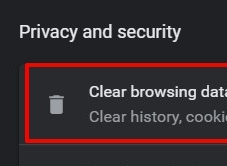
如何修复:Chrome 无法在线播放视频?方法教程介绍
很多时候Chrome 无法在线播放视频?由于某些连接问题的人为错误,您可能会遇到 Chrome 无法播放视频的问题。要纠正此错误,您只需遵循一些基本的故障排除步骤即可。此外,在执行缓存清除甚至浏览器重置之前,重新启动您的 PC 或笔记本电脑并检查互联网连接始终是事先的补救措施。
如何在 Chrome 中获取真正的 Google 搜索框?
您可能认为您在 chrome 中的真实搜索栏上进行搜索,但您错了,因为它不是真实的,而是假的。 它只会将您重定向到您正在使用的不同浏览器。如何获得真正的搜索栏?它隐藏在您的设置中。但在这篇文章中,我将告诉你如何获得它的几个简单步骤。打开真正的搜索栏图标非常容易。
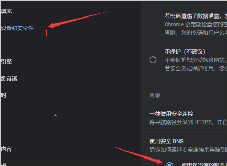
谷歌浏览器无法上网的几种解决方法(详细步骤)
你的谷歌浏览器出现了无法上网又不清楚原因的问题吗?来看看小编给出的几种情况与方法,快来看看该怎么办吧!