谷歌浏览器手机版同步书签密码教程轻松实现多端互通

1. 首先,确保你的电脑端(如Windows、Mac或Linux)已经安装了谷歌浏览器。如果还没有安装,请前往官方网站下载并安装。
2. 打开电脑端的谷歌浏览器,登录你的Google账户。
3. 在电脑端,找到你想要同步的书签,右键点击,选择“添加到主屏幕”或者“添加到我的收藏夹”。这样,你就可以在手机端访问这些书签了。
4. 接下来,在手机上打开谷歌浏览器,登录你的Google账户。
5. 在手机端,你可以通过“添加新标签页”的方式访问电脑端添加的书签。
6. 如果你想要同步密码,可以在电脑端设置一个密码。在谷歌浏览器的设置中,找到“密码”选项,输入你的密码,然后保存。这样,你就可以用手机端输入这个密码来访问电脑端的网站了。
7. 最后,你可以使用Chrome的“同步书签”功能,将电脑端的书签同步到手机端。在电脑端的谷歌浏览器中,点击右上角的三个点,选择“更多工具”,然后选择“同步书签”。在弹出的窗口中,选择“书签”,然后勾选你想要同步的书签。最后,点击“同步”按钮,等待同步完成。
通过以上步骤,你就可以轻松实现谷歌浏览器手机版同步书签和密码了。

Chrome网页资源防盗链导致无法下载如何调整Referer参数
Chrome浏览器在下载带防盗链保护的资源时可通过修改Referer参数绕过校验,恢复对受限图片、音视频等文件的正常访问。

google浏览器网页安全浏览优化教程
google浏览器的网页安全浏览功能可防护风险,本文介绍优化教程,帮助用户提升安全防护与隐私保护能力。
谷歌浏览器网页提示访问受限怎么处理
如果Google Chrome网页提示访问受限,可能是权限设置问题,调整防火墙或网络配置可以快速解决。

QQ浏览器手机版2026新版夜间模式功能解析
QQ浏览器手机版夜间模式好用吗?深度解析2026新版夜间模式的核心亮点,有效降低蓝光,呵护视力并改善晚上的阅读体验。
Chrome浏览器下载及浏览器扩展权限安全配置
Chrome浏览器下载及浏览器扩展权限安全配置方法,强化插件权限管理,保障浏览器安全运行。

如何利用腾讯管家过滤浏览器广告
我们可以通过电脑管家设置广告过滤,拦截掉这些烦人的弹窗广告,下面就教大家如何操作。
如何在 Chrome 中排队下载?
如果您经常下载文件,那么整理它们会很方便。为此,您可以在 Chrome 中排队下载。排队下载可以为您节省一些时间和麻烦,尤其是当您想要下载多个文件时。
谷歌浏览器安装时无法定位
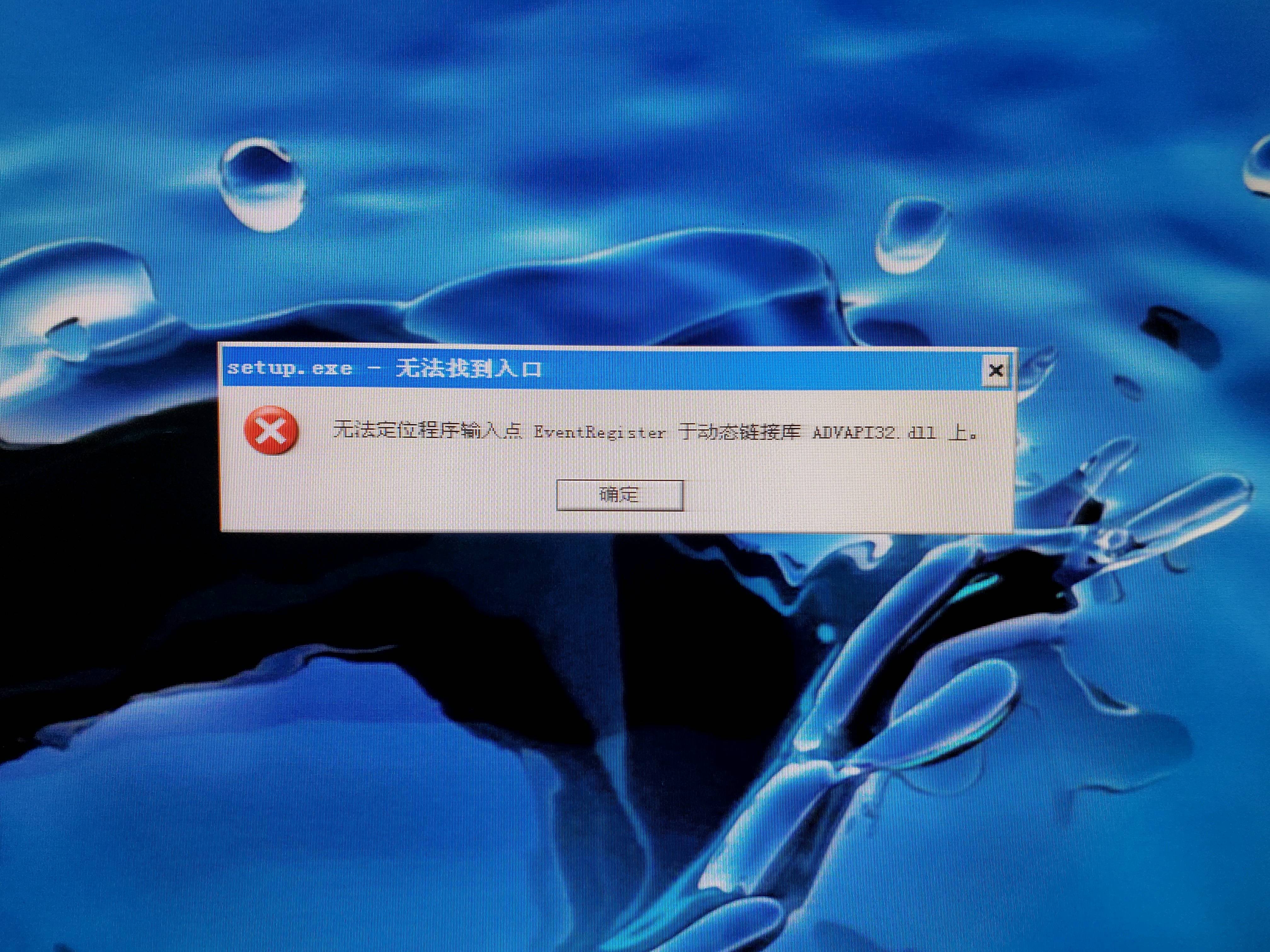
你有没有在使用谷歌浏览器的时候遇到各种问题呢,你知道谷歌浏览器安装时无法定位是怎么回事呢?来了解谷歌浏览器安装时无法定位的解决方法,大家可以学习一下。
win 8安装谷歌浏览器无法上网怎么办?<解决方法>
对于浏览器而言,相信大家都用过并相信谷歌浏览器 谷歌浏览器是全球都非常受欢迎的浏览器,用户通过使用该浏览器能够体验到极速流畅的浏览体验。
怎样下载谷歌浏览器到电脑桌面
怎样下载谷歌浏览器到电脑桌面?谷歌浏览器是一款速度非常快的浏览器,设计非常简洁,使用起来非常方便,备受用户们的好评。
谷歌浏览器Ubuntu版安装后出现白屏怎么办?
你遇到了谷歌浏览器安装之后白屏的问题吗,小编的朋友现身说法,为您解决问题,快来学习一下吧!
如何从官网下载安装64位Google Chrome中文版?
谷歌浏览器,又称Google浏览器、Chrome浏览器,是谷歌Google推出的一款强大好用的基于Chromium内核的网页浏览器。
谷歌浏览器清理有害软件时禁止发送报告教程分享
默认情况下,google浏览器会自动查找用户电脑上的恶意软件,查找出恶意软件之后除了会清除该软件外,还会向Google发送报告。有一些用户担心隐私安全想要关闭该选项,该如何操作呢?下面一起来看看具体的操作方法吧!希望能对大家有所帮助!
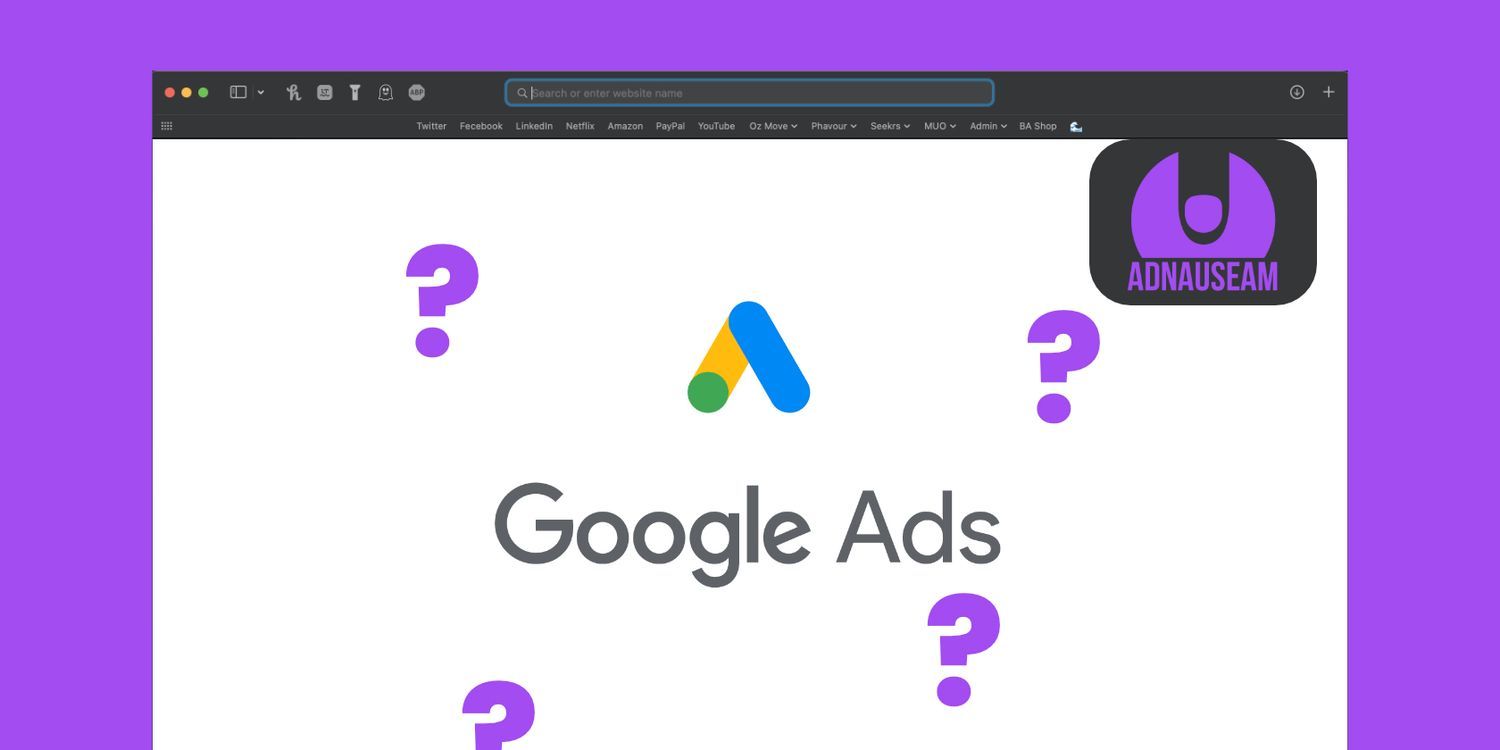
如何使用 Chrome 扩展 AdNauseam 混淆 Google Ads?
如果您希望维护自己的在线隐私,AdNauseam 可以通过混淆 Google Ads 来帮助您。
谷歌浏览器怎么快捷截图?<截图操作方法>
谷歌浏览器怎么截图呢?快捷键是哪个?谷歌浏览器是由Google公司开发的一款网页浏览器。功能强大,非常实用,速度快,稳定性强,安全性高。那么谷歌浏览器该如何操作截图呢?下面就一起来看看具体的操作方法吧!
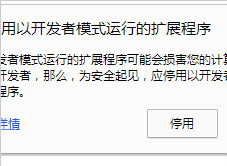
谷歌浏览器插件不可用提醒需要关闭开发者模式怎么办
安装插件后每次打开浏览器的时候都会出现请停用以开发者模式运行的扩展程序的提示是怎么回事呢,让小编带你解决这个令人烦躁的问题吧!
重置谷歌浏览器设置在哪里
本篇文章给大家介绍了重置谷歌浏览器至原始状态的详细操作步骤,还不清楚如何操作的朋友可以来看看详细内容。
Chrome的实用小技巧<4个小技巧让你更懂chrome>
谷歌浏览器的小技巧快来掌握吧,小编这就带你了解各种谷歌浏览器的小技巧!