google浏览器扩展插件推荐排行榜

1. AdBlock Plus:广告拦截工具,可以阻止网页上的广告和跟踪器。
2. Greasemonkey:允许用户编写自定义脚本来修改浏览器行为。
3. Lastpass:密码管理器,可以帮助用户保存和管理密码。
4. Pocket:阅读和保存文章的扩展插件,可以将文章保存到Pocket中以便稍后阅读。
5. Reddit:社交新闻聚合平台,可以查看热门话题和新闻。
6. Feedly:RSS阅读器,可以将文章保存到Feedly中以便稍后阅读。
7. Instapaper:RSS阅读器,可以将文章保存到Instapaper中以便稍后阅读。
8. Pushbullet:跨平台消息传递应用,可以将消息发送到其他设备上。
9. Pushover:跨平台消息传递应用,可以将消息发送到其他设备上。
10. Pocket Casts:RSS阅读器,可以将文章保存到Pocket Casts中以便稍后阅读。
google浏览器下载完成后浏览器启动慢排查优化教程
google浏览器下载完成后,用户可通过浏览器启动慢排查优化教程找出启动延迟原因,提升浏览器启动速度和操作响应效率,提高日常使用流畅度。

浏览器网页版入口大全:网页端直接使用的神器分享
网页版云端浏览器彻底摆脱了本地硬件与存储空间的束缚。本文汇总多款免安装、打开即用的高效率在线浏览工具,所有计算与渲染均在远程容器中运行;支持无痕隔离与一键销毁,为临时办公提供安全保障。
Chrome与360浏览器的广告屏蔽功能哪个更强
比较Chrome与360浏览器在广告屏蔽功能上的差异,帮助用户选择更有效的广告拦截工具。

谷歌浏览器下载包高速下载及版本切换及权限设置详解
深入解析谷歌浏览器下载安装包的高速下载技巧、版本切换方法及权限设置,确保下载速度流畅同时保障安全权限配置,提升用户整体体验。
电脑谷歌浏览器下载安装及隐私保护设置
电脑谷歌浏览器注重隐私保护,本文详细介绍下载安装及隐私配置方法,帮助用户防护数据泄露,保障浏览安全。
为什么Google Chrome总是弹出插件提醒
探讨Google Chrome浏览器频繁弹出插件提醒的原因,提供解决方法,帮助用户管理插件通知和提醒。
谷歌浏览器怎么更换主题背景
本篇文章给大家详细介绍了谷歌浏览器自定义主题背景的具体流程,对此感兴趣的朋友快来看看吧。
谷歌浏览器Ubuntu版安装后出现白屏怎么办?
你遇到了谷歌浏览器安装之后白屏的问题吗,小编的朋友现身说法,为您解决问题,快来学习一下吧!
如何解决 Win10 下谷歌浏览器升级失败提示错误代码0x00000的问题?
Windows S10正式版自带edge浏览器,但很多用户更喜欢使用功能更强大的第三方浏览器,比如谷歌Chrome。
怎么让Chrome谷歌浏览器默认用迅雷下载?
Google chrome是一款快速、安全且免费的网络浏览器,能很好地满足新型网站对浏览器的要求。Google Chrome的特点是简洁、快速。
google浏览器下载失败怎么办
相信大家或多或少的都听过有人说哪个浏览器最好用——谷歌浏览器,谷歌浏览器一款可让您更快速、设计超级简洁,使用起来更加方便的网页浏览器。
如何下载旧版的Google Chrome
如何下载旧版的Google Chrome?众所周知,由于特殊原因,谷歌Chrome的官网在国内无法正常访问,所以我们无法从官网下载谷歌Chrome的正式版。
Chrome的实用小技巧<4个小技巧让你更懂chrome>
谷歌浏览器的小技巧快来掌握吧,小编这就带你了解各种谷歌浏览器的小技巧!
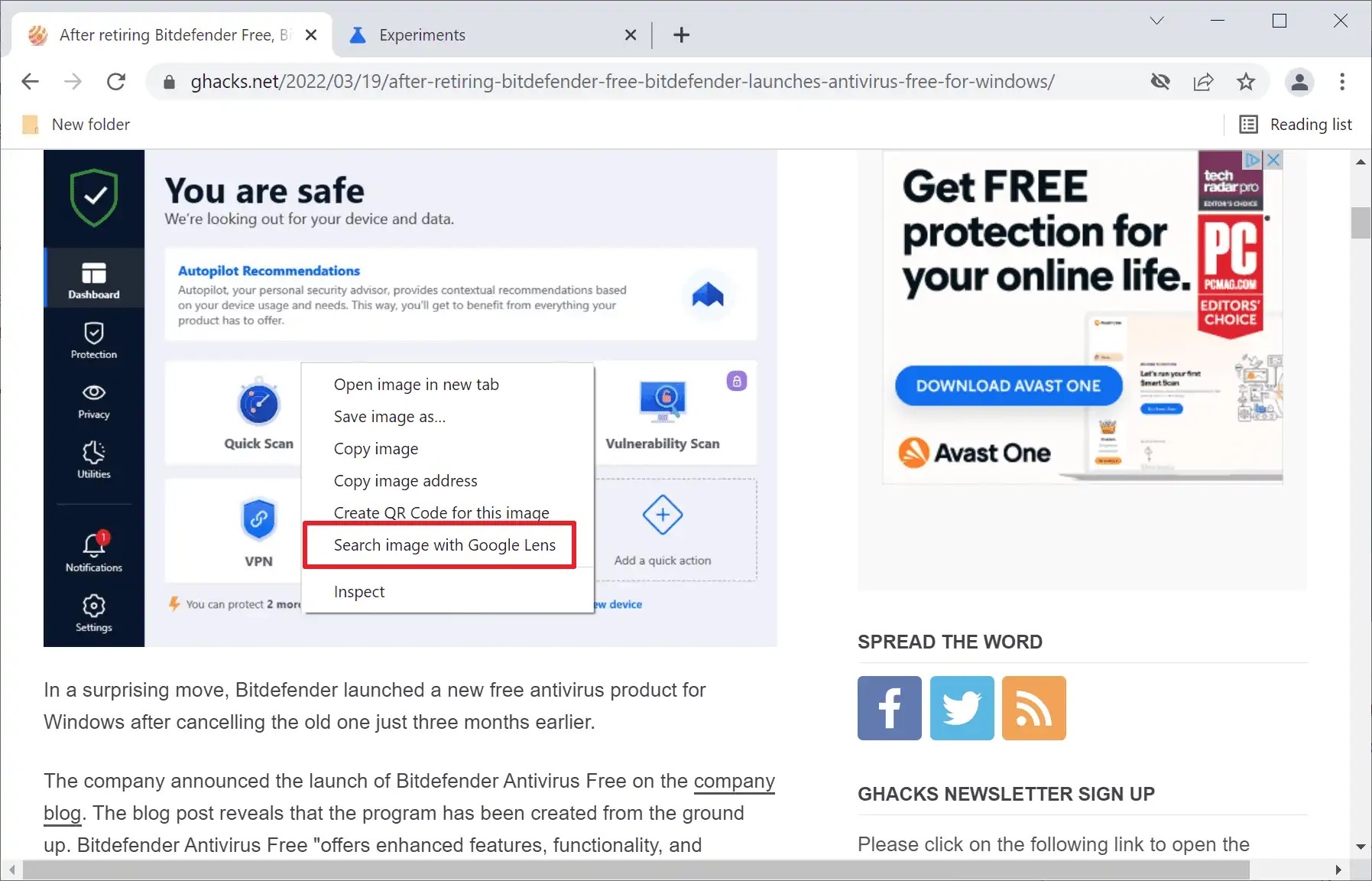
如何将Chrome中的反向图像搜索选项替换为Google Lens 选项?
最近使用过网络浏览器内置反向图像搜索选项的 Google Chrome 用户可能已经发现 Google 从 Chrome 中删除了该选项。右键单击图像会在浏览器中显示新的“使用 Google 镜头搜索图像”选项,而不再是“搜索图像”选项。
如何在谷歌浏览器中关注网站?
上个月,谷歌宣布了一项新的实验性功能,让用户可以在 Chrome 中关注任何网站,从根本上消除了对智能手机上专用 RSS 阅读器应用程序的需求。这家软件巨头最初是在 Chrome for Android 上测试该功能。
如何首次投射 Chrome 标签页
Chromecast 从任何电视流式传输电影、电视节目、音乐等内容的能力非常棒。您还可以从计算机投射到电视。
如何修复Google Chrome 上的 SSL 证书错误?
我们都知道Google Chrome是Windows 10 上最好的浏览器之一,它具有扩展和增强的安全浏览等功能,使网络体验真正安全和高效。但是我们在Chrome上经常会遇到SSL证书错误等恼人的问题。即使重新安装 Chrome 后,“ERR_SSL_PROTOCOL_ERROR”也不会消失。
如何配合Chrome使用Evernote?
Evernote是一款多平台的笔记app。该应用程序将笔记和图像分类到笔记本中,使您可以轻松地组织和标记它们。