彻底防查岗!教你3步把浏览器历史记录、Cookie与表单彻底删干净

1. 清除历史记录:
- 打开浏览器设置。这通常可以通过点击浏览器窗口右上角的齿轮图标或者使用快捷键(如在Chrome中是Ctrl+Shift+U,Firefox是F12)来访问。
- 在设置菜单中找到“隐私”或“高级设置”选项。
- 在隐私设置中,找到“清除浏览数据”或“清除浏览数据与cookies”的选项。
- 选择清除所有数据,这将删除浏览器的历史记录、Cookie以及存储在本地的所有表单数据。
2. 清除cookie:
- 同样地,打开浏览器设置。
- 在设置菜单中找到“隐私”或“高级设置”。
- 在隐私设置中,找到“清除浏览数据”或“清除浏览数据与cookies”的选项。
- 选择清除所有Cookie,这将删除浏览器的所有Cookie。
3. 清除表单数据:
- 打开浏览器设置。
- 在设置菜单中找到“隐私”或“高级设置”。
- 在隐私设置中,找到“清除浏览数据”或“清除浏览数据与cookies”的选项。
- 选择清除所有表单数据,这将删除浏览器中存储的所有表单数据。
请注意,这些步骤可能会因浏览器的不同而有所差异。此外,某些浏览器可能允许你选择仅清除特定类型的数据,例如历史记录、Cookie或表单数据。如果你需要更详细的指导,建议查阅你的浏览器的帮助文档或联系浏览器的技术支持。
谷歌浏览器如何快速恢复误关闭的窗口
Google浏览器提供了快速恢复误关闭窗口的功能,用户可以轻松恢复先前关闭的网页,避免丢失重要内容,提升浏览效率
谷歌浏览器如何解决网页加载慢的问题
网页加载缓慢影响浏览效率。这里分享了使用谷歌浏览器解决网页加载慢问题的对策,包括检查网络连接、清理缓存、优化插件等,让您能快速访问网页。

谷歌浏览器2025功能更新对比分析报告
谷歌浏览器2025功能更新提供了多项改进,通过对比分析各版本差异,用户可以快速了解新功能亮点及优化体验,提升浏览器使用效率。
Google Chrome插件是否支持动态脚本延迟加载功能
Google Chrome插件具备动态脚本延迟加载功能,能够在不影响用户体验的前提下,有效减少网页首次加载时间,优化整体性能表现,提升浏览器响应速度。

谷歌浏览器怎么快速保存图片
谷歌浏览器怎么快速保存图片?接下来小编就给大家带来谷歌浏览器快速保存图片方法介绍,对这篇文章感兴趣的朋友快来看看吧。

google Chrome浏览器内存占用优化最新方法
google Chrome浏览器内存占用过高影响运行速度。本文分享最新优化方法,帮助用户降低占用,提升浏览器性能和使用流畅度。
谷歌浏览器怎么上传视频
谷歌浏览器怎么上传视频?下面我就给大家带来谷歌浏览器上传视频详细教程一览,还不清楚的朋友可以看看下面详细的教程。
谷歌浏览器下载失败提示病毒扫描失败怎么解决?
我们在使用浏览器时,往往需要安装各种插件来实现各种功能。然而,最近有用户使用谷歌Chrome下载一个插件时,显示病毒扫描失败,插件无法安装。
如何在 Android 上更新 Chrome
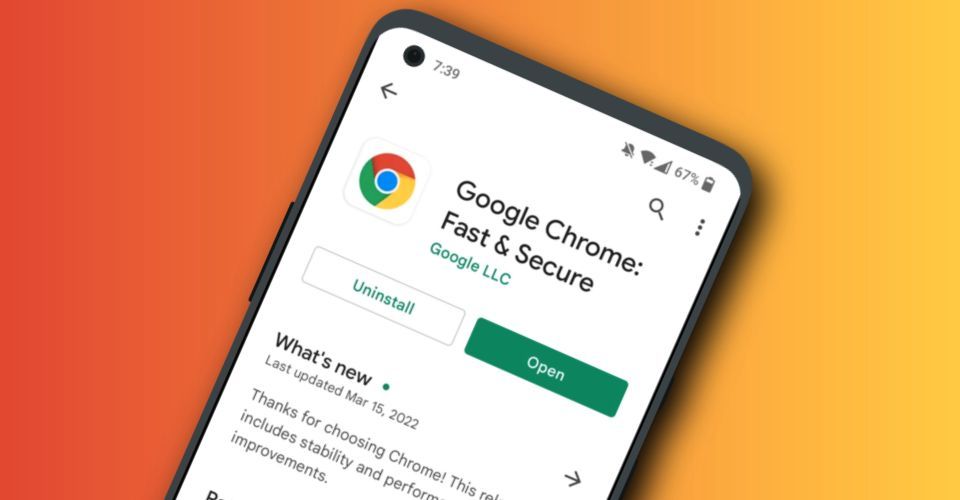
如何在 Android 上更新 Chrome?Google Chrome 是 Android 最好的网络浏览器之一。但前提是它使用最新软件保持更新!以下是检查新更新的方法。
谷歌浏览器提示“无法安全下载”怎么办?<解决方法>
当我们在使用google Chrome浏览网页时,经常会遇到一些故障。例如,当一些用户使用谷歌浏览器浏览网页下载文件时,经常会被提示“无法安全地下载”问题。
chrome安装失败错误代码0x80070057怎么解决
chrome安装失败错误代码0x80070057怎么解决?虽然电脑中会自带浏览器,但很多用户都习惯使用自己熟悉的第三方浏览器。
如何下载安装Google chrome-谷歌浏览器便携版安装教程
Google chrome是一款快速、安全且免费的网络浏览器,能很好地满足新型网站对浏览器的要求。Google Chrome的特点是简洁、快速。
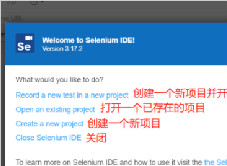
谷歌浏览器安装Selenium IDE插件_Selenium IDE插件用法
Selenium IDE插件是一款支持在谷歌浏览器上运行的专业插件,提供浏览器脚本的录制,回放以及编辑脚本功能,以及浏览器元素的定位,小编这就为你介绍安装教学及基础实例

谷歌浏览器如何设置安全锁屏功能
谷歌浏览器如何设置安全锁屏功能?谷歌浏览器虽然没有内置锁屏功能,但我们也可以通过某些方法达到类似效果。
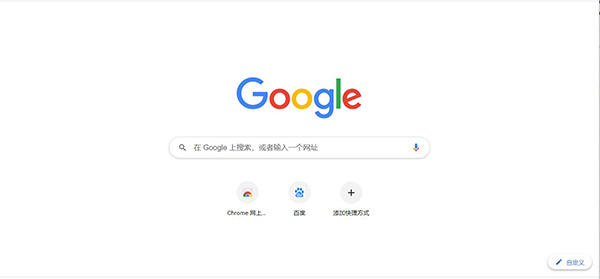
如何在 Chrome 上固定扩展
谷歌浏览器是一个多平台和广泛使用的网络浏览器。它提供了几个功能来增强其功能,扩展就是其中之一。Chrome 允许您下载特定扩展并将其固定到浏览器工具栏,以避免混乱。它还允许您从扩展菜单中固定和取消固定扩展。

谷歌浏览器网页页面乱码怎么办
你有没有在使用谷歌浏览器的时候遇到各种问题呢,你知道谷歌浏览器网页页面乱码是怎么回事呢?来了解谷歌浏览器网页页面乱码的解决方法,大家可以学习一下。

如何为新标签页自定义启用 Chrome 颜色菜单?
在 77 版中,Chrome 做了了许多改进,并提供了一些令人惊叹的功能。其中之一允许您使用特殊的颜色选择器和许多预设来改变浏览器的配色方案。虽然默认情况下没有启用它,但您可以使用标志来激活它。
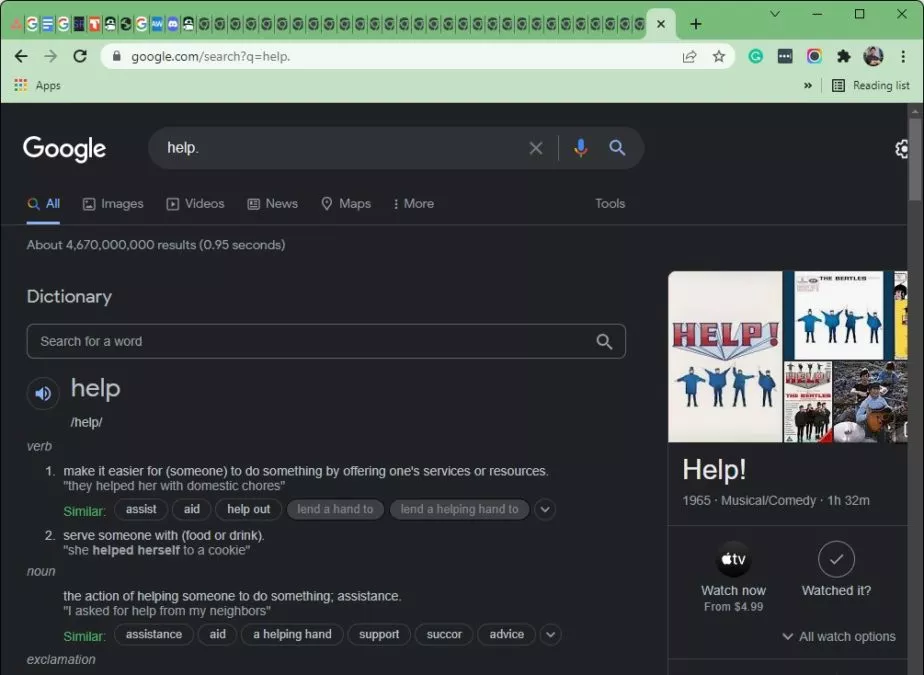
如何在 Chrome 中对标签进行分组?
任何人在使用谷歌浏览器时学到的第一件事就是标签管理可能会失控。对我个人而言,打开新标签就像呼吸一样;它只是发生,无论我是否敏锐地意识到它。当您打开如此多的 Chrome 标签页,以至于您几乎无法辨认出每个小图标旁边的文字时,您可能会开始怀疑是否有更方便的方式来组织您的浏览器。幸运的是,有一种方法可以在 Chrome 中对标签进行分组。