
Safari浏览器网页密码自动填充与钥匙串怎么同步

1. 打开 Safari 浏览器。
2. 在地址栏输入需要同步的网址,例如 `https://www.example.com`。
3. 点击页面中的“记住我”按钮,以保存登录信息。
4. 在 Safari 浏览器的菜单栏中,点击“Safari”>“偏好设置”。
5. 在弹出的窗口中,点击左侧的“高级”选项卡。
6. 在右侧的“密码和安全”部分,勾选“自动填充密码”和“使用密码钥匙串”复选框。
7. 点击“确定”按钮,关闭偏好设置窗口。
8. 现在,当你访问相同的网址时,Safari 浏览器会自动填充你的密码并使用密码钥匙串进行存储。
macOS系统下载谷歌浏览器的步骤
详细介绍macOS系统下载安装谷歌浏览器的具体步骤,帮助用户快速完成浏览器安装使用。

想要体验无阉割扩展插件?万能浏览器海外版安装与使用体验盘点
想要体验无阉割扩展插件?万能浏览器海外版安装与使用体验盘点。解锁桌面级插件安装与沙盒隔离,满足高阶用户对极致网页控制力的需求。
谷歌浏览器下载视频音画不同步怎么修复
谷歌浏览器下载视频音画不同步怎么修复,帮助用户调整同步设置,恢复流畅观看体验。
google Chrome插件如何实现文件自动上传云盘
Chrome插件可以自动将本地文件上传至云盘,实现文件自动备份与同步,帮助用户保护数据安全,避免文件丢失。
谷歌浏览器怎么删除保存的付款方式
谷歌浏览器怎么删除保存的付款方式?接下来小编给大家带来谷歌浏览器移除保存的付款方式具体方法,有需要的朋友快来学习看看吧。

安全安装不踩坑:安卓/iOS通过浏览器下载软件的4个标准步骤
面向新手的全平台科普:详细拆解安卓与iOS设备通过浏览器下载并安装软件的4个标准化核心步骤,让小白用户安全操作不踩坑。
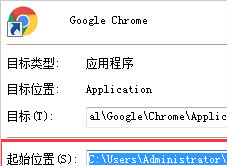
怎么安装不同版本的谷歌浏览器到电脑
你有没有想要知道的谷歌浏览器使用技巧呢呢,你知道谷歌浏览器要怎么在一台电脑上安装多个版本吗?来了解谷歌浏览器在一台电脑上安装多个版本的具体步骤,大家可以学习一下。
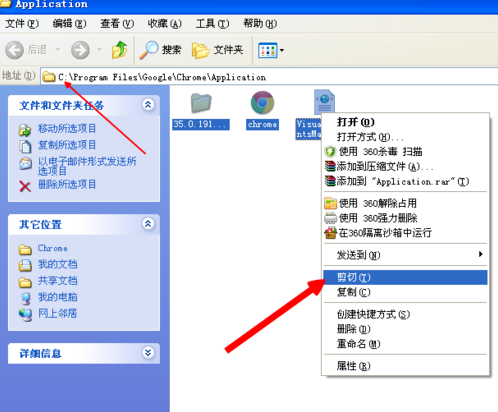
如何让谷歌浏览器不安装到系统盘?
你有没有在使用谷歌浏览器的时候遇到各种问题呢,你知道谷歌浏览器怎么不安装到系统盘?来了解谷歌浏览器不安装到系统盘的方法,大家可以学习一下。
如何降级Chrome?Chrome降级的详细方法介绍!
Chrome谷歌浏览器是目前使用人数、好评都比较高的一款浏览器了、深受用户的喜爱,追求的是全方位的快速体验。
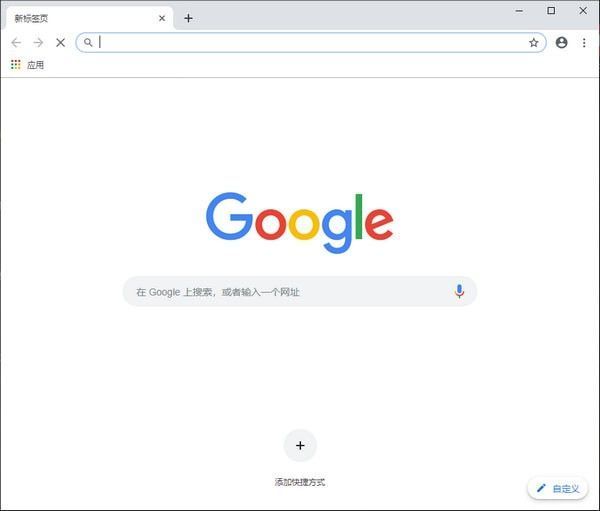
win10系统下载谷歌浏览器打开没响应如何解决?
谷歌浏览器是一款深受用户欢迎的浏览工具,但有时也会遇到一些问题。比如升级到win10系统后,一些用户发现谷歌浏览器打不开,没有反应。
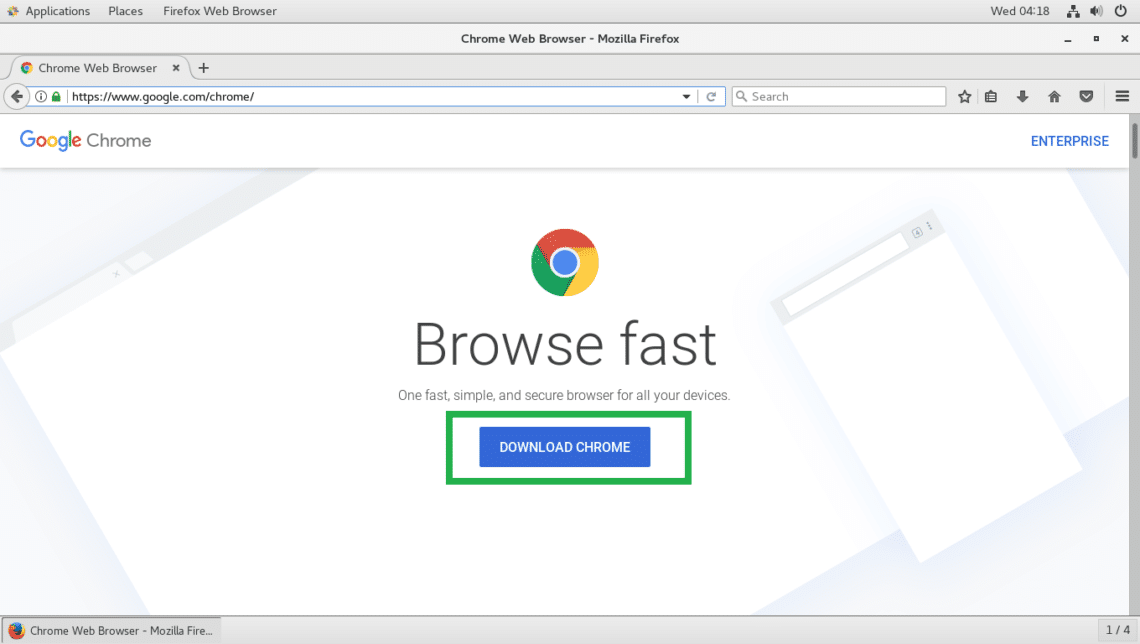
如何在 CentOS 7 上安装谷歌浏览器?
谷歌浏览器是谷歌的网络浏览器。它看起来很漂亮,并且与 Google 服务完美集成。Google Chrome 在 Chrome Web Store 中提供了许多扩展程序和主题,您可以使用它们来扩展它。谷歌浏览器也非常可定制。总的来说,它是一个很棒的网络浏览器。

谷歌浏览器如何查看网站的隐私报告
如果你也想了解在哪里查看谷歌浏览器隐私报告,可以和小编一起看看下面的位置教程图文一览,希望能对大家有所帮助。
如何将 Google Chrome 中的单个标签静音?
Tab Muter 是 Google Chrome 网络浏览器的浏览器扩展,可恢复浏览器中的标签静音功能。在最近的版本中,谷歌删除了在 Chrome 中将单个标签静音的选项。
如何在谷歌浏览器中恢复反向图像搜索?
谷歌最近用他们认为更好的替代品替换了 Chrome 最有用的功能之一。用于进行反向图像搜索的右键单击菜单选项已被替换为通过 Google Lens 进行搜索。如果您严重依赖旧功能,并希望将其恢复,请不要担心。有一种方法可以在 Chrome 中恢复反向图像搜索。

Google 如何进行代码审查?
代码审查,有时称为代码质量保证,是在您编写代码后让其他人检查您的代码的做法。
如何在Windows 11中设置Chrome隐身上下文菜单快捷方式?
如果您需要快速进入私密状态,以下是在 Windows 11 的上下文菜单中添加 Chrome 隐身快捷方式的方法。
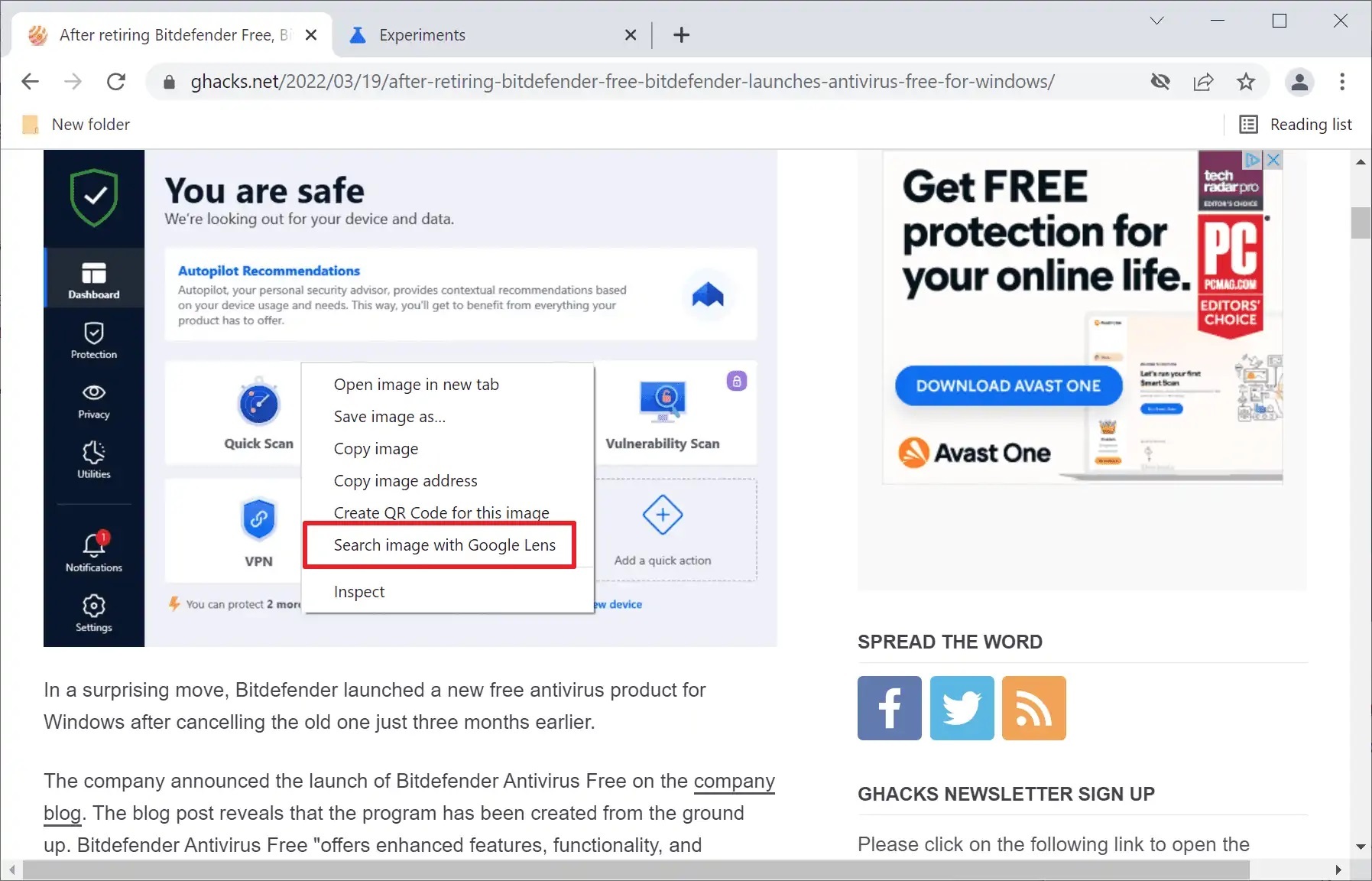
如何将Chrome中的反向图像搜索选项替换为Google Lens 选项?
最近使用过网络浏览器内置反向图像搜索选项的 Google Chrome 用户可能已经发现 Google 从 Chrome 中删除了该选项。右键单击图像会在浏览器中显示新的“使用 Google 镜头搜索图像”选项,而不再是“搜索图像”选项。

如何在谷歌浏览器中更改扩展设置?
Google Chrome 浏览器的扩展库非常广泛。Chrome 允许您添加任意数量的扩展程序。话虽如此,有时可能很难找到可以更改 Chrome 扩展设置的页面。在 Chrome 扩展设置页面中,您可以执行删除当前、停用或激活当前扩展等功能。您甚至可以查看完整的 Chrome 扩展详细信息。