谷歌浏览器如何设置只在特定网站启用插件

1. 打开谷歌浏览器并访问你想要启用插件的网站。
2. 点击浏览器右上角的菜单按钮(通常是一个齿轮图标)。
3. 在下拉菜单中选择“更多工具”或“扩展程序”。
4. 在扩展程序页面中,你可以看到当前已安装的插件列表。
5. 找到你想要仅在特定网站启用的插件,然后点击它。
6. 在弹出的对话框中,你可以选择“始终激活”选项,这样每次访问该网站时都会启用插件。
7. 如果只想在特定网站上启用插件,你可以取消选中“始终激活”选项,并在需要时手动激活插件。
8. 点击“确定”保存设置。
请注意,并非所有插件都支持在特定网站启用的功能。在使用插件之前,请确保了解其功能和限制。
谷歌浏览器网页字体大小调节及视觉体验优化
谷歌浏览器支持网页字体大小调节,结合视觉优化方法,可显著提升阅读舒适度和浏览体验,满足不同用户需求。

浏览器安全插件与Bing搜索的结合策略
本篇文章给大家带来浏览器安全插件与Bing搜索的结合策略,希望能够帮助大家解决问题。
谷歌浏览器插件是否可设定访问优先级规则
谷歌浏览器插件支持设定访问优先级规则,优化资源分配,提升性能表现,本文介绍规则配置与管理方法。

Chrome浏览器AI驱动个性化推荐系统分析
Chrome浏览器基于AI技术实现个性化推荐系统,提升内容匹配度。本文深入分析系统原理和应用效果,助力用户享受智能化内容推荐。
google浏览器如何避免隐私泄露风险
google浏览器采用多层隐私保护机制,有效防止用户隐私泄露,保障个人信息安全和浏览匿名性。
谷歌浏览器扩展权限收紧政策解读
深度解读谷歌浏览器扩展权限收紧的新政策,帮助用户理解权限调整背后的安全规范与管理要求。
如何下载旧版的Google Chrome
如何下载旧版的Google Chrome?众所周知,由于特殊原因,谷歌Chrome的官网在国内无法正常访问,所以我们无法从官网下载谷歌Chrome的正式版。

谷歌浏览器win10用不了怎么办
谷歌浏览器win10用不了怎么办?接下来就让小编给大家带来win10无法使用谷歌浏览器解决方案,还不知道如何解决的朋友,赶紧来看看详细内容!
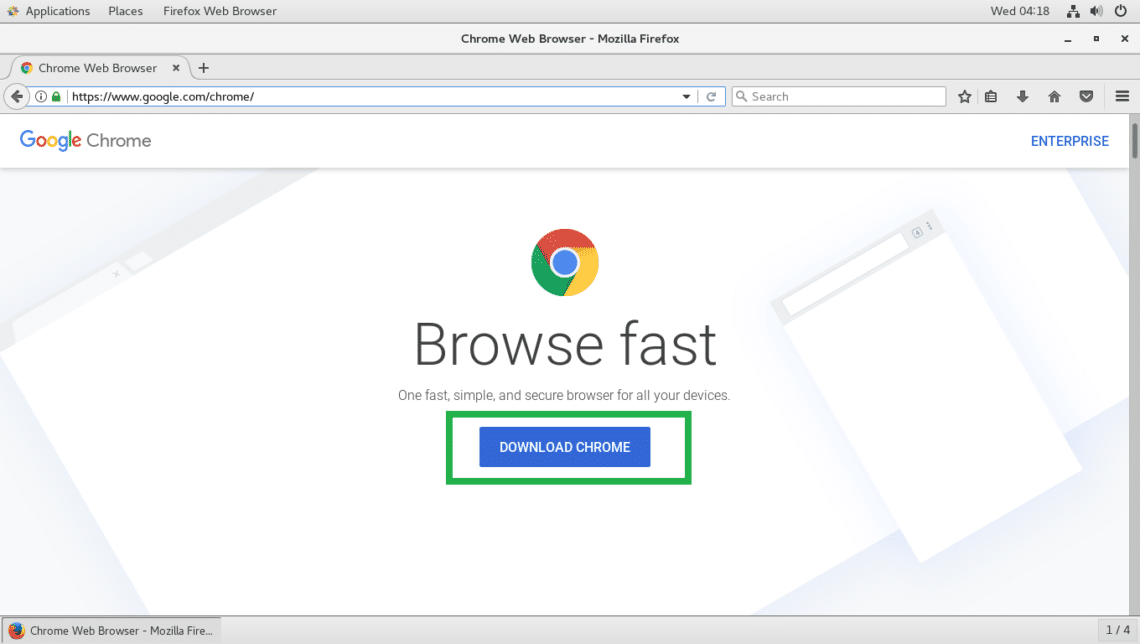
如何在 Linux Ubuntu 安装chrome浏览器?
chrome浏览器是一款可让您更快速、设计超级简洁,使用起来更加方便的网页浏览器。谷歌浏览器 Google Chrome完全免费,跨平台支持 Windows、Mac 和 Linux 桌面系统。
如何在 macbookpro 上安装谷歌浏览器?<安装教程>
Google Chrome for Mac是一款使用非常广泛的浏览器,界面简洁美观,还支持无痕浏览,非常实用。
Chrome浏览器提示无法安全地下载怎么办?<解决方法>
Google chrome是一款快速、安全且免费的网络浏览器,能很好地满足新型网站对浏览器的要求。Google Chrome的特点是简洁、快速。

谷歌浏览器更新提示0x80040902错误代码怎么解决?
Google Chrome是谷歌(Google)公司研发的一个网页浏览器,该浏览器提供简单高效率的界面。其支持多标签浏览,方便用户根据需求随时打开已打开的页面进行浏览。
如何在 Chrome 中禁用 WebBluetooth 和 WebUSB?
WebBluetooth 和 WebUSB 是Google Chrome支持的最新 API(应用程序接口)。基本上,这两个 API 都允许网站与连接到运行 Chrome 的系统的设备进行交互。对于许多用户来说,这是一个有用的功能,有时候会导致意想不到的结果。
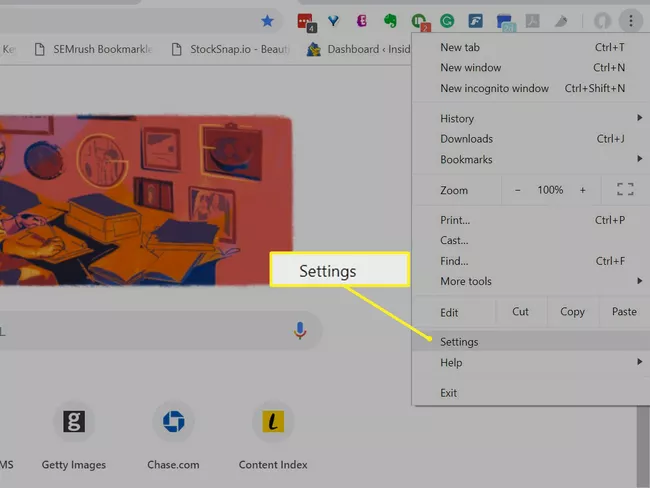
如何同步Chrome书签?
本文介绍了如何在电脑上或iOS和Android设备的Chrome移动应用程序中同步Chrome浏览器书签。包括有关添加密码以保护数据和故障排除的附加信息。

如何修复验证码图片不显示在谷歌浏览器
向网站表单添加验证码保护有不同的方法。使用PHP脚本添加自动生成的图像或数学问题是一种简单的方法。另一方面,最受欢迎的Google reCAPTCHA有助于保护您的表单免受垃圾邮件发送者和机器人的攻击。您可以显示一个复选框供用户选择,谷歌将自动显示图像验证时,检测到可疑的活动。
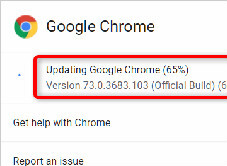
google浏览器无法更新_如何更新谷歌浏览器
谷歌浏览器最新版永远比旧版要好,你知道该如何更新到谷歌浏览器最新版吗?来和小编一起学习一下吧
如何在谷歌Chrome中对书签进行排序?
我们中的许多人将网页保存在Chrome中作为书签,以备后用。随着时间的推移,你可能会积累许多书签网址。拥有数千个书签不成问题。但是很容易找到你保存的书签是很重要的。万一你的书签栏和文件夹看起来很乱,你可以让它们看起来像样。

如何减少Chrome CPU使用率和电池消耗?
谷歌浏览器可以说是当今性能最快的浏览器,但这种速度是有代价的。