火狐浏览器手机版如何查看和管理保存的网站密码

1. 密码管理器:火狐浏览器允许您使用第三方密码管理器来存储和管理您的网站密码。您可以在火狐的扩展商店中安装一个密码管理器扩展,如lastpass、1password或keepass。这些扩展可以帮助您自动填充表单,并确保您的密码安全。
2. 同步密码:火狐浏览器允许您将密码同步到其他设备上,以便在不同设备之间使用。要实现这一点,请按照以下步骤操作:
- 打开火狐浏览器。
- 点击菜单按钮(通常显示为三个垂直点)。
- 选择“选项”(或“preferences”)。
- 在弹出的窗口中,点击左侧的“同步”。
- 勾选“同步密码”选项。
- 点击“确定”以保存设置。
3. 手动输入密码:如果您不想使用密码管理器或希望保持更多的控制,您可以手动输入密码。在登录页面,输入您的用户名和密码,然后点击“登录”。如果您忘记了密码,可以尝试通过“忘记密码”功能来重置密码。
4. 自动填充:火狐浏览器允许您在输入框中自动填充密码。要启用此功能,请按照以下步骤操作:
- 打开火狐浏览器。
- 点击菜单按钮(通常显示为三个垂直点)。
- 选择“选项”(或“preferences”)。
- 在弹出的窗口中,点击左侧的“同步”。
- 勾选“同步密码”选项。
- 点击“确定”以保存设置。
- 在需要输入密码的页面上,点击输入框旁边的小锁图标(通常显示为一个小钥匙)。
- 选择“自动填充密码”。
请注意,为了保护您的隐私和安全,建议不要在公共计算机上使用自动填充功能。
Chrome浏览器密码导入导出实用教程
Chrome浏览器密码导入导出实用教程,指导用户安全便捷地迁移和备份账号密码数据。

google Chrome浏览器安装操作实用技巧
Google Chrome浏览器安装操作实用技巧解析,帮助用户高效部署浏览器并优化设置,保证浏览器运行稳定且操作便捷。
google Chrome浏览器插件冲突检测及解决方案分享
google Chrome浏览器插件冲突可能导致扩展异常,本文分享检测及解决方案,保障扩展稳定运行。
google Chrome浏览器下载安装及浏览器隐身模式使用方法
google Chrome浏览器下载安装后可使用隐身模式保护浏览隐私。教程详细说明操作方法和注意事项,帮助用户在浏览网页时防止数据被追踪,提高安全性。

Google浏览器插件频繁占用CPU资源怎么限制进程
Google浏览器插件频繁占用高CPU资源,建议关闭不必要后台进程或优化插件,降低系统负担。

谷歌浏览器智能填表插件使用体验评测
谷歌浏览器智能填表插件使用体验经过评测,分析操作效率。用户可掌握优化方法,快速完成表单操作,提高工作效率。

谷歌浏览器安装错误代码“0xa0430721”该怎么办
谷歌浏览器安装时报错“0xa0430721”是怎么回事呢,小编这就带你解决问题

谷歌浏览器如何删除无用插件
本篇文章中小编给大家带来Chrome浏览器移除无用的插件新手教程,希望能够对大家有所帮助。

如何在 Kali Linux 上安装 Google Chrome 浏览器?
在 Kali 上安装 Google Chrome 非常简单,但并不像你想象的那么简单。由于 Chrome 是一个封闭源代码的 Web 浏览器,因此无法从默认软件包存储库安装它。不用担心,您将通过几个简短的步骤了解如何安装它。

google浏览器怎么开启增强型保护功能
许多小伙伴为了保护自己上网安全都会开启谷歌里内置的增强型保护功能。但还有些小伙伴不了解怎么设置。下面就来教大家快速开启的方法。
如何访问 Chrome Beta?访问 Chrome Beta 操作技巧
Google Chrome 有四个发布渠道:Stable、Beta、Dev 和 Canary。Google Chrome 有四个发布渠道:Stable、Beta、Dev 和 Canary。
谷歌网络浏览器安装不了怎么办?
谷歌浏览器安装不了怎么办?虽然现在市面上的浏览器越来越多,但是还是有很多朋友更喜欢用谷歌Chrome。这个浏览器确实很好用,但是最近有很多朋友反映自己的电脑装不了谷歌Chrome。那么这个时候我们该怎么办呢?不清楚的朋友来们一起来看看如何操作吧!
谷歌浏览器开发者工具有哪些?<超详细!>
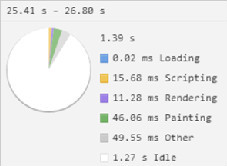
谷歌浏览器的开发者工具你认识多少,小编这就带你简单认识一下他们
怎么注册谷歌账号_无法注册谷歌账号的解决方法
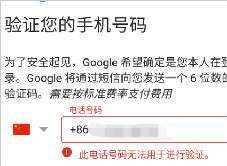
你拥有谷歌账号吗,你知道谷歌浏览器登录谷歌账号之后可以解锁新功能吗?快来一起学习怎么注册谷歌账号,解决注册中遇到的问题吧!

IE浏览器兼容模式在哪里
IE浏览器出现的频率降低了,并不等于这就不用了,有时候还是得用的,特别是测试一些东西的时候,IE浏览器的测试数据还是很重要的。今天呢,就给大家分享一个IE浏览器小妙招,告诉你IE浏览器兼容模式怎么设置,在哪里。

手机谷歌浏览器怎么设置播放器
手机谷歌浏览器怎么设置播放器?接下来小编就给大家带来手机谷歌浏览器播放器详细设置教程,有需要的朋友不妨来本站看看了解一下。
如何在 Android 上获取 Chrome 扩展程序?
无论您是学生、在家工作还是在办公室工作,Chrome 都有一些出色的扩展程序,有助于组织、提高生产力、学习和娱乐。您可能已经在您的计算机上发现了很多这些方便的扩展程序和插件。那么,如何才能在您的 Android 设备上获得这些扩展呢?
如何将 Google Chrome 中的主页设置为您最喜欢的网站?
用户可以将 Google Chrome 中的默认主页和登录页面更改为任何网站,以便在每次启动浏览器时打开