win7老系统还能用什么?适合老旧系统的浏览器电脑推荐

1. 浏览器推荐:
(1) microsoft edge:微软推出的新一代浏览器,界面简洁,性能稳定,支持多种网页标准。
(2) google chrome:全球使用最广泛的浏览器之一,速度快,兼容性好,支持丰富的插件扩展。
(3) firefox:开源浏览器,安全性高,用户自定义能力强,支持多种插件扩展。
(4) safari:苹果官方浏览器,与ios设备完美兼容,速度较快,安全性较高。
2. 电脑推荐:
(1) dell inspiron 系列:戴尔的家用电脑系列,性价比高,配置丰富,适合日常办公和娱乐。
(2) lenovo thinkpad 系列:联想的商务笔记本系列,耐用性强,性能稳定,适合商务人士使用。
(3) asus vivobook 系列:华硕的轻薄便携笔记本系列,外观时尚,性能适中,适合学生和上班族。
(4) apple macbook air 或 macbook pro:苹果的轻薄笔记本系列,性能强大,设计精美,适合专业用户和设计师使用。
在选择电脑时,请根据您的具体需求和预算进行选择。如果您需要处理大量的数据和运行复杂的应用程序,可能需要考虑配置更高的电脑。同时,确保您的电脑硬件与您选择的浏览器兼容,以保证最佳的使用体验。
谷歌浏览器浏览记录清理及隐私保护设置
谷歌浏览器浏览记录清理是维护隐私的关键,文中详述如何科学清理浏览数据及设置隐私保护,助力用户有效管理个人信息安全。
谷歌浏览器下载后无法解压的修复方法
分享谷歌浏览器下载后无法解压的问题及修复方法,保障安装包可用性。
Chrome浏览器下载安装失败是否需要重装系统
分析Chrome浏览器下载安装失败时是否需要重装系统,提供合理的排查和解决建议。
Chrome浏览器下载速度变慢和缓存有关吗
分析Chrome浏览器下载速度变慢是否与缓存有关,指导用户清理缓存提升下载速度,优化使用体验。

谷歌浏览器新标签页定制功能实用性详测
深入解析谷歌浏览器新标签页定制功能,评测其在不同场景中的实用性,帮助用户根据需求自定义标签页,提升浏览器使用效率。
Chrome浏览器快速清理缓存及浏览速度提升教程
Chrome浏览器快速清理缓存可显著提升浏览速度,本文详细介绍清理方法和性能优化技巧。

谷歌浏览器不提示保存密码了怎么办
谷歌浏览器的自动保存密码功能非常方便,这样大家就不用担心忘记密码或者是找不到密码在哪里。

Chrome浏览器如何开启自动验证功能
Chrome浏览器如何开启自动验证功能?下面就让小编给大家带来Chrome浏览器自动验证开启教程,感兴趣的朋友千万不要错过了。

如何安装优化google浏览器
如何安装优化google浏览器?谷歌Chrome是谷歌开发的网络浏览器,提供了一个简单高效的界面。

怎么在 Ubuntu 22.04 上安装 Chromium 浏览器?
本教程的目的是展示如何在Ubuntu 22 04 Jammy Jellyfish 上安装 Chromium Web 浏览器。Chromium 是由 Google 维护的开源浏览器。
如何在谷歌浏览器中导入证书
本篇文章给大家详细介绍了谷歌浏览器导入证书的详细步骤,有需要的朋友赶紧来看看了解一下吧。
chrome谷歌浏览器XP版怎么下载离线安装包?
作为最受欢迎的三大浏览器之一,谷歌chrome拥有大量的用户,但它有一个缺点,就是一般用户只能在线安装,安装后找不到安装程序。
修复 Google Chrome 中的隧道连接失败错误!
谷歌浏览器是一种流行的浏览器;但是,它会在显示屏上显示许多技术错误。主要浏览互联网以获取信息的最终用户很难理解这些错误。
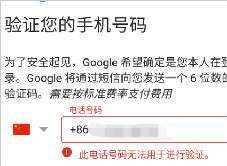
怎么注册谷歌账号_无法注册谷歌账号的解决方法
你拥有谷歌账号吗,你知道谷歌浏览器登录谷歌账号之后可以解锁新功能吗?快来一起学习怎么注册谷歌账号,解决注册中遇到的问题吧!
Chrome新标签页怎么把假搜索框改成真的?
谷歌浏览器是网络上最受欢迎的浏览器。然而,它有一些奇怪的功能,会让用户感到厌烦。其中最烦人的是新的标签页,默认情况下会显示许多快捷方式和一个谷歌搜索框。
在谷歌浏览器中如何设置主页
本篇文章给大家详细介绍谷歌浏览器设置主页的操作步骤,有需要的朋友赶紧来看看了解一下吧。

如何在谷歌浏览器中录制宏
如何在谷歌浏览器中录制宏?宏是记录的鼠标和键盘输入操作序列。
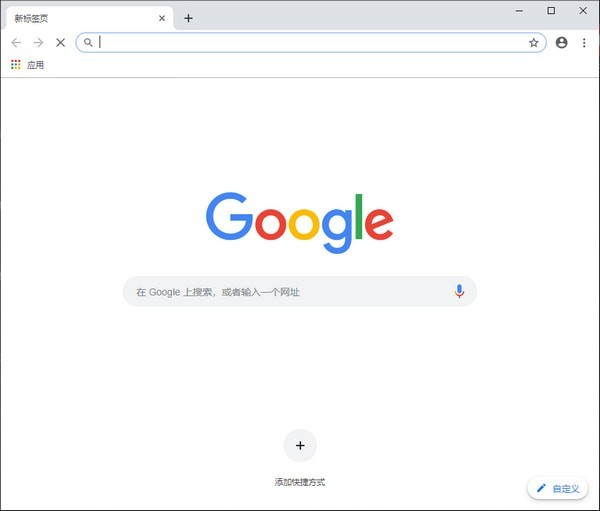
如何使用谷歌浏览器命令?
谷歌浏览器是高度可定制的,允许您通过数百种设置微调浏览器,这些设置影响从应用程序的外观到其与安全相关的功能到更改下载目的地的所有内容。