历史记录占用空间太大?如何在不同浏览器中彻底清理无痕遗留

1. 关闭浏览器:在开始清理之前,请确保已经关闭了所有正在使用的浏览器窗口。
2. 清除浏览器数据:
- 对于chrome浏览器,可以通过点击菜单栏的“更多工具” > “清除浏览数据”,然后选择“清除最近的数据”。
- 对于firefox浏览器,可以通过点击菜单栏的“帮助” > “隐私与安全” > “清除密码”来清除历史记录。
- 对于edge浏览器,可以通过点击菜单栏的“设置” > “隐私” > “清除浏览数据”来清除历史记录。
3. 清除cookies:
- 对于chrome浏览器,可以通过点击菜单栏的“更多工具” > “清除浏览数据”,然后选择“清除cookies”。
- 对于firefox浏览器,可以通过点击菜单栏的“帮助” > “隐私与安全” > “清除密码”来清除cookies。
4. 清除下载的文件:
- 对于chrome浏览器,可以通过点击菜单栏的“更多工具” > “清除浏览数据”,然后选择“清除下载”。
- 对于firefox浏览器,可以通过点击菜单栏的“帮助” > “隐私与安全” > “清除密码”来清除下载的文件。
5. 清除本地存储:
- 对于chrome浏览器,可以通过点击菜单栏的“更多工具” > “清除浏览数据”,然后选择“清除本地存储”。
- 对于firefox浏览器,可以通过点击菜单栏的“帮助” > “隐私与安全” > “清除密码”来清除本地存储。
6. 重置浏览器设置:
- 对于chrome浏览器,可以通过点击菜单栏的“更多工具” > “重置并清除浏览数据”来重置浏览器设置。
- 对于firefox浏览器,可以通过点击菜单栏的“帮助” > “隐私与安全” > “清除密码”来重置浏览器设置。
7. 使用第三方清理工具:
- 可以使用第三方清理工具如ccleaner、piriform free up space等来更彻底地清理浏览器数据。
8. 检查系统还原点:
- 如果浏览器没有提供足够的选项来彻底清理,可以考虑手动创建系统还原点,以便在出现问题时恢复到之前的状态。
请注意,在进行上述操作之前,建议备份重要数据以避免意外丢失。此外,不同浏览器的具体操作可能会有所不同,因此请根据您所使用的浏览器进行相应的操作。

google浏览器下载记录与标签页不对应的恢复方式
当Google浏览器下载记录与标签页内容不一致时,可能影响使用体验。本文介绍同步恢复方法,确保记录与标签页一一对应。
谷歌浏览器插件开发入门和实用技巧
系统讲解谷歌浏览器插件开发的基础知识和实用技巧,助力新手快速掌握开发要点。
谷歌浏览器下载安装包官方渠道及镜像站点介绍
选择正规官方渠道及镜像站点下载谷歌浏览器安装包,保障资源正版和安全。文章推荐优质下载地址及注意事项。
如何在Google浏览器中管理视频播放设置
了解如何在Google浏览器中通过调整播放偏好、选择字幕和音频轨道以及控制播放速度来管理视频播放设置。
谷歌浏览器插件安装失败的排查与修复方法
谷歌浏览器插件安装失败多因权限、网络或版本问题,本文详解排查与修复方法,助用户快速恢复插件功能。
如何在Google浏览器下载并启用标签页冻结功能
标签页冻结功能能够帮助Google浏览器减少不活跃标签的资源占用,从而提升浏览器的整体性能和响应速度。
Chrome下载慢如龟速,如何提升chrome下载速度?
说到心目中的“最爱”浏览器,小编认为Chrome无疑是大家的“最爱”!说到这,很多人会因为这三点而对Chrome竖起大拇指。
win10安装谷歌浏览器却上不了网怎么办
Chrome 就是——目前世界上最好的浏览器,没有之一!由于 Chrome 性能强劲、流畅快速、安全稳定、干净无杂质、使用体验佳、免费、跨平台、而且扩展性强。
如何修改Google Chrome默认安装路径
如何修改Google Chrome默认安装路径?最近,有很多网友想在电脑上安装谷歌Chrome,但是在安装过程中,想改变安装位置。那么,应该如何操作呢?
谷歌浏览器下载失败提示病毒扫描失败怎么解决?
我们在使用浏览器时,往往需要安装各种插件来实现各种功能。然而,最近有用户使用谷歌Chrome下载一个插件时,显示病毒扫描失败,插件无法安装。

如何修复谷歌浏览器中字体显示模糊的问题
本篇文章给大家带来谷歌浏览器解决字体显示模糊现象方法教程,有需要的朋友赶紧来看看了解一下吧。
谷歌浏览器下载失败怎么办
你有没有在安装谷歌浏览器的时候遇到各种问题呢,你知道谷歌浏览器下载失败是怎么回事呢?来了解谷歌浏览器下载失败的解决方法,大家可以学习一下。
如何使用Chrome和Dropbox进行协作
本篇文章给大家介绍Chrome与Dropbox工具高效使用方法教程,感兴趣的朋友千万不要错过了。
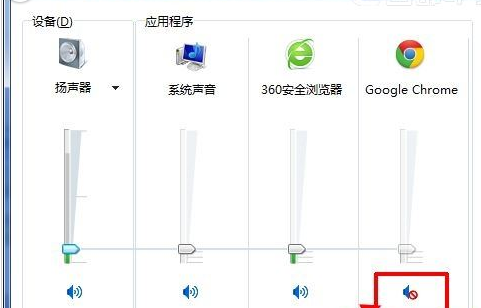
谷歌浏览器网页没声音怎么办
你有没有在使用谷歌浏览器的时候遇到各种问题呢,你知道谷歌浏览器网页页面没有声音是怎么回事呢?来了解谷歌浏览器网页页面没有声音的解决方法,大家可以学习一下。
如何在 Chrome 中调试 JavaScript?
在本文中,我们将逐步解释如何在 Chrome 中使用 DevTools 调试 JavaScript。如果你想在 Chrome 中调试你的 JavaScript 代码,那么你必须按照下面提到的这些步骤进行操作。
如何在谷歌浏览器中显示日期、时间和天气?
了解天气和时间等自然现象是我们更想要的东西。因为这些东西有助于管理自己的时间安排和后续行动。毕竟时间管理是每一次成功的关键。从早期开始,人类就试图追踪天气的易变性质。经过更多研究以纠正天气预报的行为解决方案。
如何禁止谷歌浏览器自动升级
如何禁止谷歌浏览器自动升级?下面小编就给大家带来禁止谷歌浏览器自动升级操作流程,希望能够给大家带来帮助。

Chrome 和 Chromium 区别<从根本比较二者>
你知道谷歌浏览器和其他浏览器差在哪里吗?Chromium和Chrome比较,孰好孰坏?来和小编一起了解。