手机与电脑浏览器清理缓存全流程:释放空间解决网页卡死

一、手机浏览器清理缓存
1. 打开浏览器
- 在手机桌面上找到并点击您想要清理缓存的浏览器应用图标。
- 如果是初次打开,可能需要输入密码或进行其他身份验证。
2. 进入设置菜单
- 在浏览器界面中,通常有一个“设置”或“工具”选项卡。
- 点击该选项,进入设置菜单。
3. 选择清除缓存
- 在设置菜单中找到“清除缓存”或“清除浏览数据”等类似选项。
- 点击它,根据提示确认操作。
4. 等待清理完成
- 清理过程中可能会弹出对话框询问是否确定。
- 点击“确定”按钮继续。
- 清理完成后,浏览器会显示已清理的缓存大小。
二、电脑浏览器清理缓存
1. 打开浏览器
- 在电脑桌面上找到并双击您想要清理缓存的浏览器快捷方式。
- 如果是初次打开,可能需要输入用户名和密码登录。
2. 进入设置菜单
- 在浏览器窗口的右上角,通常会有一个齿轮形状的图标,点击它。
- 在下拉菜单中选择“设置”或“选项”。
3. 选择清除缓存
- 在设置菜单中,找到“清除浏览数据”、“清除cookies”或“清除历史记录”等选项。
- 点击它,根据提示确认操作。
4. 等待清理完成
- 清理过程中可能会弹出对话框询问是否确定。
- 点击“确定”按钮继续。
- 清理完成后,浏览器会显示已清理的缓存大小。
三、注意事项
1. 定期清理:建议定期清理浏览器缓存,以保持系统运行流畅。
2. 隐私保护:在清理缓存时,注意不要删除任何可能影响隐私的数据。
3. 安全软件:确保您的电脑安装了最新的安全软件,以防止恶意软件对浏览器缓存的破坏。
总之,通过以上步骤,您可以有效地清理手机和电脑浏览器的缓存,从而释放存储空间并解决网页卡死的问题。

Google Chrome浏览器下载及浏览器数据备份教程
Google Chrome浏览器提供数据备份教程,用户可安全保存书签、插件和历史记录,实现数据恢复与迁移,保障浏览器使用可靠性。

google Chrome浏览器下载任务批量操作技巧
google Chrome浏览器支持批量管理下载任务,提升多任务操作效率,方便用户统一调度与控制。
Chrome浏览器浏览器扩展权限管理教程
通过浏览器的扩展管理页面,用户可以控制各个扩展插件的权限,保证个人隐私和浏览器安全。

google浏览器下载中断续传功能使用技巧
分享google浏览器下载中断后如何使用续传功能继续下载,保障下载安装过程顺利无阻。
谷歌浏览器下载完成后打开空白页面怎么办
分析谷歌浏览器下载后出现空白页面的原因,提供多种修复方法,包括缓存清理、扩展冲突排除及浏览器重装,提升使用体验。
谷歌浏览器视频画质提升设置方法
谷歌浏览器播放在线视频时画质提升方法汇总,包括分辨率设置与插件推荐。增强视频清晰度,提供更优观影体验,适合流媒体使用场景。

为什么谷歌浏览器下载不了应用?<解决方法>
Google chrome是一款快速、安全且免费的网络浏览器,能很好地满足新型网站对浏览器的要求。Google Chrome的特点是简洁、快速。

谷歌浏览器怎么更换主题背景
本篇文章给大家详细介绍了谷歌浏览器自定义主题背景的具体流程,对此感兴趣的朋友快来看看吧。
怎么为谷歌浏览器书签创建桌面快捷方式
怎么为谷歌浏览器书签创建桌面快捷方式?不清楚如何设置的小伙伴可以看看下面这篇谷歌浏览器书签创建桌面快捷方式图文教程。
chrome下载速度怎么提升
chrome下载速度怎么提升?Chrome是一款性能很强大的浏览器,使用起来非常方便,但美中不足的是,Chrome的下载速度非常慢。
如何在 Ubuntu 上更新谷歌浏览器?
尽管多年来竞争激烈,谷歌浏览器还是毫不费力地超越了互联网浏览器列表,成为最受欢迎和广泛使用的在线搜索引擎之一。它的易用性、可用性和与多种操作系统的兼容性以及各种显着的特性使其擅长浏览领域。

Edge浏览器怎么同步谷歌浏览器下载
Edge浏览器怎么同步谷歌浏览器下载?在浏览器之间切换从来都不是什么大事,但这也取决于你使用的功能。比如用扩展程序定制Google Chrome等浏览器,将打开的标签同步到我们的移动设备等等。

无法在Windows上从Google Chrome下载或保存图像怎么办?
谷歌浏览器是互联网上最好和最广泛使用的浏览器之一。但是,有时由于隐藏的错误,它可能会遇到问题。

微软Edge浏览器成为全球第二大PC浏览器
微软Edge浏览器成为全球第二大PC浏览器:在换用Chromium内核后,微软新Edge已经跃居为全球第二大PC浏览器,并得到不少用户的好评。
如何在 Chrome 中启用禁用过度滚动历史导航?
谷歌浏览器在 Windows 上集成了用于两指滚动的触摸板手势。用两根手指可以上下滚动,但该功能放弃了 Windows 触摸板的左右“双指滚动”手势,并分配这些动作来前后导航。
谷歌浏览器那些鲜为人知的隐藏功能<隐藏功能详细介绍>
想变得更会使用谷歌浏览器吗,想更了解谷歌浏览器吗?小编为你带来了谷歌浏览器的隐藏功能介绍,快来学习一下吧!

谷歌浏览器如何设置安全锁屏功能
谷歌浏览器如何设置安全锁屏功能?谷歌浏览器虽然没有内置锁屏功能,但我们也可以通过某些方法达到类似效果。
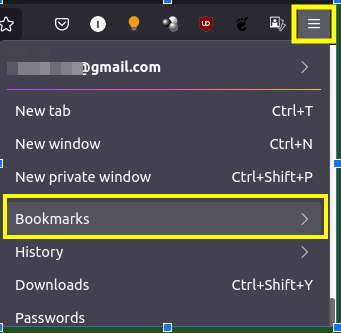
如何将书签从 Chrome 导入到 Firefox?
作为互联网用户,我们大部分时间都在与网络浏览器进行交互。在过去的几年中,Web 应用程序随着 Web 浏览器的发展而蓬勃发展。许多新的浏览器已经出现在现场。来自 Mozilla 的 Firefox 和来自 Google 的 Chrome 是互联网上最占主导地位的两种浏览器。当两者都提供非常边缘的功能时,选择其中之一的决定并不容易。