Chrome浏览器浏览器扩展权限管理教程

1. 打开Chrome浏览器,点击右上角的菜单按钮(三个垂直点),然后选择“更多工具”>“扩展程序”。
2. 在扩展程序页面,你可以看到所有已安装的扩展程序。点击你想要管理的扩展程序,然后选择“更多信息”或“编辑”选项。
3. 在扩展程序的设置页面,你可以看到“权限”部分。在这里,你可以查看和修改每个扩展程序的权限设置。例如,你可能想要限制某个扩展程序访问你的个人信息、浏览历史或下载文件等。
4. 如果你想要添加新的权限,只需在“权限”部分点击“添加权限”,然后从下拉菜单中选择你想要的权限类型(如“地址”、“书签”、“下载”等)。
5. 如果你想要从某个扩展程序中移除某个权限,只需在“权限”部分点击该权限,然后选择“移除”。
6. 最后,不要忘记保存你的设置。点击“保存更改”按钮,然后关闭扩展程序页面。
通过以上步骤,你应该能够有效地管理Chrome浏览器中的扩展权限,从而更好地保护你的隐私和安全。

火狐浏览器如何清理浏览器缓存
火狐浏览器如何清理浏览器缓存?本篇文章给大家详细说明了火狐浏览器缓存清理操作步骤,感兴趣的朋友快来学习一下吧。

谷歌浏览器书签管理技巧及同步设置
介绍谷歌浏览器书签的管理技巧及同步设置方法,帮助用户高效收藏网页并实现多设备共享。

Google浏览器下载安装及浏览器多用户管理技巧分享
分享Google浏览器下载安装后多用户账号的管理技巧,方便用户实现账号快速切换,满足多人使用或多账户管理需求。

Chrome浏览器书签同步与分享操作经验分享
Chrome浏览器书签同步与分享可提升跨设备使用便利性。本文分享实测经验和操作方法,帮助用户高效管理书签,方便多设备访问。
Chrome浏览器网页内容查找操作高效技巧实操
Chrome浏览器网页内容查找功能帮助用户快速定位信息,掌握高效操作技巧实操能提升搜索效率。经验提供实用方法,优化浏览体验。
Google Chrome 下载扩展时总提示“包损坏”怎么办
Google Chrome下载扩展时提示包损坏,讲解可能原因及解决办法,确保扩展包完整,顺利安装使用。

手机谷歌浏览器怎么不能翻译网页了
手机谷歌浏览器怎么不能翻译网页了?下面就让小编给大家带来解决手机谷歌浏览器不能翻译教程一览,感兴趣的朋友快来看看吧。
如何下载企业版谷歌浏览器
如何下载企业版谷歌浏览器?Google Chrome,又称Google浏览器,是个由Google(谷歌)公司开发的网页浏览器。

mac如何安装谷歌浏览器_谷歌浏览器安装方法
你有没有想要知道的谷歌浏览器安装技巧呢呢,你知道mac要怎么安装谷歌浏览器吗?来了解mac安装谷歌浏览器的具体步骤,大家可以学习一下。
谷歌浏览器如何安装到其他磁盘_谷歌浏览器安装教学
谷歌浏览器总是强制安装到c盘,有没有什么办法安装到其他盘呢,来和小编一起学习吧!
用谷歌浏览器自动跳转别的浏览器怎么办
用谷歌浏览器自动跳转别的浏览器怎么办?下面就让小编给大家带来解决谷歌浏览器自动跳转方法步骤,感兴趣的朋友千万不要错过了。
如何在 macbookpro 上安装谷歌浏览器?<安装教程>
Google Chrome for Mac是一款使用非常广泛的浏览器,界面简洁美观,还支持无痕浏览,非常实用。
通过 4 个快速步骤清除 Chrome 缓存!
想清除 Chrome 中的缓存吗?跟着这些步骤。一起来看看吧。
谷歌浏览器的五大隐藏技能_谷歌技巧教学
谷歌浏览器的隐藏功能你了解吗,想让你的谷歌浏览器变得更好用吗?快来和小编一起了解谷歌浏览器好用的隐藏功能

如何在谷歌浏览器上阻止网站?
信不信由你,但仍然没有内置的方法来阻止谷歌浏览器上的网站。为什么谷歌没有提出解决方案尚不清楚,但仍有一些方法可以阻止您的 Chrome 浏览器访问网站。
谷歌浏览器打不开设置等其他页面怎么解决?
有的朋友和我说自己的谷歌浏览器打不开任何页面该如何是好,小编这就事无巨细的教你!
如何减少 Chrome 内存使用量?
互联网的使用迫使用户使用各种冲浪浏览器,例如 Chrome、Firefox、Safari、Opera 等。然而,Chrome 在用户数量上位居榜首:自从它第一次发布 MS-Windows XP(当时)回到2008年,它取得了令人瞩目的人气。Chrome 也可用于其他操作系统;它于 2009 年底可用于 macOS 和 Linux。
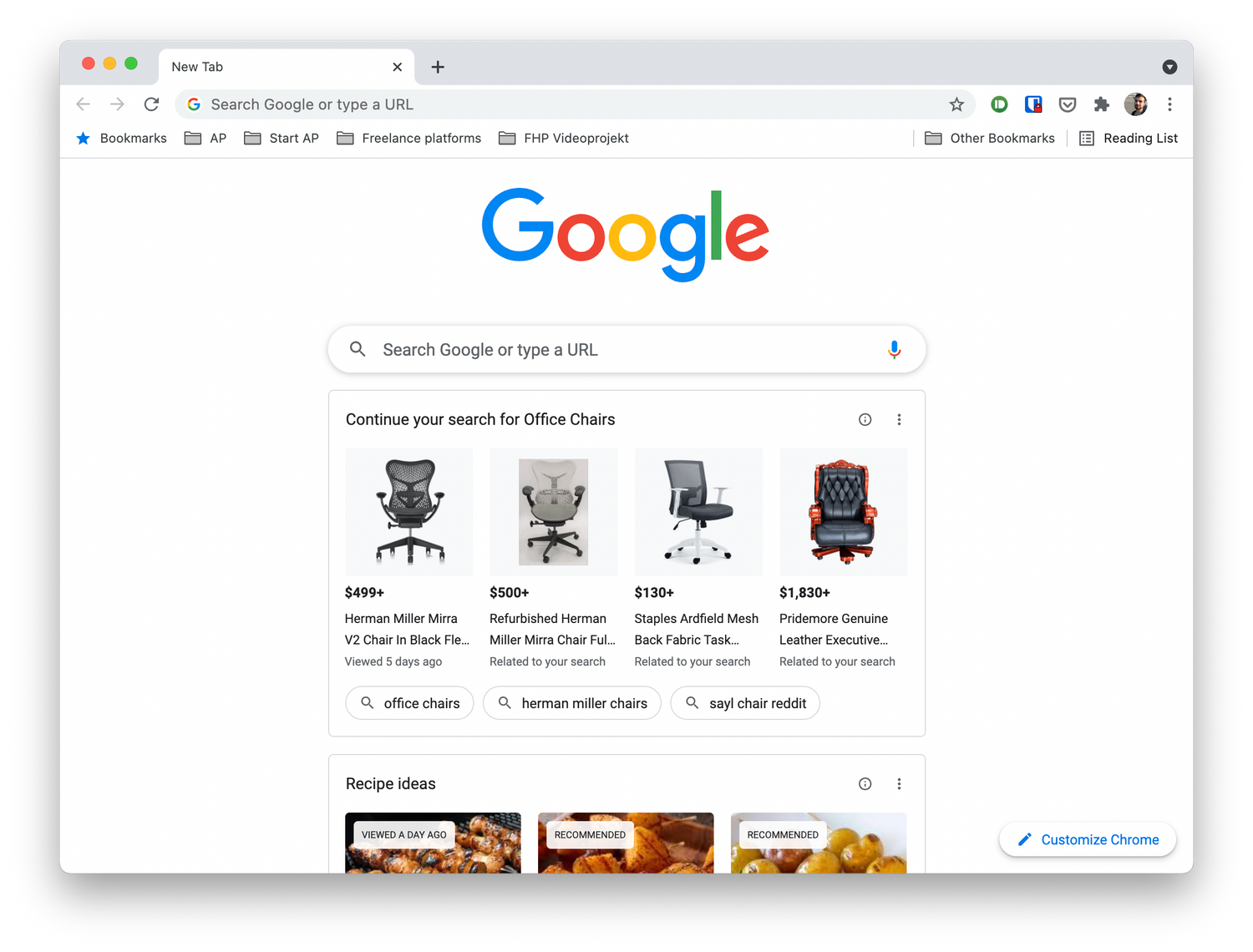
如何摆脱 Chrome 新标签页上的“建议”?
多年来,适用于 Android 和 iOS 的 Chrome 一直在向您显示文章建议,作为其在新标签页上的发现提要的一部分,现在,桌面版 Chrome 也进行了类似的处理。