搜狗浏览器截图快捷键在哪
搜狗浏览器截图快捷键在哪里?各位小伙伴,在电脑上使用搜狗浏览器上网查找资料,需要进行截图的时候,使用的都是什软件或快捷方式呢。其实在搜狗浏览器上,是自带有截图工具的,用户可以直接使用快捷键调用该工具,进行截图或者是截屏。那搜狗浏览器截图快捷键在哪里,该怎么进行添加使用呢?

搜狗浏览器截图快捷键在哪
在电脑上打开搜狗浏览器,进入主页后,在页面右上角的工具栏中,有一个剪刀样的图标,就是搜狗浏览器的截图工具了。点击剪刀图标边上的向下箭头,在出现的下拉选项中,能看到截屏的快捷方式是:Ctrl+Shift+X。当然了,直接点击剪刀图标,也能进行截屏操作。
搜狗浏览器截图快捷键怎么设置?
如果在工具栏中没有截图工具,也可以自己进行添加,具体步骤如下。
步骤一:点击搜狗浏览器主页面右上角的三个点图标,在弹出的下拉选项窗口中,选择“获取”字样。
步骤二:跳转到搜狗浏览器扩展中心后,在搜索框中输入“截图”进行搜索。
步骤三:搜索完成后,选择想要添加的截图辅助工具,点击对应选项右侧的“立即添加”,就能下载添加工具了。
步骤四:截图工具添加完成后,再次点击右上角的三个点图标,勾选上截图工具后,就能将该工具添加到工具栏中,方便查找和使用。
搜狗浏览器截图快捷键使用注意事项
1.使用搜狗浏览器截图快捷键,跟使用电脑键盘的“Print Screen”键不同,搜狗截图快捷键可以自由选择截图的窗口大小。
2.用搜狗截图快捷键,在截图的时候就能对图片进行简单的编辑。
Chrome浏览器视频播放缓冲优化操作步骤分享
Chrome浏览器视频播放缓冲优化操作可提升观看流畅度,用户通过操作步骤分享掌握方法,结合经验操作优化缓存设置,提高在线视频播放稳定性。

Google Chrome适配Win10的版本在哪下载
Google Chrome适配Win10的版本在哪下载?本文提供Win10专用版本官方下载地址及安装建议。
谷歌浏览器如何禁止网页强制跳转
介绍如何在谷歌浏览器中禁止网页强制跳转,保障浏览安全与稳定。
Chrome浏览器下载路径设置详解
教授Chrome浏览器下载路径的详细设置步骤,实现文件存储路径的自定义管理。
google浏览器下载慢如何正确设置代理
针对google浏览器下载慢问题,讲解正确设置代理服务器的方法,优化代理配置,提升下载速度和稳定性。
谷歌浏览器视频加速播放插件优化操作实操教程
谷歌浏览器视频加速播放插件可提升播放流畅度。本实操教程展示优化方法,帮助用户减少卡顿,提高观看体验和操作便捷性。
更新chrome后提示Adobe Flash Player因过期而遭到阻止怎么解决?
最近很多用户更新Chrome谷歌浏览器,打开网页后出现“Adobe Flash Player因过期被阻止”的错误信息。
如何修复谷歌浏览器更新检查失败错误代码3:0x80040154?
谷歌浏览器是世界上最受欢迎的浏览器之一,许多用户更喜欢将其作为Windows PC上的默认浏览器。Chrome提供了广泛的功能,使浏览体验变得愉快和容易。因此,它仍然是最值得信赖的浏览器之一。然而,就像任何其他浏览器一样,即使是Chrome也有自己的缺点,在你最需要的时候,它也同样容易出现错误和故障。
谷歌浏览器的安装与配置_谷歌浏览器安装教程
想使用谷歌浏览器却不会下载安装?拥有了谷歌浏览器却不会使用?快来学习如何安装及配置谷歌浏览器吧。

谷歌浏览器的下载及使用教程_谷歌浏览器下载攻略
你会下载谷歌浏览器吗?你会使用谷歌浏览器吗?谷歌浏览器的便捷功能你都知道吗?如果不是很清楚的话就来一起学学吧!
在程序文件中怎么安装 Google Chrome?
Google Chrome 浏览器的用户在安装后可能无法在其硬盘驱动器上找到可执行程序。这可以归因于谷歌Chrome将自己安装在用户目录中。这样做的好处是浏览器不需要安装管理权限,缺点是需要为系统的每个用户单独安装。
谷歌浏览器Ubuntu版安装后出现白屏怎么办?
你遇到了谷歌浏览器安装之后白屏的问题吗,小编的朋友现身说法,为您解决问题,快来学习一下吧!
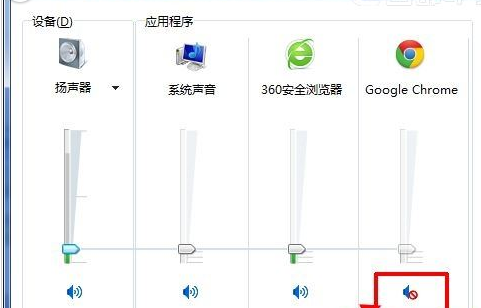
谷歌浏览器网页没声音怎么办
你有没有在使用谷歌浏览器的时候遇到各种问题呢,你知道谷歌浏览器网页页面没有声音是怎么回事呢?来了解谷歌浏览器网页页面没有声音的解决方法,大家可以学习一下。
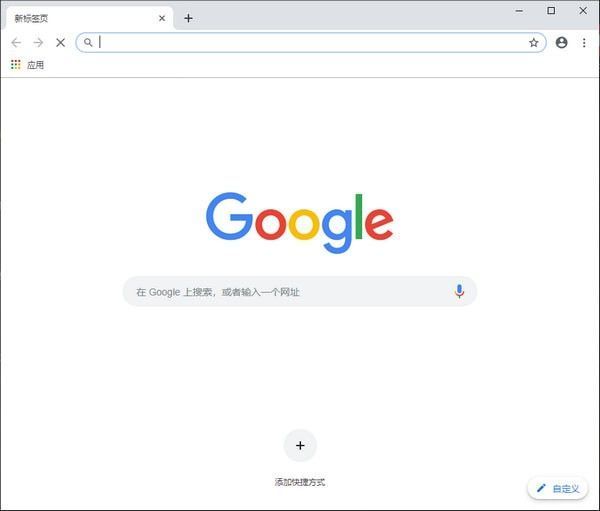
如何在谷歌浏览器中恢复反向图像搜索?
谷歌最近用他们认为更好的替代品替换了 Chrome 最有用的功能之一。用于进行反向图像搜索的右键单击菜单选项已被替换为通过 Google Lens 进行搜索。如果您严重依赖旧功能,并希望将其恢复,请不要担心。有一种方法可以在 Chrome 中恢复反向图像搜索。

如何将Chrome 浏览历史导出为 HTML、CSV 或 TXT?
我们通常谈论清除我们的浏览器历史记录,以免它成为窥探的牺牲品,但在擦除之前存储您的历史记录也是一个好主意。
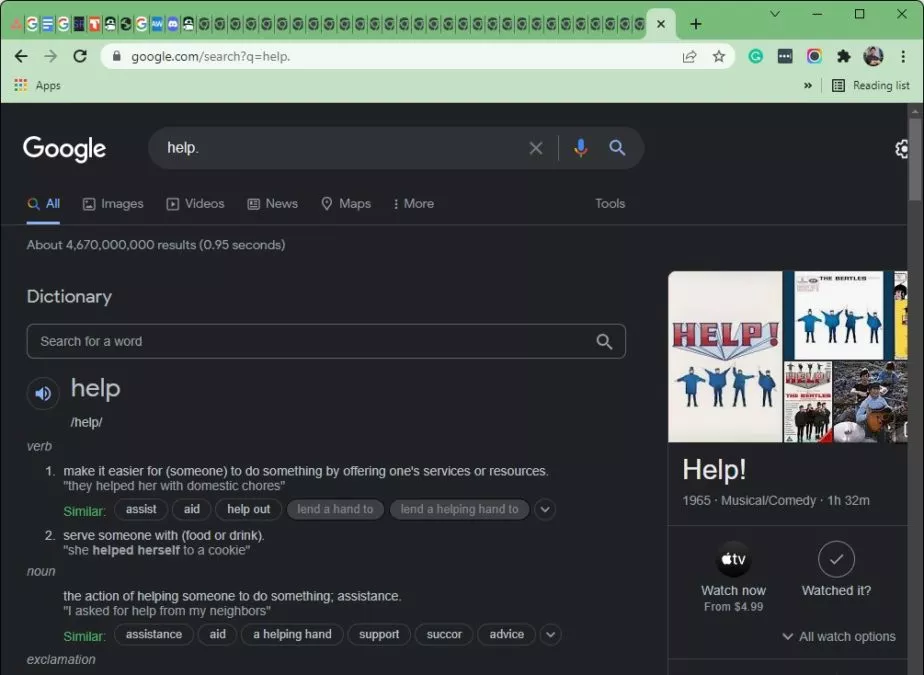
如何在 Chrome 中对标签进行分组?
任何人在使用谷歌浏览器时学到的第一件事就是标签管理可能会失控。对我个人而言,打开新标签就像呼吸一样;它只是发生,无论我是否敏锐地意识到它。当您打开如此多的 Chrome 标签页,以至于您几乎无法辨认出每个小图标旁边的文字时,您可能会开始怀疑是否有更方便的方式来组织您的浏览器。幸运的是,有一种方法可以在 Chrome 中对标签进行分组。

如何使用谷歌 Chrome 浏览器获取 MIT 个人证书?
Google Chrome是适用于 PC、Mac 或 Linux 的网络浏览器,IS&T 不支持谷歌浏览器
如何将自定义过滤器添加到 Chrome 广告拦截扩展 µBlock?
几个月前,我在 Ghacks 上查看了Chrome 扩展程序Block ,我非常喜欢它,因为它提供了与其他扩展程序相同级别的广告和干扰拦截,但占用空间更小。