Mac系统安装谷歌浏览器注意事项全解析
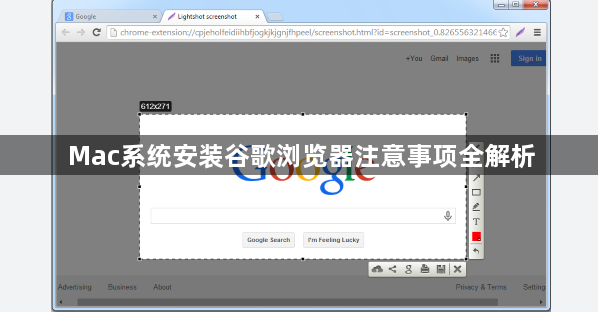
1. 兼容性问题:确保你的Mac系统满足谷歌浏览器的最低系统要求。谷歌浏览器通常需要macOS 10.12(Sierra)或更高版本。如果你的系统版本较低,可能需要使用兼容模式或等待更新。
2. 下载来源:从官方渠道下载谷歌浏览器。访问谷歌官方网站(https://www.google.com/chrome/)并找到“下载”部分。选择适合你Mac系统的Chrome版本,然后点击“下载”按钮。
3. 安装过程:双击下载的.dmg文件,按照提示完成安装。安装过程中可能会要求你输入管理员密码。
4. 设置默认浏览器:安装完成后,打开“应用程序”文件夹中的Chrome图标,然后点击“偏好设置”。在“常规”选项卡中,勾选“将此应用作为默认搜索引擎”和“将此应用作为主页”复选框。点击“确定”保存设置。
5. 更新和安全:定期检查谷歌浏览器的更新,以确保你使用的是最新版本。同时,确保你的Mac系统已安装最新的安全补丁。
6. 插件和扩展:虽然谷歌浏览器本身不提供插件和扩展,但你可以使用第三方工具来安装和管理这些功能。请确保从可信的来源下载插件和扩展,以避免潜在的安全风险。
7. 网络连接:在使用谷歌浏览器时,确保你的网络连接稳定。如果遇到加载缓慢或无法加载的情况,可以尝试重启路由器或切换到其他Wi-Fi网络。
8. 隐私和安全:在使用谷歌浏览器时,注意保护你的个人信息和隐私。避免在不安全的网站上输入敏感信息,并定期清理浏览器缓存和历史记录。

找不到手机里的百度App或百度浏览器?教你快速在应用库与桌面中找回
百度App与自带浏览器图标找回全攻略。手把手演示在华为、小米、OPPO及iPhone中通过桌面下滑全局搜索直达、在应用管理中解除停用状态以及从App资源库添加至桌面的3步实操,无需重新下载即可在1分钟内快速找回入口。
Chrome浏览器下载异常快速排查与修复教程
Chrome浏览器提供下载异常快速排查与修复教程,用户可即时定位安装或运行问题并完成修复,保证浏览器顺利使用和长期稳定。
google浏览器下载安装缓慢是否检查主机网络设置
安装缓慢时检查主机网络设置至关重要。本文指导用户排查网络配置,优化环境,提升下载速度。
谷歌浏览器网页自动翻译功能操作完整指南步骤
谷歌浏览器网页自动翻译功能可帮助用户快速理解外文网页内容。完整指南提供操作步骤和使用技巧,提升浏览效率和跨语言阅读体验。

谷歌浏览器下载后广告拦截功能开启
谷歌浏览器支持广告拦截功能,用户可在下载安装后开启拦截设置,减少广告干扰,提升网页浏览清爽度。

Chrome浏览器广告拦截技术原理及插件使用指南
Chrome浏览器广告拦截插件有效净化浏览环境,本文详细介绍技术原理及使用方法,保障清爽无广告体验。
如何设置谷歌浏览器下载的保存路径
本篇文章中小编给大家带来谷歌浏览器自定义下载保存路径的操作方法,感兴趣的朋友快来看看了解一下吧。

谷歌浏览器如何设置安装在D盘
谷歌浏览器如何设置安装在D盘?下载好谷歌浏览器,点击安装,居然没有自定义设置安装在哪个盘?默认安装在C盘,这个操作真的是很恶心的。
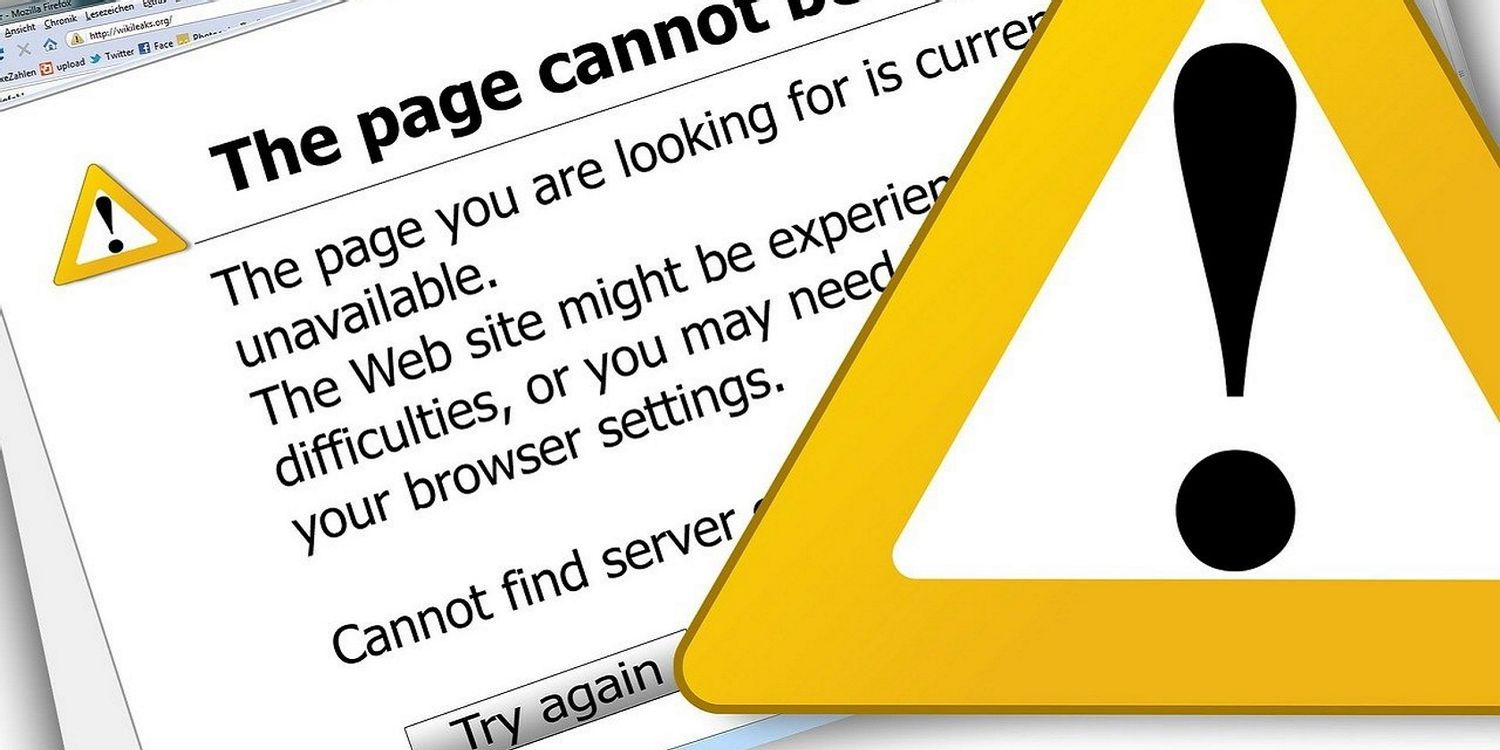
修复 Chrome 上“下载失败的网络错误”的 6 种方法!
您无法在 Chrome 上完成下载吗?这些解决方案可能会解决您的问题。
什么是谷歌网络浏览器
什么是谷歌网络浏览器?Google Chrome,是一个由Google公司开发的网页浏览器。
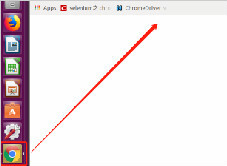
ubuntu安装chrome无法正常启动解决方法
谷歌浏览器ubuntu版安装后却无法正常启动?该怎么解决这类问题呢,快来和小编一起解决吧!
ubuntu 12.04 LTS 安装chrome问题及解决方法详解!
谷歌浏览器 Google Chrome完全免费,跨平台支持 Windows、Mac 和 Linux 桌面系统,同时也有 iOS、Android 的手机版 平板版,你几乎可以在任何智能设备上使用到它。
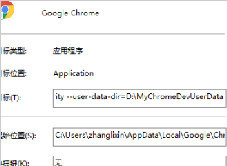
谷歌浏览器的跨域问题_谷歌浏览器跨域问题解决方案
有人发现在这次谷歌浏览器更新后有些链接发生了跨域问题,快来看看怎么解决吧!
如何禁用谷歌浏览器中的JavaScript?
这篇文章解释了如何在Google Chrome网络浏览器中禁用JavaScript,如果你想阻止你访问的页面上的广告,修复技术问题,或者如果你有安全问题。
chrome如何开启继续浏览上次打开的网页?
chrome浏览器有一个非常实用的功能,可以保存大家关闭浏览器时的网页内容,在下一次打开仍然可以浏览上次的网页。那么具体该如何操作呢?下面就和小编一起来看看具体的操作方法吧,希望能对大家有所帮助!
如何利用C++和Chrome开发高效网页爬虫
本篇文章给大家带来打造高效网页爬虫详细操作技巧,还不清楚具体方法的朋友赶紧来看看吧。

如何用鼠标删除 Chrome 地址栏建议?
一旦您开始在浏览器的地址栏(Google 称之为omnibar)中输入内容,Google 的 Chrome 网络浏览器就会显示建议。这些建议来自浏览历史记录、书签,如果默认搜索引擎支持建议,也来自默认搜索引擎。
如何停止谷歌Chrome在后台运行
如何停止谷歌Chrome在后台运行??我们许多人通过点击关闭按钮来关闭PC或Mac中的应用程序,并认为它已经完成了。