如何修改谷歌浏览器缓存文件夹位置
如何修改谷歌浏览器缓存文件夹位置?谷歌浏览器有很多设置支持用户进行自定义修改,人性化十足。在使用谷歌浏览器过程中,会不断产生一些缓存,这些缓存会被默认保存在一个缓存文件夹中,那么我们如何修改缓存文件夹的保存位置呢?一般情况下缓存文件夹是保存在c盘的,为了缓解c盘的运行压力,很多用户会将它修改到其他盘中。今天小编带来自定义谷歌浏览器缓存文件夹保存路径方法,欢迎感兴趣的用户继续阅读下面的内容。
自定义谷歌浏览器缓存文件夹保存路径方法
1、Chrome浏览器默认的缓存文件位于:打开 C:UsersAdministratorAppDataLocalGoogleChromeUser DataDefaultCache(如图所示)。
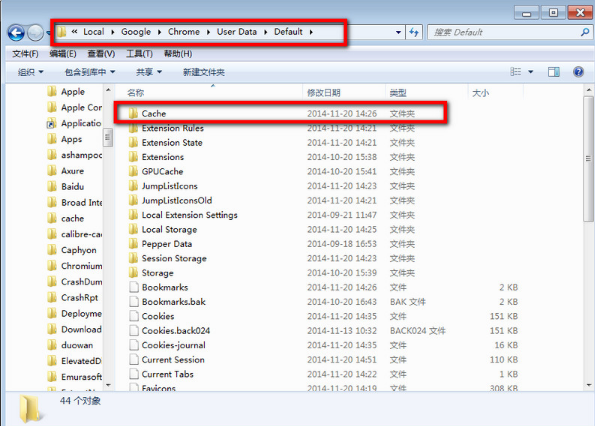
2、把Cache 删除了(如图所示)。
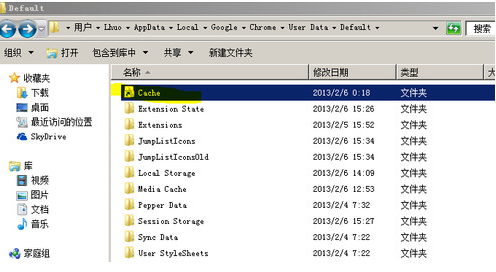
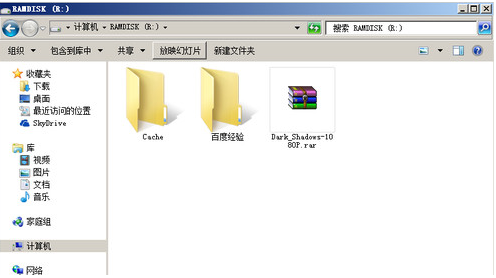
3、在你想要保存chrome浏览器缓存的地方 建立一个Cache文件夹(例如我在R:Cache)(如图所示)。
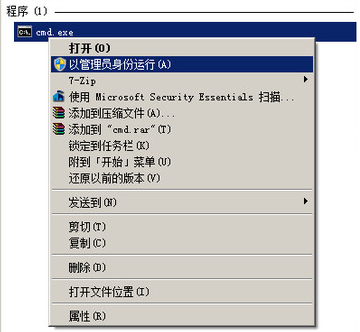
4、在开始菜单搜索"cmd" 在"cmd"上右键以管理员身份运行,在弹出确认的窗口里点“是”(如图所示)。
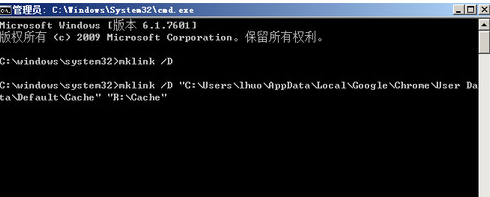
5、在弹出的命令行窗口输入 : mklink /D "C:Users登录用户名AppDataLocalGoogleChromeUser DataDefaultCache" "R:Cache"(如图所示)。
上述就是chrome部落带来的【如何修改谷歌浏览器缓存文件夹位置-自定义谷歌浏览器缓存文件夹保存路径方法】全部内容,希望能够帮助到需要的用户。
Google浏览器下载文件保存失败是否为磁盘权限问题
探讨Google浏览器下载文件保存失败可能与磁盘权限不足相关,提供调整权限设置的方法保障文件正常保存。
谷歌chrome安卓版怎么下载
谷歌chrome安卓版怎么下载?本篇文章就给大家详细介绍了谷歌chrome安卓版下载安装教程,大家快来看看吧。
怎样启用Chrome浏览器的新标签页实验功能
用户可以通过Chrome浏览器的实验功能启用新标签页设置,体验最新的标签页设计和功能,提升浏览体验和个性化设置。

2345安全卫士对浏览器的保护有哪些
相信屏幕前的各位对于2345安全卫士这款软件,或多或少有印象,甚至有的人电脑中的安全软件就是它;2345安全卫士可以对电脑系统、软件、浏览器等进行保护,以此来实现多方位电脑保护。

如何通过Chrome浏览器查看并删除网站的HTTPS证书
本文将针对于如何通过Chrome浏览器查看并删除网站的HTTPS证书这一问题,做一个详细的解答,希望这篇操作指南对大家有所帮助!
Chrome的性能检测工具如何帮助管理高资源占用标签页
深入探讨Chrome的性能检测工具如何在管理高资源占用标签页方面发挥作用,包括工具的具体应用方法和优势。

谷歌浏览器下载的内容在哪里找?
谷歌浏览器 Google Chrome完全免费,跨平台支持 Windows、Mac 和 Linux 桌面系统,同时也有 iOS、Android 的手机版 平板版,你几乎可以在任何智能设备上使用到它。
如何下载破解版谷歌浏览器?
在一些电脑上,浏览器不好用,这时候就需要选择另一个浏览器下载安装。谷歌浏览器,又称Google浏览器、Chrome浏览器,是谷歌Google推出的一款强大好用的基于Chromium内核的网页浏览器。

如何使用Chrome加强Windows的游戏性能
本篇文章就给大家带来利用谷歌浏览器加强Windows游戏性能的技巧,感兴趣的朋友快来看看吧。
谷歌浏览器下载安装完成后无法上网如何解决?<解决方法>
谷歌浏览器,又称Google浏览器、Chrome浏览器,是谷歌Google推出的一款强大好用的基于Chromium内核的网页浏览器。
如何在Win10专业版上更新Google Chrome?
在谷歌Chrome中,谷歌公司也将推出各种版本来升级和更新我们。我们可能不更新,或者不更新一些新功能就用不上了。
如何在 macbookpro 上安装谷歌浏览器?<安装教程>
Google Chrome for Mac是一款使用非常广泛的浏览器,界面简洁美观,还支持无痕浏览,非常实用。
如何阻止谷歌浏览器无响应?
使用 Google Chrome 时,您的浏览器可能会由于某些原因变得无响应。这种情况可能会令人沮丧,尤其是当您正在做一些重要的事情时。本文提供了一些提示,您可以使用这些提示来阻止您的 Google Chrome 浏览器无响应。
如何在谷歌浏览器上阻止网站?
信不信由你,但仍然没有内置的方法来阻止谷歌浏览器上的网站。为什么谷歌没有提出解决方案尚不清楚,但仍有一些方法可以阻止您的 Chrome 浏览器访问网站。
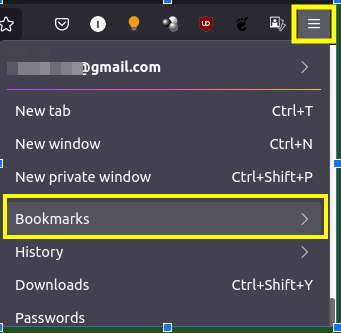
如何将书签从 Chrome 导入到 Firefox?
作为互联网用户,我们大部分时间都在与网络浏览器进行交互。在过去的几年中,Web 应用程序随着 Web 浏览器的发展而蓬勃发展。许多新的浏览器已经出现在现场。来自 Mozilla 的 Firefox 和来自 Google 的 Chrome 是互联网上最占主导地位的两种浏览器。当两者都提供非常边缘的功能时,选择其中之一的决定并不容易。
谷歌浏览器怎么关闭更新错误弹窗
谷歌浏览器怎么关闭更新错误弹窗?接下来就让小编给大家带来谷歌浏览器设置关闭更新错误弹窗步骤一览,想知道具体步骤的朋友赶紧来看看吧。
Chrome 如何查看修改Cookie_谷歌浏览器修改Cookie方法
谷歌浏览器该怎么样修改和编辑cookie呢,快来学学吧
如何从 Ubuntu 的终端打开谷歌浏览器?
尽管大多数版本的 Ubuntu 都安装了 Mozilla Firefox 作为默认浏览器,但安装 Google Chrome 有其相当的优势。在桌面浏览方面,谷歌 Chrome 一直是最佳选择,它支持大多数插件和各种附加组件,在任何其他浏览器上都找不到此类插件。