360浏览器如何下载网页上的视频_360下载视频插件教学
360浏览器是一款功能非常全面的浏览服务软件,这款软件可以为用户快速解决难题,让用户可以快速掌握最新的浏览服务,有很多时候,用户在观看视频的时候会更加倾向于直接下载到电脑观看,因为这样可以帮助用户直接跳过广告,还可以享受从头看到尾的畅快感受,无需担心网路不好造成的视频卡顿,那么在使用电脑版360浏览器的时候需要怎样将网页上的视频下载到电脑呢,接下来就让我们学习一个方法,快速解决这个难题,自由下载视频。
360浏览器如何下载网页上的视频
1、打开360浏览器的主页面,然后点击右上角四个方块的图标;
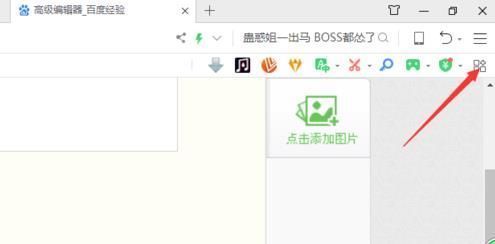
2、在右侧页面点击加号就会进入应用商城,挑选合适的应用服务;
3、在页面的右上方搜索视频两个字,找到FVD download,添加并且使用;
4、点击一个视频,进入界面,在地址栏的右侧会看到一个下载的图标;
5、点击以后就会出现正在下载的视频,然后就将视频下载到手机了。
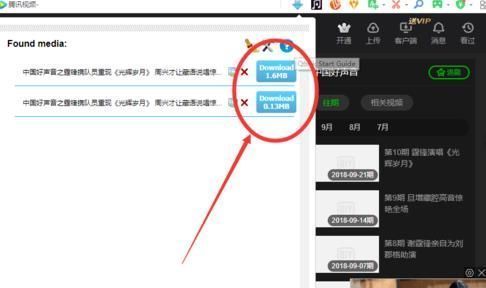
主要就是下载一个插件,然后应用这个插件下载视频就可以了,整体还是非常简单的,一起来试试吧!
根据上文为你们描述的360浏览器如何下载网页上的视频的详细处理步骤,你们是不是都明白了呀!
Google Chrome浏览器隐私保护设置详细教程
通过Google Chrome的隐私设置,用户可以保护个人数据不受侵犯,包括禁用跟踪、清理浏览记录、管理Cookies等,从而提升浏览安全性和隐私性。
google Chrome浏览器下载任务监控插件安装使用
google Chrome浏览器支持下载任务监控插件,介绍插件安装及使用方法,帮助用户实时掌控下载进度,提升任务管理效率和下载体验。
Chrome浏览器扩展批量管理操作创新策略
Chrome浏览器扩展插件可高效批量管理。教程解析创新操作策略,包括批量安装、权限设置和操作技巧,帮助用户快速管理插件,提高操作效率。

为什么Chrome浏览器的性能优化能加速网页加载时间
探讨Chrome浏览器的性能优化如何加速网页加载时间,提升用户浏览体验。

QQ浏览器缓存数据怎么清理
我们都知道软件长时间使用以后,就会留下很多缓存文件和别的垃圾信息,如果不及时清理,就会拖慢浏览器的反应速度。这个时候就需要我们及时的经常性的清理,清理缓存后会更方便使用,反应速度更好。下面就让我们一起来看看,在使用QQ浏览器的时候怎么清理缓存的吧!
谷歌浏览器怎么改成简体中文
谷歌浏览器怎么改成简体中文?接下来小编就给大家带来将谷歌浏览器改成简体中文步骤一览,有需要的朋友快来看看吧。
如何获取最新Google Chrome离线安装版?
当你点击谷歌Chrome浏览器官方下载页面的下载Chrome浏览器按钮时,网络安装程序被下载到系统中。顾名思义,下载到系统中的并不是完整的谷歌Chrome离线安装包。

谷歌浏览器如何设置安装在D盘
谷歌浏览器如何设置安装在D盘?下载好谷歌浏览器,点击安装,居然没有自定义设置安装在哪个盘?默认安装在C盘,这个操作真的是很恶心的。
chrome浏览器无法下载是什么原因?该如何解决?
谷歌的chorme浏览器是一款综合性能比较优秀的浏览器,但因为某些原因,我们无法方便快速的下载安装,偶尔通过一些搜索引擎找到的很多都是“山寨”推广的产品。
如何在ubuntu14.04安装chrome内核浏览器?
Google Chrome,又称Google浏览器,是个由Google(谷歌)公司开发的网页浏览器,是一款不错的浏览器,速度很快。
如何自定义chrome安装目录?修改chrome安装目录操作指南
Chrome谷歌浏览器是目前使用人数、好评都比较高的一款浏览器了、深受用户的喜爱,追求的是全方位的快速体验。

如何利用谷歌浏览器调试网络请求
我们可以通过利用谷歌浏览器的开发者工具调试网络请求,这样我们就能对网络活动进行分析和优化。
谷歌浏览器图片不显示怎么办?图片不显示解决办法
本网站提供谷歌官网正版谷歌浏览器【google chrome】下载安装包,软件经过安全检测,无捆绑,无广告,操作简单方便。
如何在 Chrome 中更改位置设置?
位置设置是 Google Chrome 浏览器的一个重要方面。有时您可能出于某种原因想要更改 Chrome 中的位置设置。Chrome 或任何其他浏览器中的位置设置有助于搜索结果。当您在您所在地区搜索某些东西时尤其如此。
如何给Chrome扩展分配键盘快捷键?
当你在Google Chrome上安装了很多扩展时,通过点击每一个来管理它们将是一件困难的任务。键盘快捷键将帮助你节省时间,快速完成工作。您可以为每个扩展指定快捷方式,以根据扩展的性质激活或停用。
如何使用 Chrome 扩展 AdNauseam 混淆 Google Ads?
如果您希望维护自己的在线隐私,AdNauseam 可以通过混淆 Google Ads 来帮助您。
如何清除 Windows、MAC 和 Chrome 中的 DNS 缓存?
有没有人对你说过,“嘿,你真的需要清除你的 DNS 缓存”?这不是侮辱。但这也不是一个常见的话题,所以如果你从来没有做过也不要担心。我们将在本教程中完成刷新 DNS 缓存所需的步骤。
谷歌浏览器总是崩溃怎么解决_谷歌浏览器崩溃处理步骤
你的谷歌浏览器会总是出现崩溃或是无响应的情况吗?如果会的话不如来学学该怎么解决吧!