Chrome浏览器插件运行状态实时监控技巧
一、使用Chrome DevTools进行实时监控
1. 打开DevTools:
- 通过点击浏览器右上角的三个点(更多工具)或直接按F12打开开发者工具。
- 在弹出的侧边栏中选择“Console”选项卡。
2. 查看插件日志:
- 在“Console”选项卡中,你可以找到所有已安装插件的日志信息。
- 这些日志包括错误、警告和信息,可以帮助你了解插件的运行状况。
3. 使用控制台监视变量:
- 在“Console”选项卡中,你可以使用`console.log()`函数来输出变量的值,从而观察插件的状态。
- 例如,你可以输出一个计数器,以检查插件是否正在正常运行。
4. 使用网络监视:
- 在“network”选项卡中,你可以查看插件的网络请求和响应。
- 这有助于确定插件是否正在正确地与服务器通信,以及是否有任何网络问题。
二、使用插件管理器进行监控
1. 安装插件管理器:
- 从Chrome网上应用店下载并安装插件管理器,如“Chrome插件管理器”。
- 确保你的设备已经安装了最新版本的Chrome。
2. 配置插件管理器:
- 打开插件管理器,并添加你想要监控的插件。
- 设置适当的权限和监听选项,以便插件管理器可以获取到插件的状态信息。
3. 查看插件状态:
- 在插件管理器的界面中,你可以查看每个插件的状态,包括是否正在运行、是否被禁用等。
- 插件管理器还可以提供关于插件性能和兼容性的详细信息。
三、使用第三方工具进行监控
1. 安装第三方工具:
- 从Chrome网上应用店或其他可信来源下载并安装第三方监控工具。
- 确保你只使用来自可信赖源的工具,以避免安全风险。
2. 配置第三方工具:
- 根据所选工具的说明配置工具,以便它可以访问和监控你的插件。
- 可能需要调整浏览器设置或插件设置,以便第三方工具可以正常工作。
3. 使用第三方工具监控:
- 启动第三方工具,并开始监控你的插件。
- 第三方工具通常会提供更详细的信息,如插件的性能指标、错误统计等。
四、定期检查和更新插件
1. 定期更新插件:
- 定期检查并更新你的插件,以确保它们与最新的Chrome版本兼容。
- 这有助于修复已知的问题,并可能带来性能改进。
2. 检查更新:
- 在插件管理器或Chrome网上应用店中检查插件的更新。
- 如果插件有可用的更新,请按照提示进行安装。
3. 手动检查更新:
- 如果你使用的是自定义脚本或扩展,确保它包含自动更新机制。
- 定期检查更新,并确保它们适用于你的特定需求。
五、注意异常行为
1. 识别异常行为:
- 当插件出现异常行为时,如频繁崩溃、长时间无响应等,应立即进行检查。
- 这可能是插件本身的问题,也可能是由于其他原因导致的。
2. 分析日志:
- 查看插件日志中的异常事件,以确定问题的具体原因。
- 日志通常包含了导致问题的详细信息,可以帮助你快速定位问题所在。
3. 尝试修复:
- 根据日志中的线索,尝试修复插件中的错误或问题。
- 这可能包括重新编译代码、更新依赖项或修改配置文件等操作。
六、联系开发者或支持团队
1. 报告问题:
- 如果插件无法正常工作或存在严重问题,应及时向开发者报告。
- 提供详细的描述、截图和日志信息,以便开发者能够更好地理解问题并提供解决方案。
2. 寻求帮助:
- 如果遇到难以解决的问题,不要犹豫寻求开发者或支持团队的帮助。
- 他们可能有更多的经验和资源来帮助你解决问题。
总的来说,通过上述方法,你可以有效地监控Chrome浏览器插件的运行状态,并及时发现和解决潜在的问题。这不仅可以提高用户体验,还可以确保你的插件能够稳定、可靠地运行。
如何清理Chrome浏览器的浏览数据
分享如何快速清理Chrome浏览器中的浏览数据,包括历史记录、缓存等,以保护用户隐私和释放存储空间。

Google浏览器官方下载方式与网络要求说明
解析Google浏览器官方下载所需网络条件和正确下载方式,保障下载过程顺畅稳定。

如何在Chrome浏览器中管理并查看已加载的iframe
如果你不知道如何在Chrome浏览器中管理并查看已加载的iframe的话,不妨来看看本文的详细介绍吧,这里为大家提供了一份完整的操作指南,希望可以帮助到各位。
Chrome浏览器下载安装包下载速度极慢的加速技巧
Chrome浏览器下载安装包速度极慢可能受限于服务器或本地网络,切换镜像源、关闭后台程序可有效提升下载速度。

QQ浏览器缓存数据怎么清理
我们都知道软件长时间使用以后,就会留下很多缓存文件和别的垃圾信息,如果不及时清理,就会拖慢浏览器的反应速度。这个时候就需要我们及时的经常性的清理,清理缓存后会更方便使用,反应速度更好。下面就让我们一起来看看,在使用QQ浏览器的时候怎么清理缓存的吧!
谷歌浏览器下载速度慢原因及优化方案
本文探讨谷歌浏览器下载速度缓慢的多种原因,并提供有效优化方法,帮助用户提升下载效率和体验。
如何下载安装谷歌浏览器win64位?值得使用吗?
在具有 64 位处理器的计算机上使用 Windows 7、8 或 8 1 的任何人都可以使用 Chrome 64 位。
如何修复最常见的Google Chrome下载错误?
尽管谷歌Chrome在大多数情况下都是一个漂亮的浏览器,但有时有些事情并不像预期的那样工作,其中一些涉及文件下载。
谷歌浏览器怎么上传视频
谷歌浏览器怎么上传视频?下面我就给大家带来谷歌浏览器上传视频详细教程一览,还不清楚的朋友可以看看下面详细的教程。
如何下载chrome 谷歌浏览器最新版离线安装包?
目前市面上的浏览器种类繁多,但基本可以分为以IE为首的三叉戟内核阵营,以FireFox为代表的Gecko内核阵营,以及本文提到的chrome(谷歌Chrome)采用的Webkit内核阵营。
如何在 Android TV 上安装谷歌浏览器
如何在 Android TV 上安装谷歌浏览器?Android 电视盒是市场上最好的流媒体设备之一。它们可以充当 Kodi 盒子、Plex 服务器,甚至游戏机。

谷歌浏览器如何设置安装在D盘
谷歌浏览器如何设置安装在D盘?下载好谷歌浏览器,点击安装,居然没有自定义设置安装在哪个盘?默认安装在C盘,这个操作真的是很恶心的。
谷歌浏览器该如何设置跨域_谷歌浏览器跨域问题解决
谷歌浏览器最近前端开发用到的跨域功能似乎又出了问题,快来和小编学习如何解决跨域问题
谷歌浏览器有哪些好用的插件_谷歌浏览器插件推荐
谷歌浏览器有哪些好用的插件呢?快来和小编一起认识这五款超级好用的插件吧!

如何清除谷歌浏览器中的浏览数据?
如果您希望清除 Google Chrome 中的浏览数据,有两种简单的方法可以做到这一点。这是你需要知道的。
Chrome的实用小技巧<4个小技巧让你更懂chrome>
谷歌浏览器的小技巧快来掌握吧,小编这就带你了解各种谷歌浏览器的小技巧!

如何在 Chrome 中禁用弹出窗口阻止程序?
尽管弹出窗口很烦人,但其中一些很有用。这是在 Chrome 中禁用弹出窗口阻止程序的方法。
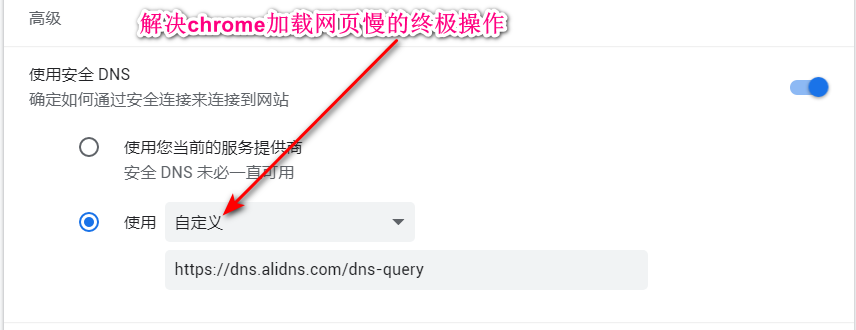
chrome网页加载慢该怎么解决?轻松解决方法!
以快速著称的谷歌浏览器怎么会打开网页很慢呢,除了网络问题之外还会有什么问题呢,来和小编一起解决吧!