Chrome浏览器中的网页字体调整技巧
一、使用浏览器设置调整字体大小
Chrome浏览器允许用户通过设置来全局调整网页字体大小。以下是具体步骤:
1. 打开Chrome浏览器:确保您已经安装了最新版本的Chrome浏览器,并打开它。
2. 访问设置页面:在浏览器的右上角,点击三个垂直排列的点(即“更多”菜单),然后选择“设置”选项。
3. 找到外观设置:在设置页面中,向下滚动到“外观”部分。在这里,您可以看到一个“字体大小”选项。
4. 调整字体大小:点击“字体大小”旁边的下拉箭头,选择一个适合您阅读习惯的字体大小。Chrome提供了从小到极大的多个选项,您可以根据需要进行调整。
5. 保存设置:调整完成后,关闭设置页面,您的更改将自动应用到所有网页上。
二、使用快捷键快速调整字体大小
除了通过设置页面调整字体大小外,Chrome浏览器还提供了快捷键来帮助您快速调整字体大小。这对于需要临时调整字体大小的用户来说非常方便。
- 放大字体:按住“Ctrl”键(在Mac上是“Command”键)的同时按“+”键,可以逐步放大网页字体。
- 缩小字体:同样地,按住“Ctrl”键(在Mac上是“Command”键)的同时按“-”键,可以逐步缩小网页字体。
- 恢复默认字体大小:如果您想恢复到浏览器的默认字体大小,可以按住“Ctrl”键(在Mac上是“Command”键)的同时按“0”键。
三、使用扩展程序定制字体样式
对于追求更高个性化的用户来说,Chrome浏览器还提供了丰富的扩展程序来定制网页的字体样式。以下是一些推荐的扩展程序:
- Custom Font Settings:这款扩展允许用户为不同的网站设置不同的字体、字号和颜色等样式。
- Stylish:Stylish不仅可以用来改变网页的字体样式,还可以修改网页的背景、布局等多种元素,让您的浏览体验更加个性化。
四、注意事项
在调整网页字体大小时,请考虑以下几点:
- 适度调整:虽然增大字体可以提高可读性,但过大的字体可能会导致页面内容显示不全或排版混乱。建议根据个人视力和阅读习惯进行适度调整。
- 兼容性问题:某些网站可能使用了特定的字体或样式来呈现内容,过度调整字体大小可能会破坏原有的排版效果。在这种情况下,您可以尝试使用其他方法来改善阅读体验。
- 定期检查更新:随着Chrome浏览器的不断更新和优化,相关的设置和功能也可能会发生变化。建议定期检查浏览器更新,以确保您能够享受到最新的功能和最佳的用户体验。
通过以上介绍的方法和技巧,您可以轻松地在Chrome浏览器中调整网页字体大小,以获得更加舒适和个性化的阅读体验。无论是通过浏览器设置、快捷键还是扩展程序,Chrome都为用户提供了灵活多样的选择来满足不同的需求。希望这些技巧能够对您有所帮助!

google Chrome浏览器下载完成后缓存清理与性能优化操作教程
google Chrome浏览器下载完成后可清理浏览器缓存,并优化性能设置。教程提供详细操作方法,提高网页加载速度和整体使用流畅度。

Chrome浏览器优化缓存管理策略解析
优化缓存管理策略显著提升Chrome浏览器性能表现,减少加载延迟。
google Chrome浏览器插件市场插件质量评测报告
对google Chrome浏览器插件市场中的插件进行质量评测,帮助用户挑选高质量、安全可靠的插件,提升浏览器使用体验。
如何通过Chrome浏览器提高网页资源请求的并行性
提高网页资源请求的并行性,能够显著提升页面加载效率。通过配置Chrome浏览器的并行请求,减少等待时间,加速网页内容的显示。
google Chrome浏览器自动填表插件操作指南
google Chrome浏览器支持自动填表插件,通过操作指南可快速完成表单填写,减少重复操作,提高办公效率。
谷歌浏览器2025最新版本使用全攻略
谷歌浏览器2025最新版本支持完整使用攻略,文章详细解析新功能、操作方法及性能优化技巧,帮助用户充分体验浏览器的最新功能和优化体验。

如何在基本操作系统上安装 Google Chrome
Web 浏览器是任何操作系统的重要应用程序。不是因为我真的需要它来工作,而是我们实际上花在它上面的时间比花在另一个应用程序上的时间要多。这主要是因为互联网是人们工作、娱乐和休闲的参考。此外,许多工作是通过互联网完成的,因此,网络浏览器是强制性的。
如何使用Chrome离线安装程序
装Chrome被设计得很简单。然而,它并不适合每个人的需求,也不总是完美地工作。幸运的是,还有另一个选择。 Chrome离线安装程序可以让你在没有互联网连接的情况下安装Chrome。
谷歌浏览器标签页搜索功能怎么启用
谷歌浏览器标签页搜索功能怎么启用?接下来小编就给大家带来谷歌浏览器使用标签页搜索功能方法步骤,有需要的朋友赶紧来看看了解一下吧。

如何设置谷歌浏览器的下载路径
如何设置谷歌浏览器的下载路径?接下来就让小编给大家带来谷歌浏览器设置下载路径方法技巧,感兴趣的朋友千万不要错过了。
苹果电脑下载的google chrome无法使用怎么办?<解决方法>
google chrome是一款可让您更快速、轻松且安全地使用网络的浏览器,相比于系统自带的浏览器很多使用苹果电脑的用户会选择该款浏览器。
win10 系统下载chrome浏览器崩溃怎么处理?<解决方法>
Windows S10系统下chrome浏览器崩溃怎么办?这个问题主要出现在64位Chrome浏览器中,具体来说就是页面无法正常打开。

谷歌浏览器怎么设置兼容性视图
谷歌浏览器怎么设置兼容性视图?下面就让小编给大家带来谷歌浏览器设置兼容性视图简单方法一览,感兴趣的朋友就来看看了解一下吧。
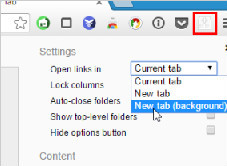
使用Humble New Tab Page插件让您的谷歌浏览器更好看!
是否觉得原版的谷歌浏览器新标签页还是过于单调?别担心,Humble New Tab Page插件可以满足你对新标签页的一切需求,快来学学看!
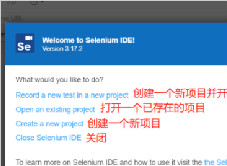
谷歌浏览器安装Selenium IDE插件_Selenium IDE插件用法
Selenium IDE插件是一款支持在谷歌浏览器上运行的专业插件,提供浏览器脚本的录制,回放以及编辑脚本功能,以及浏览器元素的定位,小编这就为你介绍安装教学及基础实例
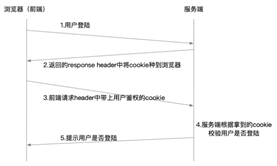
谷歌浏览器反复提醒登录怎么办?<处理方法>
你有没有在使用谷歌浏览器的时候遇到各种问题呢,你知道谷歌浏览器一直提醒需要登录是怎么回事呢?来了解谷歌浏览器反复提醒登录的解决方法,大家可以学习一下。
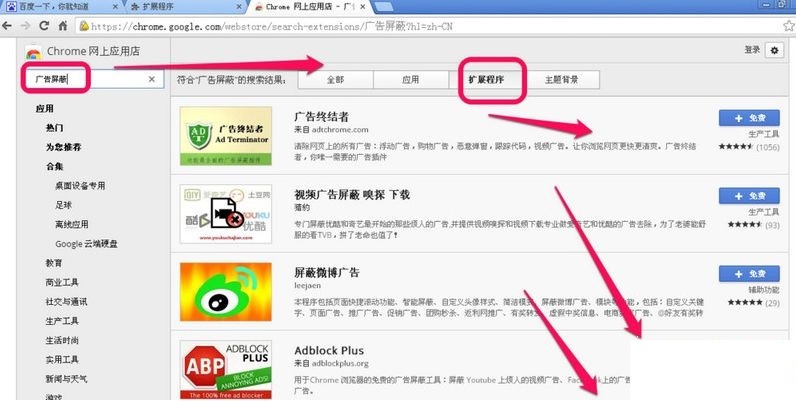
谷歌浏览器插件怎么安装
你有没有想要知道的谷歌浏览器使用技巧呢呢,你知道谷歌浏览器要怎么给谷歌浏览器安装插件吗?来了解谷歌浏览器安装插件的具体步骤,大家可以学习一下。

如何在谷歌浏览器的标签中搜索?
Google Chrome 是适用于 PC 和 Android 的最佳浏览器之一。简洁干净的界面加载了广泛的功能,使其深受用户的喜爱。我认为没有必要讨论 Google Chrome 浏览器,因为我们大多数人在上网时都会使用它。浏览器中选项卡的易用性是最重要的。