Chrome浏览器启动速度优化操作

2. 禁用扩展程序:过多的扩展程序可能会影响浏览器的启动速度,可以尝试禁用一些不必要的扩展程序。
3. 更新浏览器:确保你的Chrome浏览器是最新版本,因为新版本通常会有性能优化。
4. 关闭不必要的标签页:在启动时,关闭一些不需要的标签页,可以减少浏览器的启动时间。
5. 使用快捷键:使用快捷键可以快速打开或关闭标签页,减少等待时间。
6. 调整设置:根据你的需求调整浏览器的设置,如字体大小、主题等,可以提高浏览体验。
7. 使用无痕模式:如果你需要临时访问某个网站,可以使用无痕模式,这样不会留下任何痕迹,也不会影响其他标签页的启动速度。
8. 清理浏览器数据:定期清理浏览器的数据,可以释放存储空间,提高启动速度。
9. 使用云同步:如果你经常在不同设备之间切换,可以使用云同步功能,这样可以在多个设备上保持数据的一致性,提高浏览体验。
10. 使用开发者工具:如果你对浏览器的性能优化感兴趣,可以使用开发者工具进行调试和优化。
谷歌浏览器扩展插件安全性评测方法
谷歌浏览器扩展插件虽能增强功能,但安全性参差不齐。本文分享评测方法,帮助用户识别潜在隐患,保障浏览器稳定运行与个人数据安全。
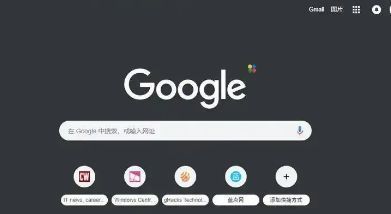
如何解决Chrome中的“ERR_NAME_NOT_RESOLVED”错误
使用Chrome浏览器时,可能会遇到“ERR_NAME_NOT_RESOLVED”错误,导致网页无法正常访问。此错误通常与DNS解析问题或网络设置有关。本文将提供一系列有效的解决方案,帮助用户快速修复该问题,并恢复正常上网。
Chrome浏览器如何加速文件上传和下载过程
讲解如何加速Chrome浏览器中的文件上传和下载过程,通过优化网络连接和提升数据传输效率,提升用户体验。

搜狗浏览器怎么查看保存的账号密码
账号密码是当代人上网必不可少的东西,但是繁多的账号密码,在使用时经常会记错,严重影响使用体验。因此,很多浏览器有了保存账号密码的功能,这样既方便用户使用,也能帮助忘记密码的用户查看找回密码,搜狗浏览器自然也有保存账户密码的功能。
Chrome浏览器网页元素自定义与布局优化
教你如何利用开发者工具与扩展插件,在Chrome中自定义网页元素布局、样式与字体设置,打造个性化浏览体验。
谷歌浏览器插件安装失败常见原因解析教程
谷歌浏览器插件安装失败可能由多种原因造成,教程解析常见问题及解决方法,帮助用户顺利安装扩展插件。
如何更新Google Chrome到2020最新版本?
Google chrome是一款快速、安全且免费的网络浏览器,能很好地满足新型网站对浏览器的要求。Google Chrome的特点是简洁、快速。

如何让谷歌浏览器不安装到系统盘?
你有没有在使用谷歌浏览器的时候遇到各种问题呢,你知道谷歌浏览器怎么不安装到系统盘?来了解谷歌浏览器不安装到系统盘的方法,大家可以学习一下。

如何在 Windows 8 上安装 Chrome?
在 Windows 8 上安装 Chrome 并不像您想象的那么简单。让我们来看看您在尝试安装它时可能遇到的一些选择和问题

谷歌浏览器无法定位程序输入点
本网站提供谷歌官网正版谷歌浏览器【google chrome】下载安装包,软件经过安全检测,无捆绑,无广告,操作简单方便。
如何设置谷歌浏览器的下载位置
如何设置谷歌浏览器的下载位置?在使用浏览器的过程中,每个人都会下载东西,浏览器默认会有下载位置。
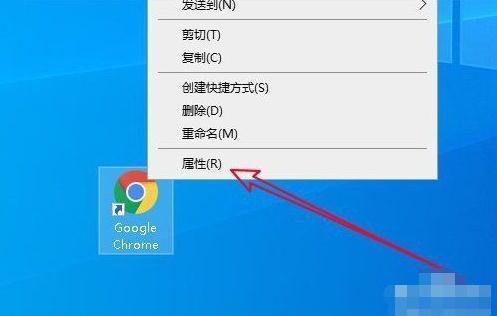
谷歌浏览器打不开_谷歌浏览器启动失败怎么办
我想大家都应该了解并知道谷歌浏览器吧,谷歌浏览器真是一款非常便捷好用的浏览器软件,但是你们知道谷歌浏览器打不开是因为什么吗?
如何在 Chrome 中打开 PDF
如何在 Chrome 中打开 PDF?Chrome 是一种流行的网络浏览器,可为用户提供多种功能。有用的功能之一是在 Chrome 浏览器中打开 PDF。
如何访问 Chrome 插件?
通常不是由 Google 开发的浏览器扩展程序或插件为 Chrome 提供了额外的功能并使其更易于使用。它们支持基于 Web 的丰富内容,如 Flash、Java 等。尽管这些插件非常易于下载和安装,但除了上述所有功能外,您可能仍需要启用或禁用 Google Chrome 扩展程序,尤其是在您想排除故障时浏览器或增加安全性。
谷歌浏览器怎么设置兼容性视图
谷歌浏览器怎么设置兼容性视图?下面就让小编给大家带来谷歌浏览器设置兼容性视图简单方法一览,感兴趣的朋友就来看看了解一下吧。
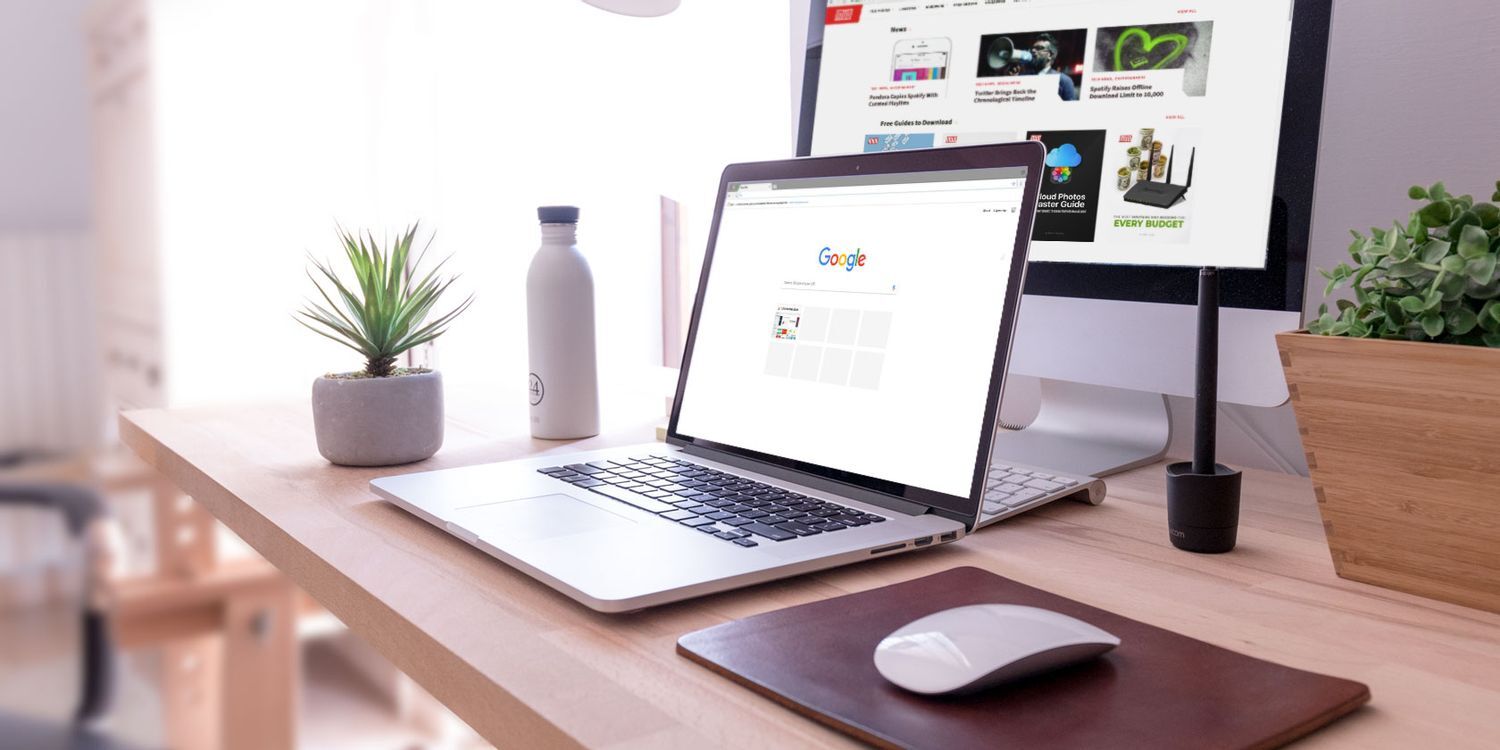
如何清除谷歌浏览器中的浏览数据?
如果您希望清除 Google Chrome 中的浏览数据,有两种简单的方法可以做到这一点。这是你需要知道的。
谷歌浏览器设置夜间模式_谷歌浏览器夜间模式怎么开
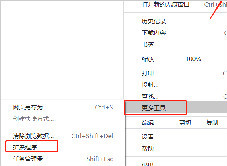
有些人在夜间办公时觉得谷歌浏览器的亮色主题非常晃眼,那该如何使用谷歌浏览器的夜间模式呢,小编这就教你!
谷歌浏览器处理chrome黑屏、白屏的三种方法
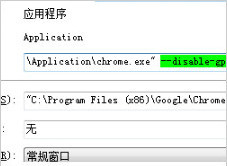
谷歌浏览器有时会出现黑屏或是白屏的问题,你知道该如何解决吗,快来和小编一起学习!