谷歌浏览器的网页字体缓存机制解析
一、什么是网页字体缓存?
网页字体缓存是指浏览器在加载网页时,将网页中使用的字体文件保存到本地存储中的过程。当用户再次访问包含相同字体的网页时,浏览器可以直接从本地缓存中读取字体,而无需再次从服务器下载,从而大大减少了页面加载时间。
二、谷歌浏览器中的字体缓存机制
谷歌浏览器采用了先进的字体缓存策略,以优化用户的浏览体验。以下是其主要特点:
1. 智能预加载:谷歌浏览器会根据用户的浏览历史和行为模式,预测用户可能会访问的网页,并提前加载这些网页所需的字体。这样,当用户真正访问这些网页时,字体已经准备好,可以立即显示。
2. 缓存管理:浏览器会定期清理不再使用的字体缓存,以释放存储空间。同时,它也会检查字体文件的更新情况,确保用户始终获得最新的字体版本。
3. 字体压缩:为了减少网络传输的数据量,谷歌浏览器会对字体文件进行压缩处理。这不仅加快了下载速度,还降低了带宽消耗。
三、如何查看和管理字体缓存?
对于普通用户来说,通常不需要手动管理字体缓存,因为浏览器会自动处理。但如果您遇到字体显示异常或想要清除缓存以释放空间,可以按照以下步骤操作:
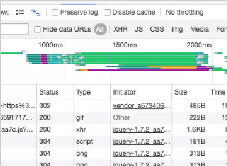
1. 查看字体缓存:在谷歌浏览器中,无法直接查看字体缓存的具体内容,但可以通过开发者工具来间接了解。按下F12打开开发者工具,选择“network”标签页,然后刷新页面。在“Fonts”选项卡中,可以看到当前页面加载的所有字体文件及其状态。
2. 清除字体缓存:如果需要清除字体缓存,可以在浏览器设置中找到“隐私与安全”选项,点击“清除浏览数据”。在弹出的窗口中,选择要清除的数据类型(包括字体缓存),然后点击“清除数据”按钮。
四、注意事项
虽然字体缓存可以提高网页加载速度,但也需要注意以下几点:
- 隐私保护:确保浏览器的缓存管理符合您的隐私设置,避免敏感信息泄露。
- 存储空间:定期清理不必要的缓存文件,以释放硬盘空间。
- 兼容性问题:某些网站可能依赖于特定的字体版本,清除缓存后可能会导致字体显示异常。在这种情况下,可以尝试重新加载页面或联系网站管理员寻求帮助。
总之,谷歌浏览器的网页字体缓存机制是一个复杂而高效的系统,它通过智能预加载、缓存管理和字体压缩等技术手段,为用户提供了快速流畅的浏览体验。作为用户,了解这一机制有助于我们更好地管理浏览器设置,享受更加便捷的网络生活。
谷歌浏览器账户无法同步数据问题修复办法
针对谷歌浏览器账户无法同步数据的问题,本文提供详细修复办法和步骤,帮助用户快速恢复书签、密码等重要数据的同步,确保账号数据安全完整。
谷歌浏览器右上角显示错误提示怎么办
谷歌浏览器右上角显示错误提示怎么办?下面小编给大家整理了解决谷歌浏览器右上角错误提示技巧攻略,有需要的朋友不妨来看看了解一下。
谷歌浏览器浏览器崩溃原因及排查解决技巧
分析谷歌浏览器崩溃的常见原因,提供快速排查和解决技巧,帮助用户恢复浏览器稳定运行。
谷歌浏览器标签页分组管理操作指南
谷歌浏览器多标签页分组管理功能强大,本教程讲解操作方法,帮助用户高效整理和切换多个标签页。

Chrome浏览器历史版本快速安装操作流程
Chrome浏览器历史版本适合兼容需求,安装操作流程解析清晰。用户可快速完成旧版本安装。
Google Chrome浏览器下载安装完成后通知权限管理技巧
Google Chrome安装后默认启用网站通知功能,用户可手动关闭或设置白名单,防止频繁弹窗干扰浏览体验。
2021最新版谷歌浏览器怎么下载
2021最新版谷歌浏览器怎么下载?谷歌浏览器可以帮助您保持工作效率并全面控制您的在线安全,并致力于保护您的在线数据和隐私。
Chrome浏览器无法启动更新检查如何解决?
Chrome谷歌浏览器是目前使用人数、好评都比较高的一款浏览器了、深受用户的喜爱,追求的是全方位的快速体验。
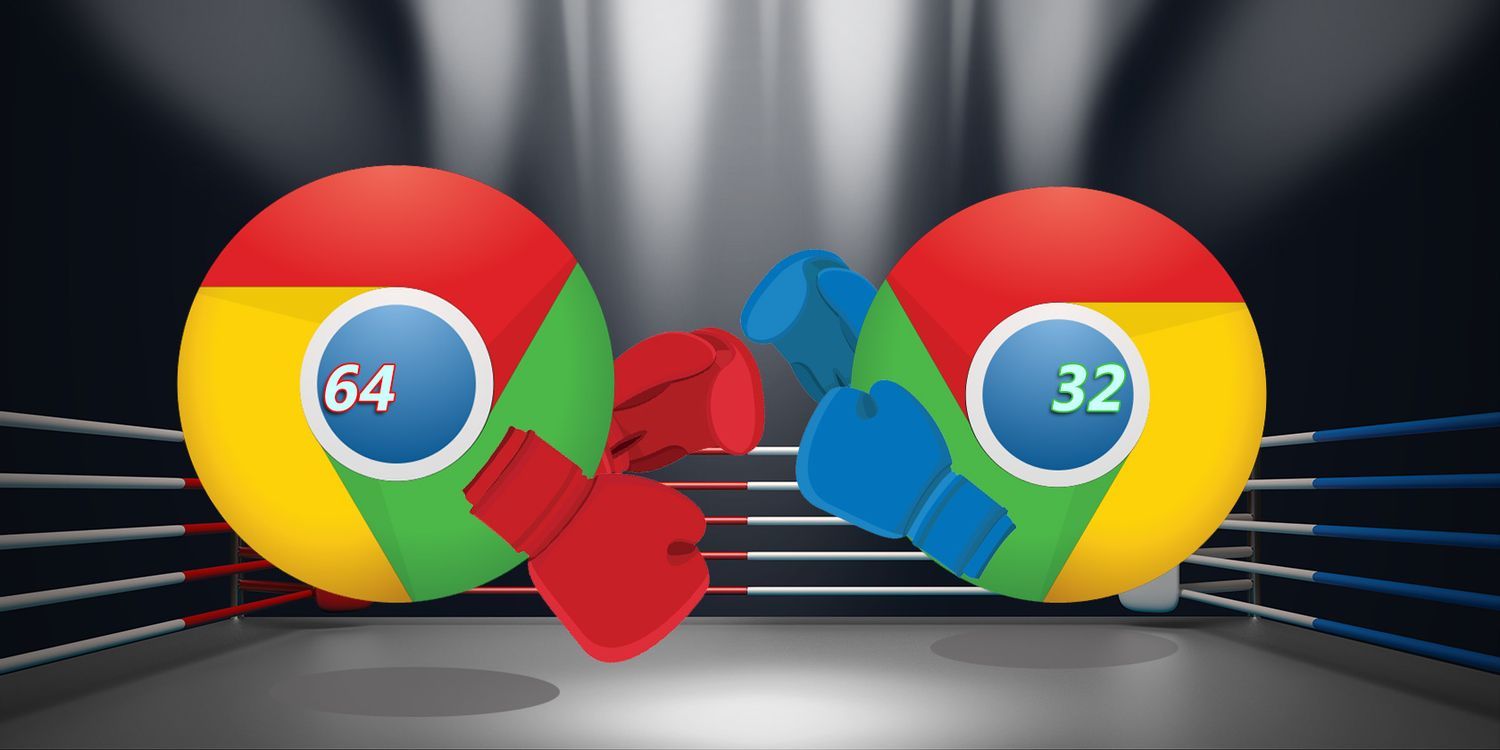
如何下载安装谷歌浏览器win64位?值得使用吗?
在具有 64 位处理器的计算机上使用 Windows 7、8 或 8 1 的任何人都可以使用 Chrome 64 位。
谷歌浏览器怎么设置扩展程序在特定程序使用
谷歌浏览器怎么设置扩展程序在特定程序使用?接下来小编就给大家带来谷歌浏览器设置扩展在特定网站使用教程,有需要的朋友不要错过了。

谷歌浏览器的密码管理工具在哪里
谷歌浏览器的密码管理工具在哪里?有些小伙伴可能不清楚谷歌浏览器的密码管理工具在哪里,今天小编就为大家带来了具体位置说明。
如何在谷歌浏览器中导入证书
本篇文章给大家详细介绍了谷歌浏览器导入证书的详细步骤,有需要的朋友赶紧来看看了解一下吧。
如何将 Android 版 Chrome 切换到 64 位?
如果您在手机上运行 Android 10,Chrome 85 会将切换标记为 64 位。
如何在 Google Chrome 中使用辅助功能?
技术可能是一种令人兴奋的体验,但对某些人来说并非总是如此,尤其是那些残疾人。键盘访问、放大和屏幕阅读器等辅助功能是旨在帮助残疾人更轻松地使用技术的工具。Google Chrome 支持多种辅助功能,以适应能力有限的用户。
chrome浏览器经常卡死怎么解决_谷歌浏览器卡顿解决方法
谷歌浏览器总是会卡死该如何解决,小编这就为你分享解决方法
如何在谷歌浏览器中显示日期、时间和天气?
了解天气和时间等自然现象是我们更想要的东西。因为这些东西有助于管理自己的时间安排和后续行动。毕竟时间管理是每一次成功的关键。从早期开始,人类就试图追踪天气的易变性质。经过更多研究以纠正天气预报的行为解决方案。
带你认识谷歌浏览器的调试工具!<超详细介绍>
你认识谷歌浏览器的一些很好用的基础调试工具吗,就让小编来带你认识认识吧!

Chrome 声音在 Windows 中不起作用是怎么回事?<修复方法>
当您什么都听不见时,观看 YouTube 视频的乐趣会少很多。这是在 Windows 上为 Chrome 恢复声音的方法。