媒体控制中心:Chrome v124版全局媒体控件体验
这个界面通常位于屏幕的特定位置,方便用户随时进行操作。用户可以清晰地看到正在播放的媒体信息,如歌曲名称、歌手或视频标题等。
通过点击播放和暂停按钮,用户能够轻松控制媒体的播放状态。如果想要切换到下一个或上一个媒体内容,相应的按钮也触手可及。此外,音量调节滑块让用户可以根据个人喜好调整声音大小。
对于一些正在进行其他操作的用户,Chrome 的全局媒体控件还能实现后台播放功能。即使用户切换到其他标签页或应用程序,媒体播放也不会中断。
总之,Chrome v124 版的全局媒体控件为用户提供了便捷、高效的媒体播放控制体验,让用户在浏览网页的同时能更好地享受多媒体内容。
Chrome浏览器下载插件批量安装指南
详解Chrome浏览器插件批量下载安装的方法与技巧,帮助用户高效管理多个插件,提升工作效率和浏览体验。
Chrome浏览器是否能隔离插件网络权限
Chrome浏览器支持隔离插件网络权限,保障用户隐私安全,防止插件滥用网络资源。
2026电脑浏览器排行榜前十名:兼顾速度、内存占用与扩展生态
2026电脑浏览器排行榜前十名重磅揭晓!本文从网页加载速度、运存内存占用率与扩展生态三个维度深度横评,助你锁定年度最具生产力的主力上网工具。
谷歌浏览器如何设置不同网站不同默认语言教程
介绍谷歌浏览器为不同网站设置不同默认语言的具体操作方法,帮助用户实现精准的语言环境切换,提升浏览体验。

谷歌浏览器下载任务恢复流程详解
介绍谷歌浏览器下载任务的详细恢复流程,帮助用户快速恢复中断下载,提高效率。

华为浏览器对比小米浏览器谁在多屏协同网页互通与文件秒传上更稳
华为与小米浏览器跨端互联测评。围绕手机与平板、PC间网页历史实时接力与大文件局域网秒传的稳定性展开深度对比决策。
为什么下载了谷歌浏览器打开是360?该怎么恢复?
谷歌浏览器打开为什么是360首页,这是怎么回事?最近很多小伙伴都发现自己的win10系统打开谷歌浏览器发现不是原本的页面,而是360的首页,这个原因可能是你在安装软件的过程中,装入了捆绑了相关插件的软件。
如何下载官方正式版谷歌Chrome浏览器?
如何下载官方正式版谷歌Chrome浏览器?我们经常会遇到这样一个问题:无法从谷歌官网下载网络版Chrome,总是停在下载的地方。
如何安装win xp版谷歌浏览器
如何安装win xp版谷歌浏览器?虽然电脑中会自带浏览器,但很多用户都习惯使用自己熟悉的第三方浏览器。
如何在 Android TV 上安装谷歌浏览器
如何在 Android TV 上安装谷歌浏览器?Android 电视盒是市场上最好的流媒体设备之一。它们可以充当 Kodi 盒子、Plex 服务器,甚至游戏机。
如何使用Chrome加强Windows的游戏性能
本篇文章就给大家带来利用谷歌浏览器加强Windows游戏性能的技巧,感兴趣的朋友快来看看吧。
谷歌浏览器任务管理器怎么打开
本篇文章中小编给大家带来开启chrome浏览器任务管理器的详细操作流程,希望能够帮助大家解决问题。

Chrome 和 Chromium 区别<从根本比较二者>
你知道谷歌浏览器和其他浏览器差在哪里吗?Chromium和Chrome比较,孰好孰坏?来和小编一起了解。
使用Chrome书签的11个秘密!
Chrome书签可以让你轻松标记出你想重新访问的页面。但是,部分是因为给一个页面添加书签太容易了,书签可能会有点失控。有时很难找到你想要的书签。即使你已经掌握了基本知识,还有很多大多数人不知道的书签功能。
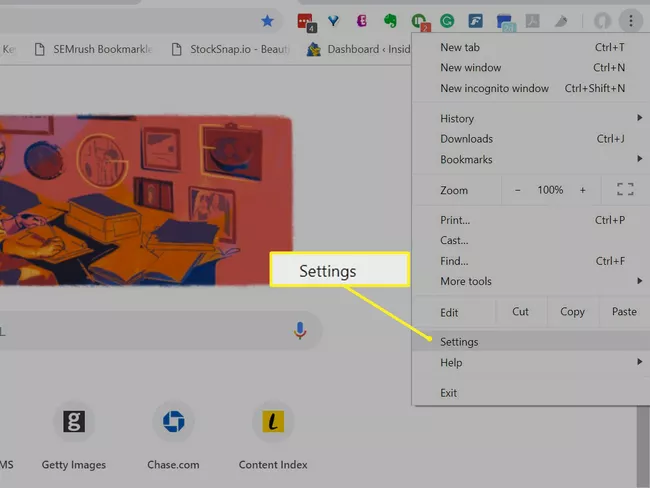
如何同步Chrome书签?
本文介绍了如何在电脑上或iOS和Android设备的Chrome移动应用程序中同步Chrome浏览器书签。包括有关添加密码以保护数据和故障排除的附加信息。
如何在Chrome中禁用导致CPU使用率高的软件报告工具?
如果您注意到 Chrome 中的 CPU 使用率很高,则可能是由浏览器的软件报告工具引起的。
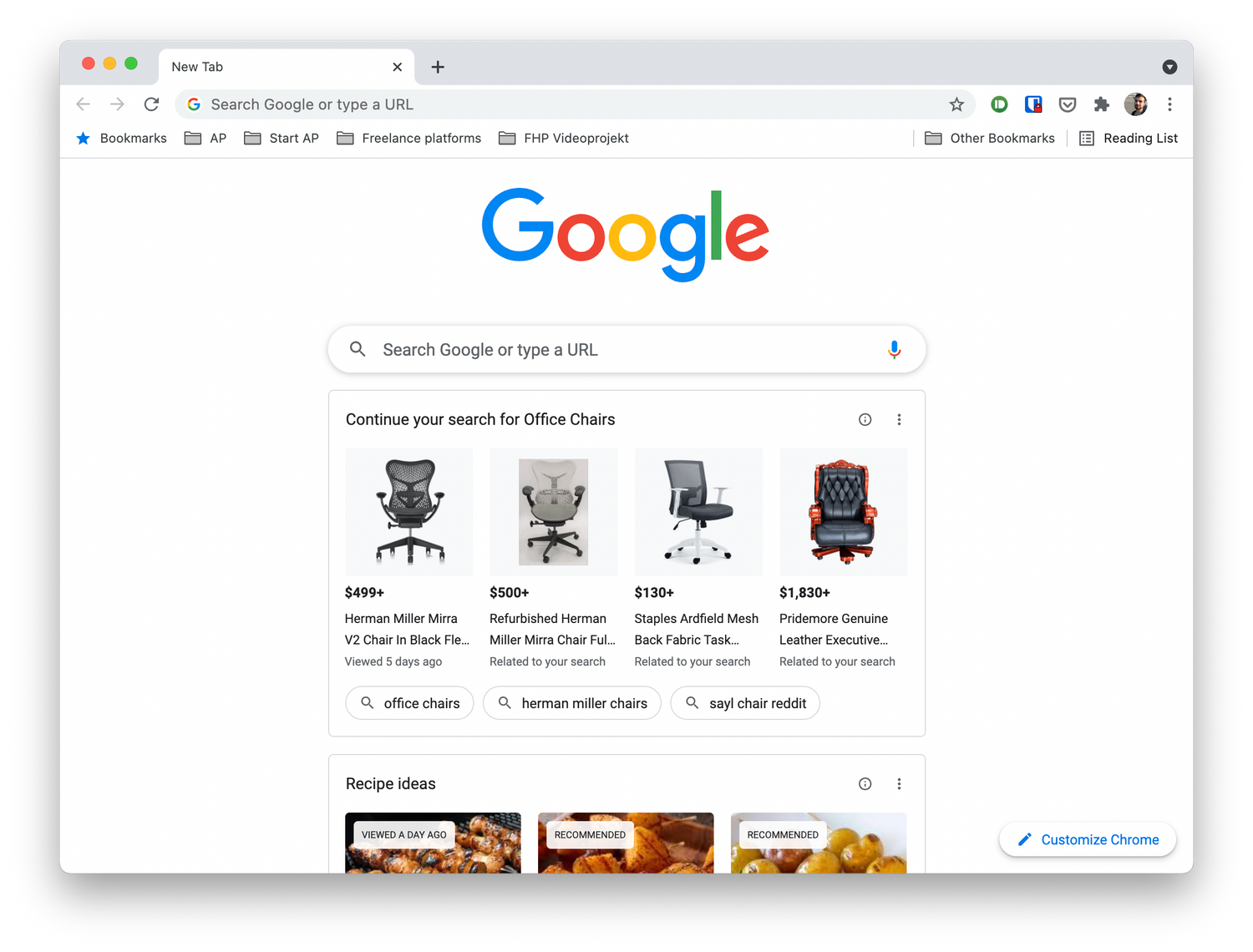
如何摆脱 Chrome 新标签页上的“建议”?
多年来,适用于 Android 和 iOS 的 Chrome 一直在向您显示文章建议,作为其在新标签页上的发现提要的一部分,现在,桌面版 Chrome 也进行了类似的处理。
chrome如何使用隐姓埋名保护自己?
Chrome的隐姓埋名让你在浏览时多了一层隐私:搜索查询不会被记住或绑定到你的谷歌个人资料。一旦关闭窗口,所有的cookies都将被丢弃。您的任何浏览历史都不会被保存。