Chrome浏览器下载完成后插件权限设置技巧
1. 使用开发者模式:
- 打开Chrome浏览器,点击菜单按钮(三个垂直点)> 选择“更多工具”> 选择“开发者工具”。
- 在开发者工具中,点击左侧的“Console”(控制台)标签页。
- 在控制台中输入以下代码来启用开发者模式:
javascript
if (chrome.runtime.lastError) {
chrome.runtime.onInstalled.addListener(function() {
chrome.runtime.onInstalled.removeListener(arguments[0]);
console.log("Developer mode is now enabled");
});
} else {
chrome.runtime.onInstalled.addListener(function() {
chrome.runtime.onInstalled.removeListener(arguments[0]);
console.log("Developer mode is now enabled");
});
}
- 点击“加载已禁用的扩展”按钮,然后关闭开发者工具。
- 重启Chrome浏览器,现在应该已经启用了开发者模式。
2. 检查插件权限:
- 在开发者工具的控制台中,输入以下代码来检查插件的权限:
javascript
if (chrome.runtime.lastError) {
chrome.runtime.onInstalled.addListener(function() {
chrome.runtime.onInstalled.removeListener(arguments[0]);
console.log("Plugin permissions are now checked");
});
} else {
chrome.runtime.onInstalled.addListener(function() {
chrome.runtime.onInstalled.removeListener(arguments[0]);
console.log("Plugin permissions are now checked");
});
}
- 点击“加载已禁用的扩展”按钮,然后关闭开发者工具。
- 重启Chrome浏览器,现在应该已经检查了插件的权限。
3. 安装插件时设置权限:
- 在Chrome浏览器中,点击菜单按钮(三个垂直点)> 选择“更多工具”> 选择“扩展程序”。
- 在扩展程序页面中,找到你想要安装的插件,点击“安装”按钮。
- 在安装过程中,如果遇到权限问题,可以选择“始终允许”或“询问我”以继续安装。
4. 使用插件管理器:
- 在Chrome浏览器中,点击菜单按钮(三个垂直点)> 选择“更多工具”> 选择“插件管理器”。
- 在插件管理器中,你可以查看和管理所有已安装的插件及其权限。
- 如果你想要更改某个插件的权限,可以右键点击该插件,然后选择“编辑权限”。
5. 使用Chrome扩展程序:
- 在Chrome浏览器中,点击菜单按钮(三个垂直点)> 选择“更多工具”> 选择“扩展程序”。
- 在扩展程序页面中,你可以查看和管理所有已安装的扩展程序及其权限。
- 如果你想要更改某个扩展程序的权限,可以右键点击该扩展程序,然后选择“编辑权限”。
通过以上步骤,你可以在Chrome浏览器中更好地管理和控制插件的权限。
google浏览器网页无法响应是否插件冲突导致
详细分析网页无响应是否因插件冲突引起,教你如何排查并解决插件冲突,恢复正常浏览体验。
谷歌浏览器怎么全屏
本文将详细介绍如何在谷歌浏览器中开启全屏模式,通过简单的步骤帮助您轻松实现浏览器的全屏显示,提升您的浏览体验。
Google浏览器下载包加速及网络优化工具介绍
推荐多款下载加速及网络优化工具,帮助用户提升Google浏览器下载安装速度。
谷歌浏览器如何开启开发者实验功能
详细介绍开启谷歌浏览器开发者实验功能的步骤,帮助开发者提前体验新功能,提升调试和开发效率。
Chrome浏览器下载后插件图标不显示解决方法
针对Chrome浏览器下载插件后图标不显示问题,提供详细修复方法,保障插件图标正常显示,提升使用体验。
下载谷歌浏览器后如何手动配置代理设置
下载谷歌浏览器后,用户可以通过浏览器设置手动配置代理服务器,确保能够顺利浏览互联网。
怎么为谷歌浏览器书签创建桌面快捷方式
怎么为谷歌浏览器书签创建桌面快捷方式?不清楚如何设置的小伙伴可以看看下面这篇谷歌浏览器书签创建桌面快捷方式图文教程。
macbook安装谷歌浏览器无法打开网页如何解决?
谷歌浏览器因其强大的功能、界面简洁等特点,很多使用macbook的用户都会在自己的电脑中安装这款浏览器,但是在操作的过程中我们无法避免会出现一些问题。
如何修改Mac版谷歌Chrome浏览器默认下载位置?
Google Chrome for Mac是一款使用非常广泛的浏览器,界面简洁美观,还支持无痕浏览,非常实用,现在带来google chrome for mac最新版本,功能更加完善,运行更加稳定。
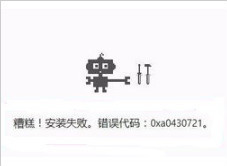
谷歌浏览器安装错误代码“0xa0430721”该怎么办
谷歌浏览器安装时报错“0xa0430721”是怎么回事呢,小编这就带你解决问题
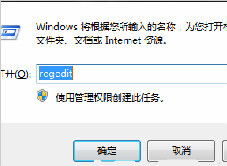
卸载谷歌浏览器之后就再也不能安装怎么办?
你有卸载了谷歌浏览器再次安装回来的经历吗?你知道如何解决有时卸载后无法再安装谷歌浏览器的问题嘛?来和小编一起解决问题吧!
win10安装谷歌浏览器却上不了网怎么办
Chrome 就是——目前世界上最好的浏览器,没有之一!由于 Chrome 性能强劲、流畅快速、安全稳定、干净无杂质、使用体验佳、免费、跨平台、而且扩展性强。
如何使用Chrome远程桌面获得虚拟技术支持?
由于许多人在家工作,远离他们的IT团队,因此很难通过一条消息或视频电话来解决问题。有时,最好的选择是虚拟技术支持,但这些系统中的许多都很昂贵,需要您是企业用户或管理员才能访问它们。进入Chrome Remote Desktop,这是一个免费的基于网络的应用程序,旨在通过谷歌帐户提供和接受虚拟技术支持。以下是如何访问和使用该功能来给予和接受技术支持。

Chrome 不保存你的密码是怎么回事?<修复方法>
如果您发现自己在使用 Chrome 保存密码时遇到问题,这里有 11 个快速修复方法,您可以尝试解决该问题。
谷歌浏览器右下角的广告弹窗怎么关闭<无需下载轻松解决>
谷歌浏览器右下角的广告弹窗怎么关闭,小编教你如何关闭令人生烦的网页弹窗
如何使用键盘快捷键启动 Chrome 书签?
书签可让您快速访问您喜爱的网站。Chrome 的键盘快捷键让书签触手可及。这是您必须知道的技巧。
如何修复 Google Chrome 中的“未收到数据”错误?
有时,当您尝试连接到 Google Chrome 中的网站或服务时,您可能会收到错误消息no date received而不是您要加载的网站。该消息表示有时难以纠正的数据传输问题,因为它可能并不总是由您自己造成。
谷歌浏览器闪退是什么原因
谷歌浏览器闪退是什么原因?接下来小编就给大家带来谷歌浏览器闪退常见原因及解决方法,有需要的朋友赶紧来看看吧。