如何在Chrome扩展中使用WebAssembly
1. 准备工作
- 安装工具:确保安装了最新版本的Google Chrome浏览器、文本编辑器(如VS Code)和终端。
- 创建项目:创建一个新的文件夹作为Chrome扩展项目,并初始化一个Git仓库。
2. 编写WebAssembly代码
- 选择语言:可以使用C/C++、Rust等支持编译为WebAssembly的语言来编写源代码。
- 编译代码:以使用Emscripten编译C代码为例,将C代码编译为.wasm文件。
3. 创建Chrome扩展文件结构
- 在项目文件夹中,创建以下文件和文件夹:`manifest.json`、`background.js`、`content.js`、`popup.`、`popup.js`、`icon.png`(可选)、`wasm/`(用于存放WebAssembly文件)。
4. 配置manifest.json
- 在`manifest.json`文件中,声明对WebAssembly模块的支持,并指定扩展的其他属性,如名称、版本、描述、权限等。例如:
json
{
"manifest_version": 3,
"name": "My WebAssembly Extension",
"version": "1.0",
"description": "An extension that uses WebAssembly",
"permissions": ["activeTab"],
"background": {
"service_worker": "background.js"
},
"action": {
"default_popup": "popup.",
"default_icon": "icon.png"
}
}
5. 在背景脚本中加载WebAssembly模块
- 在`background.js`或`content.js`中,使用JavaScript的`fetch` API或其他方法加载WebAssembly模块。例如:
javascript
fetch('wasm/my_module.wasm')
.then(response => response.arrayBuffer())
.then(bytes => WebAssembly.instantiate(bytes))
.then(results => {
const wasmModule = results.instance;
// 现在可以使用wasmModule导出的函数了
})
.catch(console.error);
6. 在弹出窗口或内容脚本中使用WebAssembly函数
- 在`popup.js`或`content.js`中,通过背景脚本或直接与WebAssembly模块进行交互,调用其导出的函数来完成特定任务。
7. 调试和优化
- 使用Chrome DevTools来调试和分析WebAssembly模块的性能。通过DevTools,可以查看WASM模块的执行情况、内存使用情况等,并进行相应的优化。
总之,遵循上述步骤,您将能够顺利地在Chrome扩展中集成和使用WebAssembly技术,从而为您的扩展程序带来更高效的性能和更丰富的功能。

Google浏览器升级提醒设置
介绍如何设置Google浏览器的升级提醒,确保用户第一时间知晓新版发布并及时更新。
Google浏览器无痕模式隐私保护使用详解
深入解析Google浏览器无痕模式的工作原理和隐私保护功能,帮助用户理解如何通过无痕浏览保障个人信息安全。文章详细介绍使用步骤及适用场景,确保用户在浏览过程中保护隐私,防止信息泄露。
Google浏览器下载卡在初始加载界面怎么办
讲解Google浏览器下载或启动时卡在初始加载界面的原因及解决方法,恢复正常使用。
谷歌浏览器插件后台服务稳定性提升技术案例
谷歌浏览器插件后台服务稳定性提升技术案例,介绍故障预防和自动修复技术,保障插件后台稳定运行。
Google浏览器插件是否可以导入导出用户数据
本文介绍Google浏览器插件导入导出用户数据的功能,方便数据备份和迁移。

安卓平板下载安装谷歌浏览器图文教程
提供安卓平板下载安装谷歌浏览器的详细图文步骤,操作直观易懂。
Chrome浏览器无法启动更新检查如何解决?
Chrome谷歌浏览器是目前使用人数、好评都比较高的一款浏览器了、深受用户的喜爱,追求的是全方位的快速体验。
怎么在一台电脑上安装多版本的谷歌浏览器
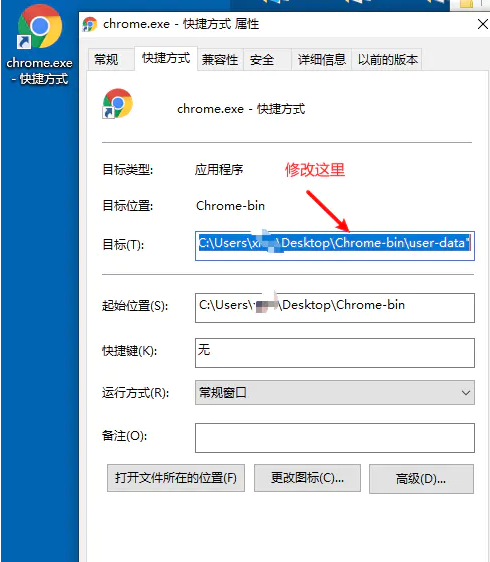
你有没有想要知道的谷歌浏览器使用技巧呢呢,你知道怎么在一台电脑上安装多版本的谷歌浏览器吗?来了解怎么在一台电脑上安装多版本的谷歌浏览器的具体步骤

谷歌浏览器的下载教程及基础配置<基础下载教学>
你知道如何下载安装并配置谷歌浏览器吗?你想进入信息时代吗?快来一起学习谷歌浏览器最基础的技巧吧,专为新人制作!
Google Chrome中错误代码
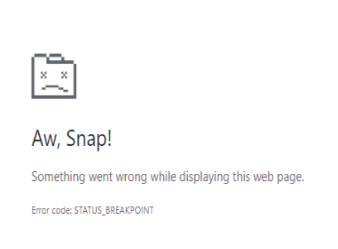
许多 Windows 用户最近遇到了一个问题,即当他们试图打开任何网页时,他们看到一个Aw, Snap! 在他们的 Chrome 浏览器上显示带有错误代码 STATUS_BREAKPOINT 消息的此网页时出现问题,如下所示。
Chrome浏览器提示无法安全地下载怎么办?<解决方法>
Google chrome是一款快速、安全且免费的网络浏览器,能很好地满足新型网站对浏览器的要求。Google Chrome的特点是简洁、快速。
如何更新谷歌浏览器的开发版?更新谷歌浏览器开发版新手指南
Chrome 很受欢迎,因为它提供了一个简单的业务指南。作为面向业务的浏览器,它遵循自动更新范式,可在各种企业环境中提供简单稳定的更新。“稳定版”和“测试版”频道都有 Chrome 更新,这些更新已经可用。
谷歌浏览器总是崩溃怎么解决_谷歌浏览器崩溃处理步骤
你的谷歌浏览器会总是出现崩溃或是无响应的情况吗?如果会的话不如来学学该怎么解决吧!
如何让你的chrome新标签页变得更好看?
如何才能让您的谷歌浏览器新标签页满足您的要求变得好看又实用呢,下载一个插件立刻实现,快来和小编一起看看吧!
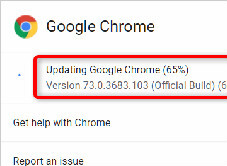
google浏览器无法更新_如何更新谷歌浏览器
谷歌浏览器最新版永远比旧版要好,你知道该如何更新到谷歌浏览器最新版吗?来和小编一起学习一下吧
如何使用谷歌浏览器任务管理器?
Chrome任务管理器不仅显示中央处理器,内存和网络使用的每个打开的标签和插件,它还允许你用鼠标点击杀死个别进程,类似于Windows任务管理器或macOS活动监视器。
谷歌浏览器怎么把网页添加到桌面
谷歌浏览器怎么把网页添加到桌面?接下来小编就给大家带来谷歌浏览器将网页添加桌面快捷方式教程,感兴趣的朋友千万不要错过了。
谷歌浏览器如何设置安全锁屏功能
谷歌浏览器如何设置安全锁屏功能?谷歌浏览器虽然没有内置锁屏功能,但我们也可以通过某些方法达到类似效果。