为什么无法下载谷歌浏览器排查与解决办法

一、网络连接问题
1. 检查网络是否畅通:确保设备已正常连接到互联网。可以尝试打开其他网站,如百度、新浪等,查看是否能够正常访问。如果其他网站也无法打开,可能是网络故障,需要检查网络设备(如路由器、调制解调器)是否正常工作,或者联系网络服务提供商解决网络问题。
2. 查看网络限制:某些网络环境(如学校、公司、公共场所的无线网络)可能会对特定网站或下载进行限制。尝试更换网络环境,如使用手机数据流量或其他可靠的Wi-Fi网络进行下载。如果在受限网络环境下,可能需要联系网络管理员获取下载权限或了解相关的网络设置规则。
3. 检查防火墙和安全软件设置:电脑上安装的防火墙或安全软件可能会阻止谷歌浏览器的下载。暂时关闭防火墙和安全软件,然后再次尝试下载。如果下载成功,说明是防火墙或安全软件的设置问题。需要在防火墙或安全软件的设置中,将谷歌浏览器的下载链接或相关程序添加到白名单中,允许其下载和安装。
二、浏览器相关问题
1. 清除浏览器缓存和Cookie:浏览器缓存和Cookie中可能存在错误的下载信息或导致下载问题的脚本。以常见的浏览器为例,在Chrome浏览器中,点击右上角三个竖点图标,选择“设置”,在“隐私设置和安全性”部分,点击“清除浏览数据”,选择清除缓存和Cookie的时间范围(可以选择全部时间),然后点击“清除数据”。在Firefox浏览器中,点击右上角三条横线图标,选择“选项”,在“隐私与安全”部分,找到“Cookie和站点数据”以及“缓存”选项,点击“清除数据”按钮进行清除。清除后,重新尝试下载谷歌浏览器。
2. 更换浏览器尝试下载:如果当前浏览器无法下载谷歌浏览器,可以尝试使用其他浏览器进行下载。例如,如果使用的是Chrome浏览器无法下载,可以尝试使用Firefox、Edge或Safari等浏览器。在不同浏览器中输入谷歌浏览器的官方下载网址(https://www.google.com/intl/zh-cn/chrome/),查看是否能够正常下载。
3. 检查浏览器扩展程序:某些浏览器扩展程序可能会干扰下载过程。禁用所有浏览器扩展程序,然后再次尝试下载。在Chrome浏览器中,点击右上角三个竖点图标,选择“更多工具”,再点击“扩展程序”,逐一禁用扩展程序。在Firefox浏览器中,点击右上角三条横线图标,选择“附加组件”,在“扩展”选项卡中禁用相关扩展程序。如果下载成功,逐个启用扩展程序,找出可能导致下载问题的扩展程序并将其删除或调整设置。
三、系统相关因素
1. 检查磁盘空间:确保电脑有足够的磁盘空间来存储谷歌浏览器的安装文件。在Windows系统中,可以通过右键点击“此电脑”,选择“属性”,查看各磁盘分区的剩余空间。如果磁盘空间不足,需要删除一些不必要的文件或程序来释放空间。在Mac系统中,可通过“关于本机”中的“存储”选项查看磁盘使用情况并进行清理。
2. 检查系统权限:在某些情况下,系统权限设置可能会阻止下载操作。在Windows系统中,右键点击下载链接或下载按钮,选择“以管理员身份运行”(如果可用)。在Mac系统中,确保你具有足够的权限来进行下载操作,可能需要输入管理员密码进行授权。
3. 更新操作系统:过时的操作系统可能存在与下载功能相关的兼容性问题。检查操作系统是否有可用的更新,并进行更新。在Windows系统中,可以通过“设置”中的“更新和安全”选项进行系统更新。在Mac系统中,可以通过“系统偏好设置”中的“软件更新”进行更新。更新后,重新尝试下载谷歌浏览器。
四、下载链接问题
1. 确认下载链接正确性:确保使用的是正确的谷歌浏览器官方下载链接。访问谷歌浏览器的官方网站(https://www.google.com/intl/zh-cn/chrome/),在网站首页找到下载按钮并点击获取下载链接。避免使用从非官方渠道获取的下载链接,这些链接可能指向错误或恶意的软件。
2. 扫描下载链接安全性:使用杀毒软件或在线链接扫描工具对下载链接进行扫描,检查链接是否存在安全风险。如果链接被识别为危险链接,不要继续下载,可能需要更换下载渠道或等待官方解决安全问题。

如何关闭Chrome浏览器的自动播放视频功能
有一些用户不清楚如何关闭Chrome浏览器的自动播放视频功能,于是,本文给大家提供了详细的操作步骤,希望可以帮助到各位。
谷歌浏览器下载速度慢解决方案详解
针对谷歌浏览器下载速度慢问题,本文分析影响因素并分享多种解决方法,帮助用户提升下载效率。

google Chrome浏览器下载路径设置优化实用指南
google Chrome浏览器提供下载路径设置优化指南,帮助用户科学管理下载目录,提高文件存储和访问的便捷性。

QQ浏览器手机版怎么开启网页游戏加速模式
在手机网页端玩那些热门的H5挂机小游戏时总感觉画面掉帧严重人物动作一卡一卡的极其不连贯?详细演示QQ浏览器手机版怎么深入内核选项强行开启专注性能的网页游戏加速模式。

如何在Google浏览器中管理缓存清理
教程介绍如何管理和清理Google浏览器缓存,优化浏览器性能,提升网页加载速度,解决缓存积累问题,让浏览体验更加流畅。
谷歌chrome安卓版怎么下载
谷歌chrome安卓版怎么下载?本篇文章就给大家详细介绍了谷歌chrome安卓版下载安装教程,大家快来看看吧。

如何在Ubuntu 14.04中安装Google Chrome?
Chrome谷歌浏览器是目前使用人数、好评都比较高的一款浏览器了、深受用户的喜爱,特别是程序员。

国内不能下载谷歌浏览器怎么办?<解决方法>
因为Google Chrome之前是国外浏览器,所以我们在国内安装使用的时候会遇到无法使用Google Chrome的情况。那么为什么Google Chrome不能在中国使用呢?一般是因为默认设置了谷歌搜索。我们只需要改成百度或者别的,修改默认首页就可以了。

如何让谷歌浏览器侧边栏显示在左边
如何让谷歌浏览器侧边栏显示在左边?接下来就让小编给大家带来谷歌浏览器设置显示侧边栏方法技巧,感兴趣的朋友就来看看了解一下吧。

如何解决"计算机已经安装了更高版本的Google Chrome组件"?
Chrome谷歌浏览器是目前使用人数、好评都比较高的一款浏览器了、深受用户的喜爱,追求的是全方位的快速体验,
谷歌浏览器如何访问实验室功能
谷歌浏览器如何访问实验室功能?如果你想访问这些功能可以参考下面的访问图文教程一览。

如何将 Manjaro Linux 上的 Chrome 更新到最新版本?
在这个现代计算时代,网络浏览器在计算机用户的生活中扮演着至关重要的角色。这些工具充当用户和互联网之间的媒介。
谷歌浏览器翻译显示服务器失败_谷歌浏览器翻译失败怎么办
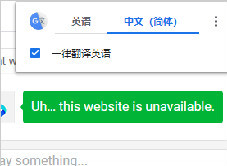
谷歌浏览器自带的翻译功能是十分好用的,你有没有遇到过谷歌浏览器翻译失败的情况?快来和小编一起解决吧!
如何在 Google Chrome 中启用标签组?
您的浏览器中是否打开了太多选项卡?你在使用谷歌浏览器吗?然后谷歌浏览器提供了“标签组”功能。这是一种让标签保持井井有条的有趣方式。同一组下的所有选项卡都井井有条,颜色编码并带有适当的标签。

如何在Mac上使用Chrome与iCloud同步
本篇文章给大家带来Chrome浏览器与iCloud同步技巧分享,感兴趣的朋友快来看看学习一下吧。

无法在Windows上从Google Chrome下载或保存图像怎么办?
谷歌浏览器是互联网上最好和最广泛使用的浏览器之一。但是,有时由于隐藏的错误,它可能会遇到问题。

怎么打开chrome浏览器插件商店
怎么打开chrome浏览器插件商店?接下来小编给大家带来chrome浏览器开启插件商店操作步骤,有需要的朋友赶紧来看看吧。
如何将 Google Chrome 中的主页设置为您最喜欢的网站?
用户可以将 Google Chrome 中的默认主页和登录页面更改为任何网站,以便在每次启动浏览器时打开