
Chrome浏览器扩展开发调试过程问题排查案例
一、扩展安装失败问题排查
1. 检查扩展文件结构:确保扩展文件夹包含正确的文件,如`manifest.json`文件。该文件是扩展的配置文件,若缺失或格式错误,会导致安装失败。例如,`manifest.json`中版本号、名称、描述等字段需正确填写,且遵循JSON格式规范。
2. 查看浏览器开发者控制台:按`F12`打开开发者工具,切换到“Console”选项卡。安装扩展时,若有错误信息会在此显示。比如,提示某个脚本文件找不到,可能是文件路径在`manifest.json`中配置错误,需检查并修正。
3. 检查权限设置:在`manifest.json`中声明的权限需合理。若请求了不必要的权限,可能导致安装受阻。例如,若扩展只是简单的页面美化,却申请了访问用户数据的敏感权限,浏览器会提示风险并拒绝安装。
二、扩展功能无法正常使用问题排查
1. 调试JavaScript代码:在开发者工具中,使用“Sources”选项卡可设置断点调试扩展中的JavaScript代码。若某个功能按钮点击无反应,可能在对应事件处理函数中存在逻辑错误。通过逐行检查代码,查看变量值、函数调用是否正确,能发现如未定义变量、函数调用顺序错误等问题。
2. 检查HTML和CSS文件:若扩展界面显示异常,如元素位置错乱、样式缺失,需检查HTML结构和CSS样式表。查看HTML标签是否完整、正确嵌套,CSS选择器是否准确匹配元素。例如,若CSS选择器写错,导致样式未应用到目标元素,就会出现界面美观度问题。
3. 查看扩展消息传递:若扩展涉及不同部分间通信,如背景脚本与内容脚本、弹出页面与背景脚本等,需检查消息传递机制。确保消息发送方和接收方使用相同的消息名称,且接收方有正确的消息处理逻辑。否则,会出现功能无法触发或数据传输错误。
三、扩展性能问题排查
1. 分析内存占用:在开发者工具的“Memory”选项卡中,可进行内存快照和分析。若扩展内存占用过高,可能是存在内存泄漏。例如,在内容脚本中不断添加事件监听器而未移除,导致内存逐渐增加。通过分析内存分配情况,找到泄漏源头并修复。
2. 检查脚本执行效率:复杂脚本逻辑可能影响扩展性能。可通过在关键代码段添加计时代码,如`console.time()`和`console.timeEnd()`,测量代码执行时间。若某个函数执行时间过长,可优化算法或简化操作,提高扩展响应速度。
3. 优化资源加载:若扩展加载速度慢,检查资源文件大小和加载方式。可将大文件压缩、合并,减少网络请求次数。例如,将多个CSS文件合并为一个,避免多次请求样式文件,提升扩展加载性能。

谷歌浏览器的主页怎么自定义设置
平时我们在使用电脑上的浏览器来搜索东西的时候,很多小伙伴都喜欢使用谷歌浏览器来进行各种内容的搜索,这是因为谷歌浏览器设计的简约、使用起来快速,所以很多小伙伴才喜欢使用他们。
如何解决谷歌浏览器的视频颜色失真问题
如果您遇到Chrome浏览器视频颜色失真的问题,本文将指导您如何解决。
Chrome浏览器生物光电转换实现安防监控自供能
学习Chrome浏览器如何通过生物光电转换技术,实现安防监控系统的自供能,开启绿色安防新时代,降低能源消耗与成本。
谷歌浏览器插件异常响应速度优化操作技巧
谷歌浏览器在插件响应异常时,用户可通过更新扩展、关闭冲突插件及优化设置来提升运行速度,保障扩展功能的稳定使用。

谷歌浏览器开发者工具中的调试功能
深入解析谷歌浏览器开发者工具中的调试功能,帮助前端开发者快速定位和解决问题,提升开发效率,是开发过程中不可或缺的利器。
谷歌浏览器的个性化功能使用指南
为广大用户提供一份全面的谷歌浏览器个性化功能使用指南,涵盖主题更换、书签图标自定义、快捷键设置等方面,让用户能够根据自己的喜好打造独一无二的专属浏览体验。

用谷歌浏览器自动跳转别的浏览器怎么办
用谷歌浏览器自动跳转别的浏览器怎么办?下面就让小编给大家带来解决谷歌浏览器自动跳转方法步骤,感兴趣的朋友千万不要错过了。
win10 系统下载chrome浏览器崩溃怎么处理?<解决方法>
Windows S10系统下chrome浏览器崩溃怎么办?这个问题主要出现在64位Chrome浏览器中,具体来说就是页面无法正常打开。

谷歌浏览器任务管理器怎么打开
本篇文章中小编给大家带来开启chrome浏览器任务管理器的详细操作流程,希望能够帮助大家解决问题。
chrome浏览器无法下载是什么原因?该如何解决?
谷歌的chorme浏览器是一款综合性能比较优秀的浏览器,但因为某些原因,我们无法方便快速的下载安装,偶尔通过一些搜索引擎找到的很多都是“山寨”推广的产品。
谷歌浏览器怎么上传视频
谷歌浏览器怎么上传视频?下面我就给大家带来谷歌浏览器上传视频详细教程一览,还不清楚的朋友可以看看下面详细的教程。
如何下载安装谷歌浏览器2022电脑最新版?
谷歌浏览器2022电脑最新版是一款专业实用的浏览器软件,软件功能齐全,浏览的速度极快,给用户带来最佳的浏览体验,实用方便、快捷、安全、无毒,用户可以轻松的使用。
清除缓存是否会从 Google Chrome 中删除密码?
如果您对计算机系统的不同组件有一点点了解,那么您一定至少听说过一次高速缓存。高速缓存被定义为用于快速检索或访问最常用数据的临时存储。浏览器有一个缓存,可以帮助他们更快地获取常用数据。缓存中的数据可能包括cookies、浏览历史、密码等。
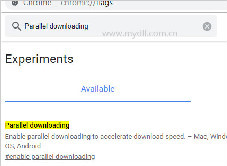
让谷歌浏览器下载加速该怎么做_谷歌浏览器加速下载方法
你觉得谷歌浏览器下载文件不如其他浏览器快?那是你不会谷歌浏览器的多线程下载!来和小编一起学习如何打开多线程加速吧!
如何修复在 Windows 10 上的 Chrome 中等待代理隧道的问题?
尽管谷歌Chrome浏览器的互联网连接非常好,但它有时无法在Windows上加载网页。它不断加载,最后浏览器状态栏上出现“等待代理隧道”等错误信息。

谷歌浏览器怎么设置主页
你有没有想要知道的谷歌浏览器使用技巧呢呢,你知道谷歌浏览器要怎么设置主页吗?来了解谷歌浏览器设置主页的具体步骤,大家可以学习一下。
如何在 Windows 10 中使用 Chrome 将网站固定到开始和任务栏?
当您将网站固定到Windows中的开始和任务栏时,您可以轻松访问计算机上的特定网站。
Chrome浏览器如何完美实现截长屏幕<进阶教学十分有用>
你知道谷歌浏览器如何截屏,你知道谷歌浏览器怎么截图整个可以滚动的网页吗?来和小编一起学习吧!



