谷歌浏览器插件异常响应速度优化操作技巧
1. 检查插件版本:确保您正在使用的谷歌浏览器插件是最新版本,因为旧版本的插件可能存在bug或性能问题。您可以在谷歌浏览器的扩展程序页面上查看插件的版本信息。
2. 禁用不需要的插件:如果您发现某个插件导致浏览器响应速度变慢,可以尝试禁用该插件,以减少浏览器资源的占用。
3. 清理缓存和cookies:定期清理浏览器的缓存和cookies可以释放内存并提高响应速度。您可以在谷歌浏览器的设置中查找“清除浏览数据”或“清除缓存”选项。
4. 使用轻量级插件:选择那些对系统资源消耗较小的插件,例如一些只提供基本功能的插件,而不是那些功能繁多且占用大量内存和CPU资源的插件。
5. 更新操作系统:确保您的操作系统是最新的,因为过时的操作系统可能会导致浏览器性能下降。
6. 关闭不必要的标签页:过多的标签页会占用更多的内存和CPU资源,从而影响浏览器的响应速度。尝试关闭不必要的标签页,以便为当前打开的标签页腾出更多资源。
7. 调整浏览器设置:根据需要调整浏览器的设置,例如降低渲染引擎的性能、禁用JavaScript渲染等,以提高浏览器的响应速度。请注意,这些设置可能会影响浏览器的稳定性和安全性。
8. 使用开发者工具:通过谷歌浏览器的开发者工具,您可以检查插件的代码和行为,找出可能导致响应速度下降的问题并进行修复。
9. 联系插件开发者:如果以上方法都无法解决问题,您可以联系插件的开发者,向他们报告问题并寻求解决方案。

360安全浏览器怎么彻底卸载
本篇文章给大家整理了轻松卸载360安全浏览器具体操作步骤,还不清楚要如何卸载360浏览器的朋友快来了解一下吧。
google浏览器网页开发调试工具操作实例分享
Google浏览器网页开发调试工具功能强大,本文通过操作实例分享技巧,帮助开发者快速定位问题,提高开发效率。
如何在Chrome浏览器中启用WebGL功能
介绍了如何在Chrome浏览器中启用WebGL功能,以提升浏览器的图形处理能力,为用户带来更加流畅和逼真的视觉体验。

谷歌浏览器广告屏蔽功能实际使用体验实操数据分析
谷歌浏览器广告屏蔽功能实际使用体验实操数据分析显示,上网环境更清爽,广告干扰减少,页面加载更快,浏览体验显著改善。

Chrome浏览器插件使用经验解析
Chrome浏览器通过插件使用经验解析,让用户掌握插件功能操作技巧,提升浏览器使用效率和操作便利性。

火狐浏览器88版本将全面禁止FTP协议
【版本更新】Firefox火狐浏览器去年宣布将停止支持FTP协议,然而由于疫情,这个计划被推迟到了2021年。
怎么下载PC版谷歌浏览器
怎么下载PC版谷歌浏览器?谷歌60%以上的浏览器市场份额基本上是无敌的。
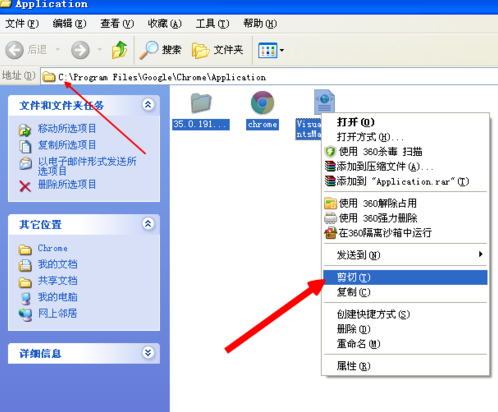
谷歌浏览器不安装到c盘
本网站提供谷歌官网正版谷歌浏览器【google chrome】下载安装包,软件经过安全检测,无捆绑,无广告,操作简单方便。

如何让谷歌浏览器侧边栏显示在左边
如何让谷歌浏览器侧边栏显示在左边?接下来就让小编给大家带来谷歌浏览器设置显示侧边栏方法技巧,感兴趣的朋友就来看看了解一下吧。

谷歌浏览器无法定位程序输入点
本网站提供谷歌官网正版谷歌浏览器【google chrome】下载安装包,软件经过安全检测,无捆绑,无广告,操作简单方便。
如何修复谷歌浏览器下载文件“被阻止”?<解决方法>
如果你在网上,你总是面临安全风险。幸运的是,浏览器开发者致力于让你的浏览体验尽可能的安全。

电脑版xp怎么下载并安装google chrome?
Google chrome是一款快速、安全且免费的网络浏览器,能很好地满足新型网站对浏览器的要求。Google Chrome的特点是简洁、快速。
如何在Windows 11中设置Chrome隐身上下文菜单快捷方式?
如果您需要快速进入私密状态,以下是在 Windows 11 的上下文菜单中添加 Chrome 隐身快捷方式的方法。
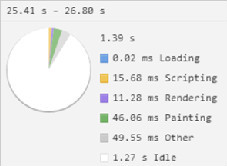
谷歌浏览器开发者工具有哪些?<超详细!>
谷歌浏览器的开发者工具你认识多少,小编这就带你简单认识一下他们

如何在谷歌浏览器中录制宏
如何在谷歌浏览器中录制宏?宏是记录的鼠标和键盘输入操作序列。
如何在 Chrome Windows 和 Mac 中禁用隐身模式?
浏览器允许以两种不同的模式上网。一种是正常模式,浏览器将记录所有浏览历史记录以加快您的活动。二是不记录历史的私有模式。私人模式将帮助您保持浏览器清洁,并且不会在您的历史记录中留下任何痕迹。

为什么Chrome中游戏中的动画卡顿
本文将解释造成Chrome中游戏动画卡顿的原因,并提供一些有效的解决方案,帮助用户优化浏览器性能,提升游戏体验。
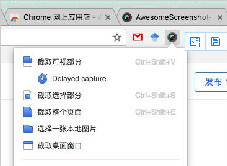
谷歌浏览器好用插件推荐-谷歌浏览器热门插件
谷歌浏览器好用的插件数不胜数,小编帮您竞选了5款最为优秀的插件,快来一起看看吧!