Chrome浏览器网页翻译功能深度解析
一、功能入口与基本使用
1. 找到翻译按钮:在Chrome浏览器中打开一个非中文的网页,通常会在地址栏右侧看到一个翻译图标(一个带有翻译箭头的小图标)。如果没有看到该图标,可以点击地址栏右侧的三个点,选择“设置”,然后在“外观”部分确保“显示翻译按钮”选项已开启。
2. 进行翻译操作:点击翻译图标后,会弹出一个翻译选项菜单。可以选择“翻译此页”来将整个网页的内容翻译成中文,或者选择“翻译选定文本”来对页面上自己选中的部分进行翻译。如果选择“翻译此页”,Chrome会自动检测网页的语言,并将其翻译成中文。翻译完成后,页面上的内容会变成中文,方便阅读。
3. 查看原文与译文对比:在翻译后的页面中,如果想要查看原文内容,可以将鼠标悬停在翻译后的文字上,通常会显示原文和译文的对照。这对于理解一些翻译不准确或者需要参考原文的地方非常有帮助。
二、设置与自定义
1. 设置默认语言:点击浏览器右上角的三个点,选择“设置”,然后在“高级”选项中找到“语言”设置。在这里可以添加或删除语言,并且可以设置默认的翻译语言。例如,如果经常需要将网页从英文翻译成中文,可以将中文设置为默认的目标语言,这样在翻译时就不需要每次都手动选择了。
2. 调整翻译引擎(如有需要):虽然Chrome浏览器通常使用自己的翻译服务,但在某些情况下,可能需要调整翻译引擎的相关设置。不过一般情况下,Chrome的默认翻译引擎已经能够满足大部分用户的需求。如果遇到翻译质量特别差的情况,可以尝试清除浏览器缓存或者重启浏览器,看是否能够改善翻译效果。因为有时候缓存问题可能会影响翻译的准确性。
3. 启用或禁用自动翻译:在“设置” - “高级” - “语言”中,还可以选择是否启用自动翻译功能。如果启用该功能,当访问非中文网页时,Chrome会自动询问是否要翻译该页面。如果不想每次都收到翻译提示,可以关闭这个功能,改为手动点击翻译按钮进行翻译。
三、注意事项与局限性
1. 翻译准确性问题:虽然Chrome的网页翻译功能非常方便,但翻译结果可能不是完美的。由于机器翻译的限制,可能会出现一些语法错误、用词不当或者语义理解不准确的情况。特别是对于一些专业领域的内容、文学性较强的文章或者含有方言、俚语的网页,翻译的准确性可能会受到影响。在使用翻译功能时,需要注意核对重要信息,避免因翻译错误而产生误解。
2. 网页布局变化:有些网页在经过翻译后,布局可能会发生变化。这是因为不同语言的字符长度、排版习惯等有所不同,导致页面元素的位置、大小等出现调整。这种布局变化可能会影响用户的阅读体验,尤其是对于一些原本设计精美的网页。如果遇到这种情况,可以尝试刷新页面或者调整浏览器的缩放比例,看是否能够改善布局。
3. 兼容性问题:并非所有的网页都能够完美地支持Chrome的翻译功能。有些网站可能使用了特殊的脚本或者加密技术,导致翻译功能无法正常工作。在这种情况下,可能需要寻找其他翻译方法,如使用在线翻译工具复制粘贴文本进行翻译,或者安装其他的翻译插件来辅助翻译。
如何在谷歌浏览器中优化网页加载速度
优化谷歌浏览器的网页加载速度,减少页面加载时间,提升网页响应性和浏览体验。
谷歌浏览器书签同步跨设备使用完整攻略
谷歌浏览器支持书签同步跨设备功能,本教程解析完整攻略,包括书签分类、同步设置及使用技巧,帮助用户实现高效跨设备收藏管理。
Google Chrome近期插件市场热度排行解析
分析近期Google Chrome插件市场的热度排行,推荐当前流行插件。
Google浏览器插件安装失败原因及排查解决方案
分析Google浏览器插件安装失败的主要原因,提供系统排查及解决方案,帮助用户快速修复安装问题。
怎样启用Chrome浏览器的新标签页实验功能
用户可以通过Chrome浏览器的实验功能启用新标签页设置,体验最新的标签页设计和功能,提升浏览体验和个性化设置。
谷歌浏览器跨平台网页翻译操作方法分享
谷歌浏览器支持跨平台网页翻译功能,帮助用户便捷阅读外文内容。通过操作方法分享,用户能够快速掌握翻译技巧,提升多语言浏览效率。
google chrome下载的文件名显示乱码怎么办?<解决方法>
如何快速解决win 7下Chrome浏览器下载的乱码文件名问题?我们知道有些论坛附件在Chrome浏览器下载,文件名会显示为乱码。
谷歌浏览器如何删除无用插件
本篇文章中小编给大家带来Chrome浏览器移除无用的插件新手教程,希望能够对大家有所帮助。
google浏览器怎么开启增强型保护功能
许多小伙伴为了保护自己上网安全都会开启谷歌里内置的增强型保护功能。但还有些小伙伴不了解怎么设置。下面就来教大家快速开启的方法。
如何在小米 11 安装chrome浏览器
如何在小米 11 安装chrome浏览器?谷歌浏览器 Google Chrome完全免费,跨平台支持 Windows、Mac 和 Linux 桌面系统,同时也有 iOS、Android 的手机版 平板版,你几乎可以在任何智能设备上使用到它。
macbook下载不了谷歌浏览器是怎么回事?<解决方法>
适用于苹果的谷歌Chrome是最受欢迎的mac浏览器之一,支持多种标准和技术,包括Flash和HTML5
下载的谷歌浏览器为什么无法访问此网站?<解决方法>
Google浏览器因为干净快捷而受到很多用户的喜爱,但是在使用过程中难免会出现一些问题。
无法在 Chrome 上加载YouTube评论怎么办?<解决方法>
如果您在 Chrome 中使用该平台时遇到无法加载 YouTube 评论的问题,您可以尝试以下八个修复。
如何使用 Google Drive 在 Gmail 上共享大文件?
最近,Gmail 界面发生了重大变化。您见证了在 Gmail 界面中撰写、回复或转发邮件等操作的新弹出窗口。用户接受这些更改并且也在寻找下一个更改。Google Drive 与 Gmail 撰写窗口集成在一起。这种集成使您能够轻松地在 Gmail 中共享更大的文件
如何在 Chrome 中打开 PDF
如何在 Chrome 中打开 PDF?Chrome 是一种流行的网络浏览器,可为用户提供多种功能。有用的功能之一是在 Chrome 浏览器中打开 PDF。
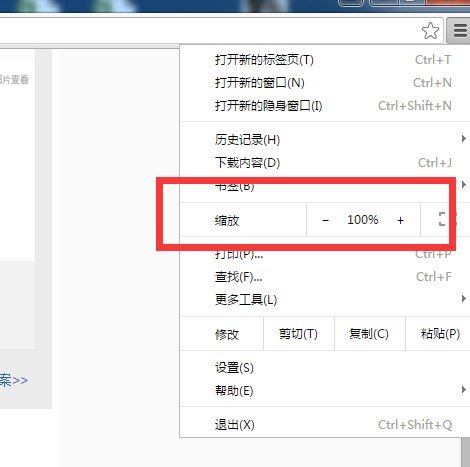
谷歌浏览器界面放大怎么办_谷歌浏览器界面设置
你有没有在使用谷歌浏览器的时候遇到各种问题呢,你知道谷歌浏览器界面尺寸变大是怎么回事呢?来了解谷歌浏览器界面尺寸变大的解决方法,大家可以学习一下
Safari与Chrome:您应该在Mac上使用哪种浏览器?
多年来,Apple 的 Mac 电脑和 Safari 浏览器一直携手并进。这是一款可靠的应用程序,针对 macOS 进行了完美调整,但如果您想要不同的东西怎么办?如果你有一部 Android 手机,你可能会被 Chrome 的阴暗面所吸引。让我们在终极浏览器大战中将 Safari 与 Chrome 叠加起来,看看哪个更适合您的需求。
Chrome浏览器如何完美实现截长屏幕<进阶教学十分有用>
你知道谷歌浏览器如何截屏,你知道谷歌浏览器怎么截图整个可以滚动的网页吗?来和小编一起学习吧!