谷歌浏览器书签同步跨设备使用完整攻略

1. 安装谷歌浏览器
确保你已经安装了最新版本的谷歌浏览器,并登录到你的谷歌账户。
2. 创建新书签
在主界面,点击“+”按钮,选择“新建标签页”,然后输入你想要保存的书签网址或标题。
3. 添加书签
将鼠标悬停在书签上,点击右键,选择“添加到收藏夹”。
4. 同步书签
要同步书签,请按照以下步骤操作:
- 打开另一个谷歌浏览器窗口。
- 在主界面,点击“更多工具”(通常显示为一个齿轮图标)。
- 在下拉菜单中,选择“书签”。
- 在弹出的窗口中,你可以看到所有已保存的书签。
- 选择你想要同步的书签,然后点击“同步”按钮。
- 等待同步完成。
5. 管理书签
- 在主界面,点击“更多工具”(通常显示为一个齿轮图标)。
- 在下拉菜单中,选择“书签”。
- 在弹出的窗口中,你可以查看和管理你的书签。
- 你可以选择删除不需要的书签,或者重新同步它们。
6. 跨设备同步
- 在主界面,点击“更多工具”(通常显示为一个齿轮图标)。
- 在下拉菜单中,选择“书签”。
- 在弹出的窗口中,选择“跨设备同步”。
- 这将允许你在多个设备之间同步书签。
7. 注意事项
- 确保你的谷歌账户是活跃的,并且已经登录。
- 如果你的设备丢失或被盗,请立即更改谷歌账户的密码。
- 定期检查你的书签,以确保它们仍然有用。
通过以上步骤,你应该能够成功使用谷歌浏览器的书签同步功能,实现跨设备使用书签的目标。

谷歌浏览器无法复制粘贴怎么办
谷歌浏览器无法复制粘贴怎么办?本篇文章给大家带来谷歌浏览器不能复制粘贴设置教程,大家快来看看吧。

为什么谷歌浏览器的视频会自动暂停
探讨谷歌浏览器中视频自动暂停的可能原因,并提供相应的解决方法,确保视频顺畅播放。
Chrome与火狐哪个浏览器在移动端的表现更流畅
基于主流移动设备实测Chrome与火狐的页面加载速度、手势操作响应度及后台资源管理效率,揭示移动端浏览器的性能优化方向。

google Chrome浏览器下载完成后启动项快速配置与优化
google Chrome浏览器下载完成后可快速配置启动项并进行优化。教程讲解操作方法,提升浏览器启动效率和整体使用性能。

Chrome浏览器如何使用自动保存密码
有很多用户不知道Chrome浏览器如何使用自动保存密码?于是, 本篇文章为大家带来了详细的操作步骤。

Chrome浏览器网络代理设置详解及故障排查指南
详细讲解Chrome浏览器网络代理的配置方法及常见故障排查步骤,帮助用户实现灵活代理使用。
Windows 10 谷歌浏览器如何禁用迅雷下载?
一位windows10系统用户反映,在谷歌Chrome中安装了Chrome插件的迅雷下载扩展后,一下载东西就启动迅雷,感觉有点烦

如何在 Windows 8 上安装 Chrome?
在 Windows 8 上安装 Chrome 并不像您想象的那么简单。让我们来看看您在尝试安装它时可能遇到的一些选择和问题
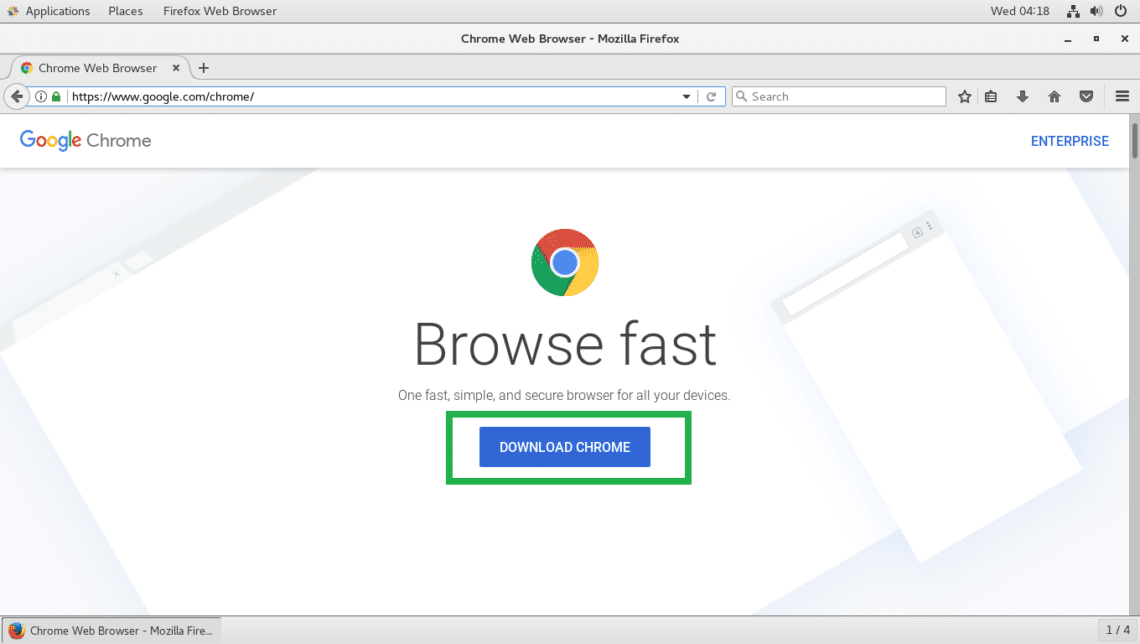
如何在 CentOS 7 上安装谷歌浏览器?
谷歌浏览器是谷歌的网络浏览器。它看起来很漂亮,并且与 Google 服务完美集成。Google Chrome 在 Chrome Web Store 中提供了许多扩展程序和主题,您可以使用它们来扩展它。谷歌浏览器也非常可定制。总的来说,它是一个很棒的网络浏览器。

谷歌浏览器如何查看网站的隐私报告
如果你也想了解在哪里查看谷歌浏览器隐私报告,可以和小编一起看看下面的位置教程图文一览,希望能对大家有所帮助。

谷歌浏览器任务管理器怎么打开
本篇文章中小编给大家带来开启chrome浏览器任务管理器的详细操作流程,希望能够帮助大家解决问题。

XP版谷歌浏览器怎么下载?<下载安装技巧教程>
Google Chrome是由Google开发的一款设计简单、高效的Web浏览工具。Google Chrome浏览器可以帮助你快速、安全地搜索到自己需要的内容。
如何增强谷歌浏览器的安全性?
数百万人使用谷歌浏览器作为他们的默认互联网浏览器,因为它提供了出色的性能,与谷歌账户的无缝同步,庞大的扩展库,当然,还有最新的安全性。如此庞大的用户群,谷歌不能掉以轻心,所以会尽快修复安全漏洞。虽然谷歌会密切关注更大的安全问题,但用户也有责任获得安全的互联网浏览体验负。谷歌有一些内置的设置和功能,用户可以利用这些设置和功能来显著增强谷歌的安全性。

谷歌浏览器如何开启开发者模式?
有很多用户在使用浏览器时会想要使用开发者模式,有很多浏览器其实都有类似的功能。
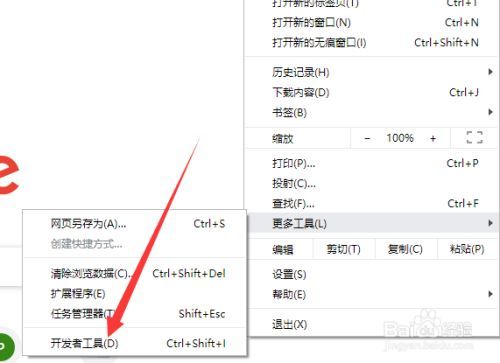
谷歌浏览器怎么进入开发人员模式
你有没有在使用谷歌浏览器的时候遇到各种问题呢,你知道谷歌浏览器怎么进入开发人员模式吗?来了解谷歌浏览器怎么进入开发人员模式的方法,大家可以学习一下。

谷歌浏览器闪退是什么原因
谷歌浏览器闪退是什么原因?接下来小编就给大家带来谷歌浏览器闪退常见原因及解决方法,有需要的朋友赶紧来看看吧。
如何使用C++开发Chrome自定义新标签页插件
本篇文章给大家带来利用C++开发Chrome自定义标签页插件的详细操作流程,有需要的朋友赶紧来看看吧。
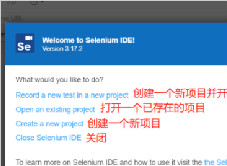
谷歌浏览器安装Selenium IDE插件_Selenium IDE插件用法
Selenium IDE插件是一款支持在谷歌浏览器上运行的专业插件,提供浏览器脚本的录制,回放以及编辑脚本功能,以及浏览器元素的定位,小编这就为你介绍安装教学及基础实例