谷歌浏览器跨平台网页翻译操作方法分享
1. 启用谷歌翻译插件:
- 在谷歌浏览器中,打开“扩展程序”页面。
- 点击右上角的“更多”按钮,然后选择“开发者模式”。
- 在“开发者模式”中,点击“加载已解压的扩展程序”,找到并安装谷歌翻译插件。
2. 访问翻译网站:
- 打开谷歌浏览器,输入你想要翻译的网址。
- 点击搜索结果中的链接,进入目标网站的首页。
3. 启用翻译功能:
- 在网站首页,寻找一个包含“翻译”或“languages”图标的按钮。
- 点击该按钮,通常会弹出一个下拉菜单,其中包含多种语言选项。
- 选择一个你希望使用的语言,点击即可将当前页面翻译成选定的语言。
4. 使用语音翻译:
- 在谷歌浏览器中,点击屏幕顶部的麦克风图标,开始录音。
- 录音完成后,点击屏幕顶部的麦克风图标,选择“翻译”或“languages”图标。
- 选择你需要翻译的语言,点击“翻译”按钮,即可听到你的录音被翻译成选定的语言。
5. 使用谷歌翻译:
- 在谷歌浏览器中,点击屏幕右上角的三条横线图标,选择“设置”>“语言”。
- 在语言设置中,点击“添加语言”按钮,选择“谷歌翻译”作为默认翻译工具。
- 完成设置后,当你需要翻译时,只需点击屏幕右上角的三条横线图标,选择“翻译”或“languages”图标,即可使用谷歌翻译进行实时翻译。
6. 使用谷歌翻译API:
- 在谷歌浏览器中,打开开发者工具。
- 在开发者工具中,点击“网络”标签页,选择“控制台”。
- 在控制台窗口中,输入以下代码来获取网页文本的翻译:
javascript
let text = document.body.innerText;
let translatedText = text.split('').map(function(char) {
return char.toUpperCase();
}).join('');
console.log(translatedText);
- 运行上述代码后,控制台将输出网页的翻译结果。
总之,这些操作方法可以帮助您在谷歌浏览器中实现跨平台网页翻译。请注意,某些网站可能不支持谷歌翻译插件或谷歌翻译API,这时您可以尝试使用其他翻译工具或手动复制粘贴文本进行翻译。
如何在Chrome中安装离线扩展
详细讲解在Chrome浏览器中安装离线扩展的方法和步骤,帮助用户扩展浏览器功能。
如何通过Google Chrome提升网页视频的加载速度
提升网页视频加载速度能够减少缓冲时间,确保视频能够更流畅地播放。通过并行加载视频资源、优化视频加载顺序及延迟加载策略,可以有效加速视频加载进程,提升用户体验。
如何通过Chrome浏览器查看页面的响应时间和加载顺序
在使用Chrome浏览器的过程中,有很多用户不知道如何通过Chrome浏览器查看页面的响应时间和加载顺序,为了帮助大家,本文提供了一份操作指南,一起来看看吧。

谷歌浏览器网页加载速度优化实操方法
谷歌浏览器提供多种网页加载优化方法,操作实用高效。通过技巧掌握实操步骤,可显著提升浏览速度,减少等待时间,打造更加流畅的上网体验。
谷歌浏览器下载任务完成通知个性化设置教程
谷歌浏览器提供下载任务完成通知的个性化设置功能,用户可灵活调整提醒内容和方式,减少干扰,提升下载过程中的操作舒适度。
google浏览器下载记录丢失的恢复教程
下载记录丢失妨碍管理和回溯。本文提供google浏览器下载记录丢失的恢复教程,帮助用户保护并恢复下载历史的完整性。
谷歌浏览器怎么开启全局模式
谷歌浏览器怎么开启全局模式?接下来就让小编给大家带来启用谷歌浏览器的全局模式详细步骤,有需要的朋友赶紧来看看了解一下吧。
google浏览器下载失败怎么办
相信大家或多或少的都听过有人说哪个浏览器最好用——谷歌浏览器,谷歌浏览器一款可让您更快速、设计超级简洁,使用起来更加方便的网页浏览器。
如何修复谷歌浏览器更新检查失败错误代码3:0x80040154?
谷歌浏览器是世界上最受欢迎的浏览器之一,许多用户更喜欢将其作为Windows PC上的默认浏览器。Chrome提供了广泛的功能,使浏览体验变得愉快和容易。因此,它仍然是最值得信赖的浏览器之一。然而,就像任何其他浏览器一样,即使是Chrome也有自己的缺点,在你最需要的时候,它也同样容易出现错误和故障。
谷歌浏览器哪里下载比较安全
谷歌浏览器哪里下载比较安全?Chrome谷歌浏览器是目前使用人数、好评都比较高的一款浏览器了、深受用户的喜爱,追求的是全方位的快速体验。
win7可以下载安装谷歌浏览器吗?<安装方法>
新安装的win7系统默认自带IE8浏览器。这个浏览器已经严重过时了,我们需要重新安装另一个符合时代潮流的浏览器。
谷歌浏览器怎么关联使用迅雷下载?
谷歌浏览器怎么关联使用迅雷下载?Chrome谷歌浏览器是目前使用人数、好评都比较高的一款浏览器了、深受用户的喜爱,追求的是全方位的快速体验。
如何访问 Chrome 插件?
通常不是由 Google 开发的浏览器扩展程序或插件为 Chrome 提供了额外的功能并使其更易于使用。它们支持基于 Web 的丰富内容,如 Flash、Java 等。尽管这些插件非常易于下载和安装,但除了上述所有功能外,您可能仍需要启用或禁用 Google Chrome 扩展程序,尤其是在您想排除故障时浏览器或增加安全性。

如何修复验证码图片不显示在谷歌浏览器
向网站表单添加验证码保护有不同的方法。使用PHP脚本添加自动生成的图像或数学问题是一种简单的方法。另一方面,最受欢迎的Google reCAPTCHA有助于保护您的表单免受垃圾邮件发送者和机器人的攻击。您可以显示一个复选框供用户选择,谷歌将自动显示图像验证时,检测到可疑的活动。
谷歌浏览器图片不显示怎么办?图片不显示解决办法
本网站提供谷歌官网正版谷歌浏览器【google chrome】下载安装包,软件经过安全检测,无捆绑,无广告,操作简单方便。
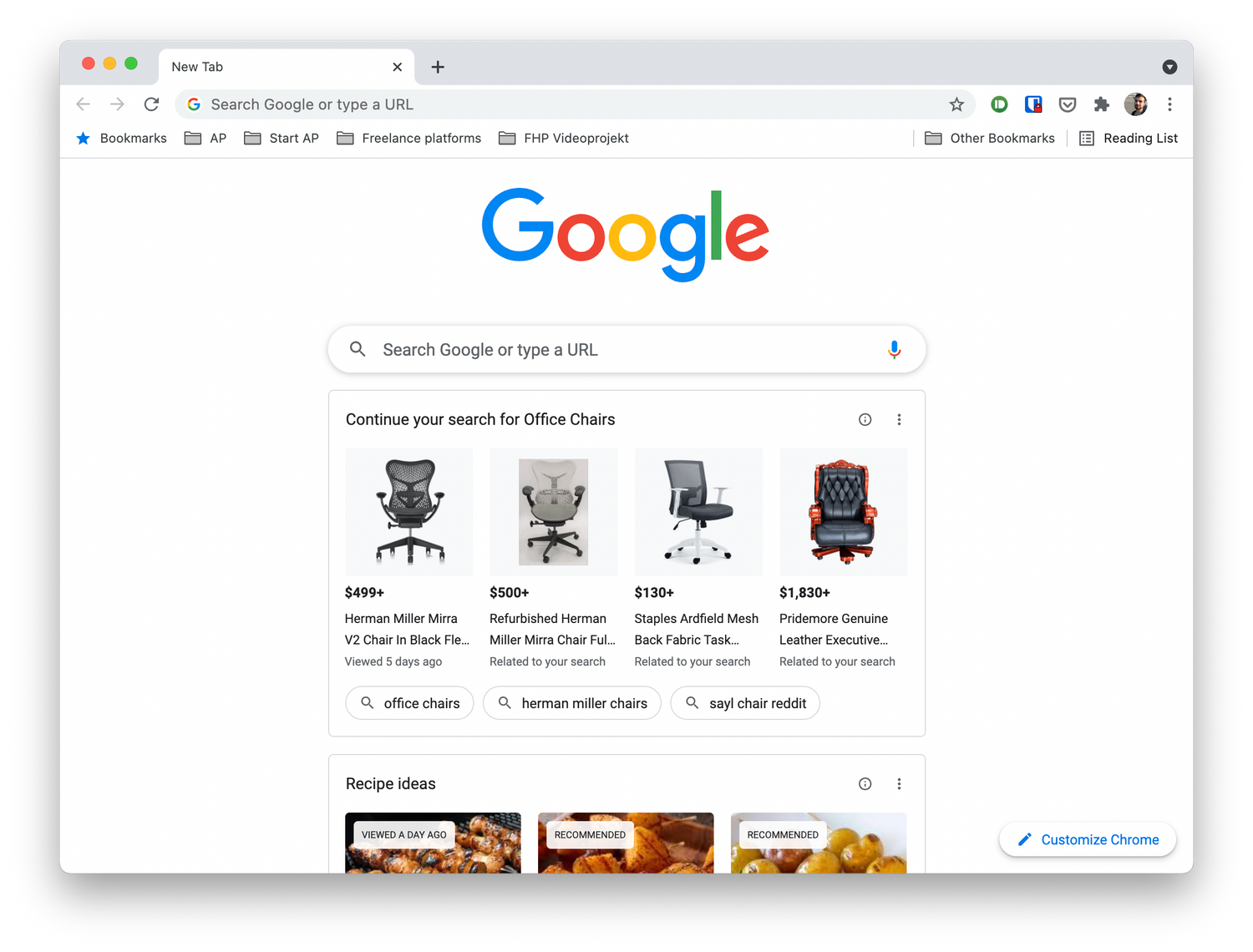
如何摆脱 Chrome 新标签页上的“建议”?
多年来,适用于 Android 和 iOS 的 Chrome 一直在向您显示文章建议,作为其在新标签页上的发现提要的一部分,现在,桌面版 Chrome 也进行了类似的处理。
谷歌浏览器油猴插件的下载安装使用<谷歌油猴下载方法>
谷歌浏览器的油猴插,你肯定是久闻大名,但你知道该如何下载吗?快来和小编一起了解油猴插件吧!
谷歌浏览器最小化后页面被限制不能运行怎么办
谷歌浏览器虽然优秀却还有不少问题,你知道谷歌浏览器最小化后出现了页面被限制不能运行该怎么解决吗,来和小编一起学习解决方法吧。